


Как быстро отключить Touch ID на iPhone или iPad

Touch ID — это удобный способ разблокировки iPhone или iPad без многократного ввода пароля. Однако в некоторых случаях биометрическую блокировку необходимо отключить. Если вас беспокоит безопасность, лучше отказаться от Touch ID и использовать цифровой пароль для блокировки устройства. Кроме того, Touch ID необходимо отключить перед тем, как передать устройство другим. В любом случае, в этом руководстве описаны несколько способов разблокировки. Отключить Touch ID на iPad или iPhone.
СОДЕРЖАНИЕ СТРАНИЦЫ:
Часть 1: Как временно отключить Touch ID на iPhone
В некоторых случаях разблокировать iPhone или iPad с помощью Touch ID невозможно, например, после перезагрузки устройства, если устройство не разблокировалось более 48 часов, если устройство заблокировано удаленно и т.д.
Чтобы временно отключить Touch ID на вашем iPad, отсканируйте неправильный отпечаток пальца пять раз подряд или воспользуйтесь функцией экстренного вызова SOS, выполнив следующие действия:
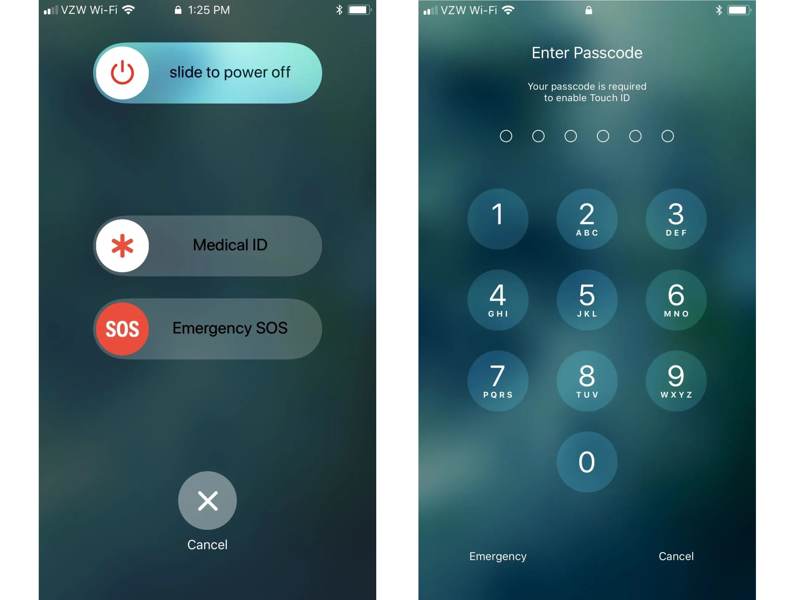
Шаг 1. Для iPhone 8 и более поздних моделей удерживайте Боковую кнопка и либо Объём кнопка вместе.
Для других моделей iPhone нажмите и удерживайте Боковую or Режим сна / Пробуждение .
Шаг 2. Когда появится опция «Экстренный вызов SOS», нажмите на неё. Отмена .
Шаг 3. В настоящее время функция Touch ID временно отключена, и вам необходимо разблокировать устройство с помощью пароля.
Советы: Этот способ работает только один раз.
Часть 2: Как отключить Touch ID на iPhone
Если вы хотите отключить это навсегда Touch ID На iPad или iPhone необходимо изменить соответствующие настройки во встроенном приложении «Настройки». Этот метод требует аутентификации с помощью вашего цифрового пароля.
Как отключить Touch ID на iPhone
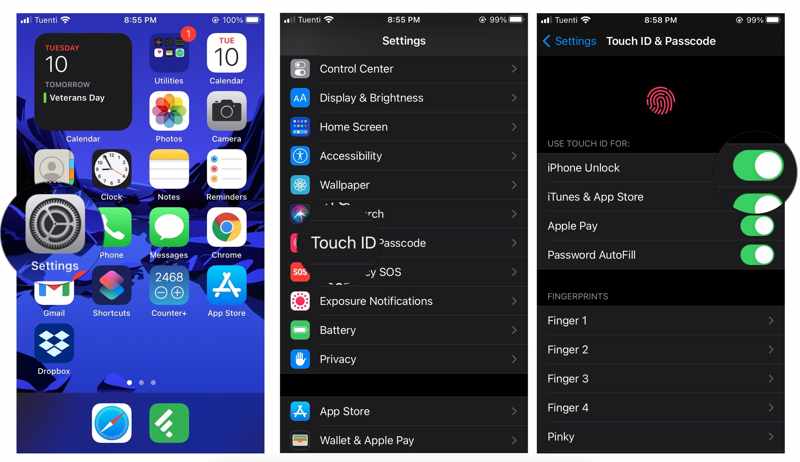
Шаг 1. Откройте приложение Настройки приложение с вашего домашнего экрана.
Шаг 2. Прокрутите вниз и нажмите Touch ID и пароль опцию.
Шаг 3. Если будет предложено, введите пароль вашего устройства.
Шаг 4. Выключить Разблокировка iPhone.
Примечание: Если вы хотите отключить Touch ID для App Store или других сервисов, переключите его в соответствующий раздел. ИСПОЛЬЗУЙТЕ TOUCH ID ДЛЯ .
Как отключить Touch ID на iPhone
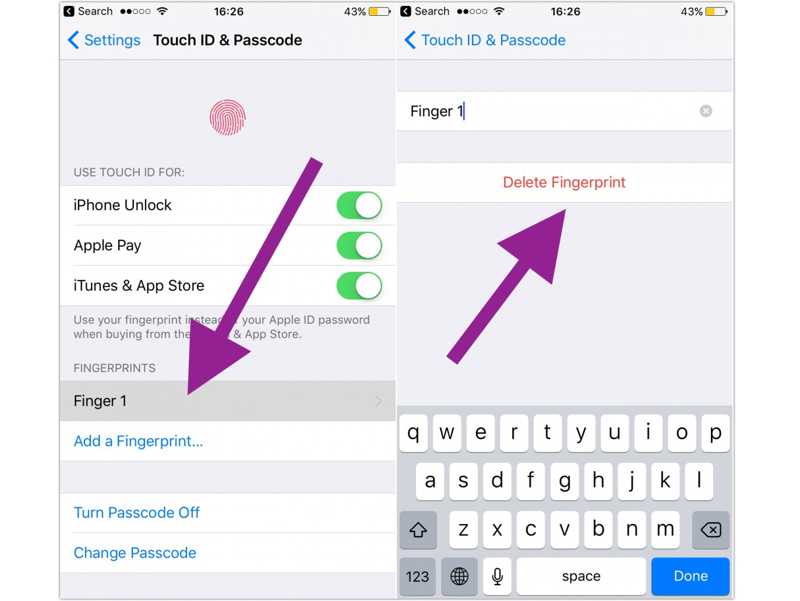
Шаг 1. Перейдите на Touch ID и пароль и на Вашем Настройки приложение
Шаг 2. Введите свой пароль для аутентификации.
Шаг 3. Приложите один отпечаток пальца под ОТПЕЧАТКИ ПАЛЬЦЫ заголовок.
Шаг 4. Нажмите Удалить отпечаток пальца .
Шаг 5. Чтобы отключить Touch ID на вашем iPhone, удалите все отпечатки пальцев.
Часть 3: Как отключить Touch ID и пароль на iPhone
Кроме того, вы можете отключить Touch ID и пароль на своем iPhone. Тогда вы сможете разблокировать устройство без каких-либо блокировок. После этого любой сможет получить доступ к вашему iPhone или iPad. Это может представлять угрозу для вашей конфиденциальности.
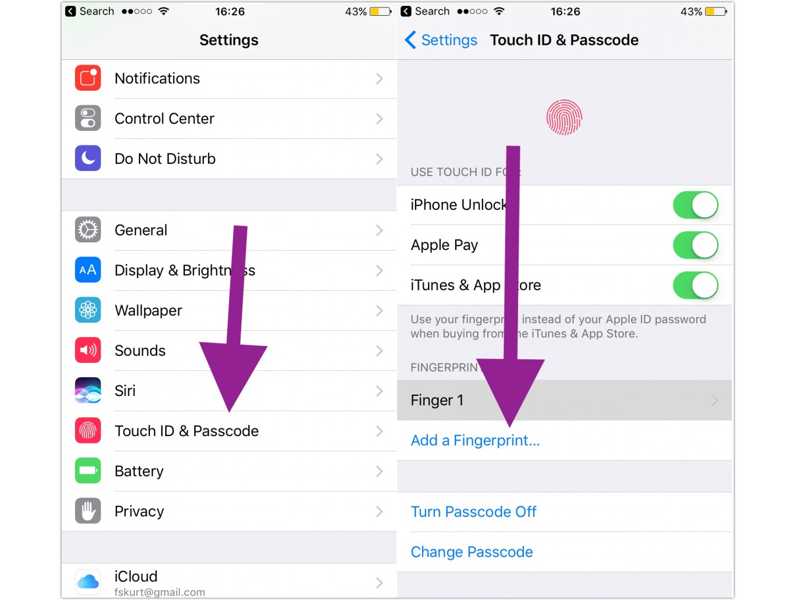
Шаг 1. Выберите Touch ID и пароль вариант в вашем Настройки приложение
Шаг 2. Введите свой цифровой код для аутентификации.
Шаг 3. Нажмите Поверните пароль .
Часть 4: Как отключить Touch ID на iPhone без пароля
Если вы забыли пароль от своего iPhone или iPad, отключить Touch ID довольно сложно. В качестве альтернативы вы можете попробовать следующее: Apeaksoft iFoneKit iOS UnlockerЭта программа позволяет без ограничений снять любые блокировки экрана с вашего устройства iOS. Кроме того, удобный интерфейс упрощает этот процесс.

Загружено более 1,000,000 пользователей
- Разблокируйте iPhone или iPad без пароля.
- Удалите Touch ID, цифровые пароли и Face ID.
- Предлагайте бонусные функции, такие как Удаление Apple ID.
- Поддерживаются практически все устройства iPhone и iPad.

Как отключить Touch ID на iPhone без пароля
Шаг 1. Подключитесь к вашему устройству
Запустите программу разблокировки iOS после установки на ваш ПК. Существует также версия для пользователей Mac. Выберите её. Разблокировать экран ios Чтобы продолжить, подключите свой iPhone или iPad к компьютеру с помощью кабеля Lightning. Убедитесь, что вы доверяете этому компьютеру и разрешаете подключение.

Шаг 2. Скачать прошивку
После обнаружения вашего устройства программное обеспечение загрузит информацию о нем. Отметьте его и нажмите кнопку. контакт Нажмите кнопку, чтобы начать загрузку пакета прошивки. Это может занять некоторое время, поэтому наберитесь терпения.

Шаг 3. Отключить Touch ID
Когда загрузка будет завершена, нажмите кнопку OK Нажмите кнопку в диалоговом окне подтверждения. Затем нажмите Подтвердите еще раз Нажмите кнопку для проверки прошивки. После завершения проверки программное обеспечение автоматически отключит Touch ID на вашем iPhone или iPad.

Примечание: В результате этой процедуры будут удалены все данные с вашего устройства, поэтому лучше сделать резервную копию вашего iPhone или iPad, чтобы избежать потери данных.
Заключение
В этом руководстве представлены несколько способов Отключите Touch ID на своем iPhone. или iPad. Если вы хотите отключить Touch ID один раз, попробуйте ввести неверный отпечаток пальца или воспользоваться функцией экстренного вызова SOS. Кроме того, вы можете удалить все отпечатки пальцев или отключить Touch ID. Apeaksoft iFoneKit iOS Unlocker Это лучший способ избавиться от Touch ID и пароля на вашем устройстве iOS.

Статьи по теме




