

Как транслировать экран iPhone или iPad на Chromecast

Chromecast — это устройство, разработанное Google для беспроводной потоковой передачи медиаконтента на телевизор. Что ещё важнее, оно позволяет пользователям транслировать контент с мобильных устройств на Smart TV без HDMI. Chromecast популярен во всём мире как экономичный вариант. В этой статье представлено полное руководство по трансляция экрана iPhone или iPad на Chromecast. Чтобы вы могли просматривать экран своего телефона на большом дисплее.
СОДЕРЖАНИЕ СТРАНИЦЫ:
- Часть 1. Как настроить трансляцию изображения с iPhone/iPad на Chromecast
- Часть 2. Как транслировать изображение с iPhone/iPad на Chromecast
- Часть 3. Как транслировать изображение с iPhone/iPad на Chromecast с помощью стороннего приложения Screen Mirror
- Бонусный совет. Как отобразить экран iPhone/iPad на компьютере
Часть 1. Как настроить трансляцию изображения с iPhone/iPad на Chromecast
Если вы используете Chromecast на вашем Smart TV, вам понадобится приложение Google Home для настройки и управления устройством потоковой передачи. Конечно, оно позволяет транслировать экран iPhone на Chromecast.
Шаг 1. Откройте приложение Google Home и нажмите Настройки.
Шаг 2. Нажмите Создать дом и введите псевдоним.
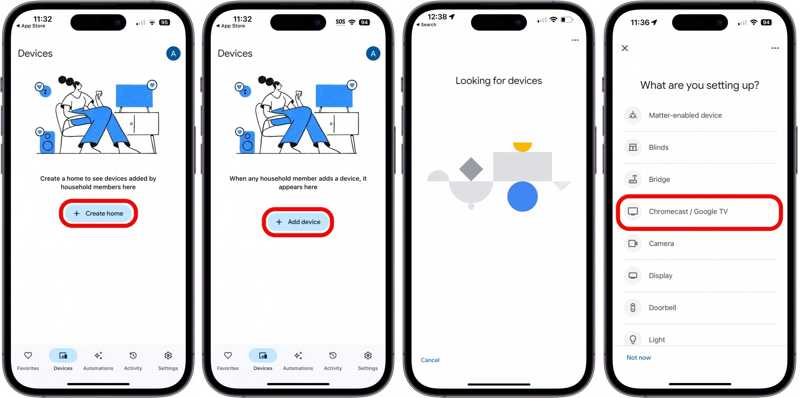
Шаг 3. Перейдите на сайт Вкладка «Устройства» и нажмите Добавить устройство.
Шаг 4. Выберите Google Nest или партнерское устройство, выберите название вашего дома и нажмите Следующая.
Шаг 5. Включите Chromecast, расположите его на расстоянии 20 футов от iPhone и не отключайте его от сети.
Шаг 6. Выберите Chromecast/Google TV и следуйте инструкциям на экране для завершения настройки.
Шаг 7. Затем выберите Chromecast и нажмите Транслируйте мой экран, и выберите Транслировать экран во всплывающем окне.
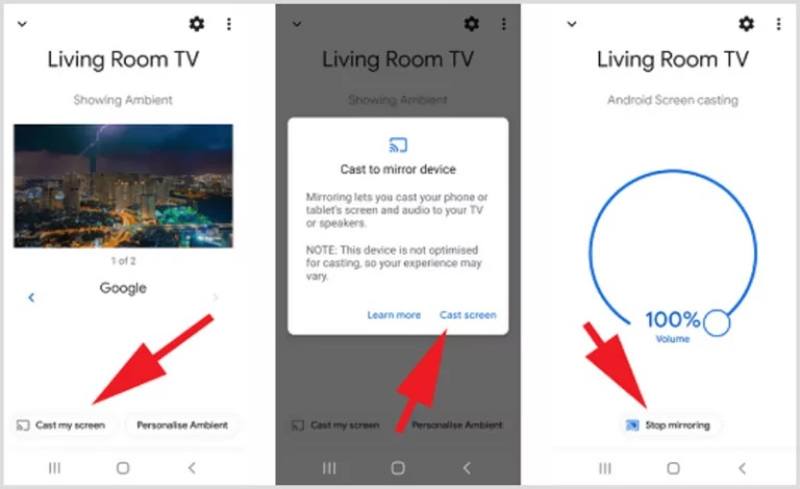
Шаг 8. После этого экран вашего iPhone будет транслироваться на Chromecast.
Шаг 9. Если вы хотите остановить трансляцию экрана, нажмите Прекратить зеркальное отображение в приложении Google Home. Выполнив аналогичные действия, вы также можете транслировать Mac на Chromecast на вашем телевизоре.
Часть 2. Как транслировать изображение с iPhone/iPad на Chromecast
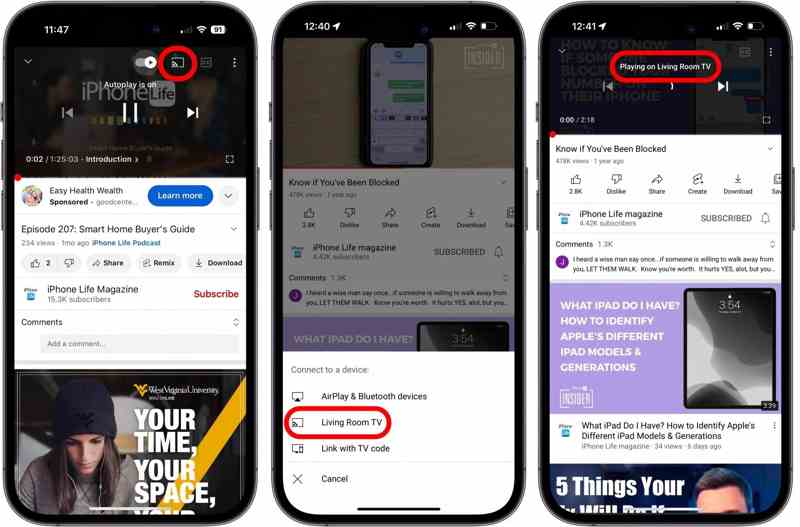
Помимо приложения Google Home, существуют совместимые с Chromecast стриминговые приложения, такие как Netflix, YouTube, Google Play Movies & TV, AllCast, Spotify, HBO Now, Hulu, Twitch, Disney+, Discovery+, Prime Video и другие. После настройки Chromecast вы можете транслировать экран iPad на Chromecast прямо из приложения. Мы используем YouTube в качестве примера, чтобы продемонстрировать рабочий процесс:
Шаг 1. Включите iPhone и подключите Chromecast к телевизору.
Шаг 2. Откройте приложение YouTube на своем iPhone.
Шаг 3. Найдите видео, которое хотите просмотреть, и откройте его.
Шаг 4. Нажмите Трансляции кнопку в верхней части экрана.
Шаг 5. При появлении запроса выберите устройство Chromecast на Подключиться к устройству Диалог.
Шаг 6. Воспроизведите видео, и оно должно появиться на вашем телевизоре.
Часть 3. Как транслировать изображение с iPhone/iPad на Chromecast с помощью стороннего приложения Screen Mirror
Другой вариант трансляции экрана iPad или iPhone на Google Chromecast — стороннее приложение, например Replica. Оно предоставляет 15 минут бесплатной трансляции за сеанс. Чтобы снять ограничение, нужно платить 2.50 доллара в месяц.
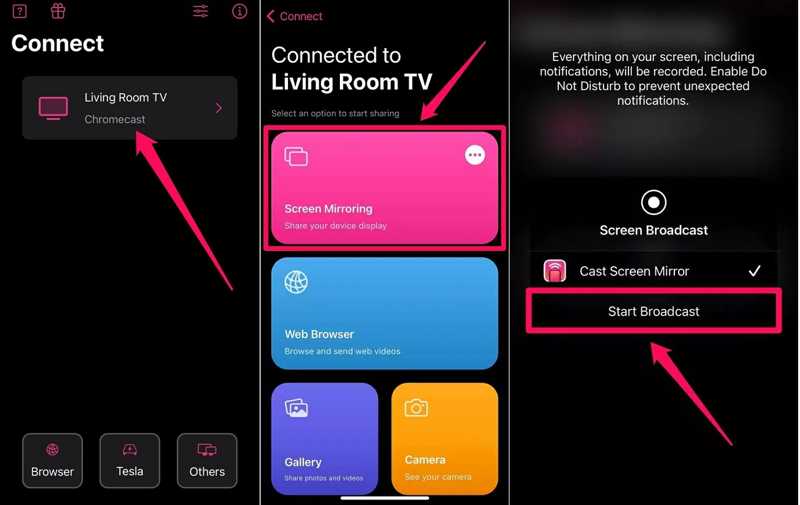
Шаг 1. Установите приложение для трансляции экрана из App Store и откройте его.
Шаг 2. Подключите Chromecast к телевизору и включите его. После этого приложение должно обнаружить ваше устройство.
Шаг 3. Нажмите на свое устройство Chromecast и выберите Экран Mirroring.
Шаг 4. Нажмите Начать трансляцию кнопку, и экран вашего iPhone должен появиться на телевизоре.
Бонусный совет: как отобразить iPhone/iPad на компьютере
Если у вас нет Chromecast, вы можете просматривать содержимое своего iPhone или iPad на компьютере с помощью Зеркало телефона Apeaksoft. Он позволяет просматривать и управлять экраном iPhone или iPad на компьютере по беспроводной связи. Более того, удобный дизайн упрощает процесс трансляции экрана.
Лучший способ беспроводного дублирования экрана iPhone или iPad на компьютер
- Дублируйте экран iPhone или iPad на компьютер одним щелчком мыши.
- Поддерживает беспроводное соединение и не требует дополнительного оборудования.
- Дублирование экрана iPhone со звуком.
- Предлагайте бонусные функции, например, запись экрана iPhone.
- Совместимость с последними версиями iOS и iPadOS.
Безопасная загрузка

Как транслировать экран iPhone на компьютер
Шаг 1. Установите инструмент для зеркалирования экрана iPhone
Запустите лучшую программу для трансляции экрана, установив её на компьютер. Подключите iPhone и компьютер к одной сети Wi-Fi. Выберите iOS-зеркало в домашнем интерфейсе.

Шаг 2. Зеркало iPhone на ПК
Перейдите на сайт Дублирование экрана Вкладка. Включите iPhone, перейдите на вкладку Центр управленияи нажмите Экран Mirroring кнопка. Тогда выбирай Apeaksoft Phone Mirror.

Советы: Если вы просто хотите транслировать звук с iPhone на компьютер, переключитесь на Зеркальное отображение звука меню.
Шаг 3. Управление зеркалированием экрана
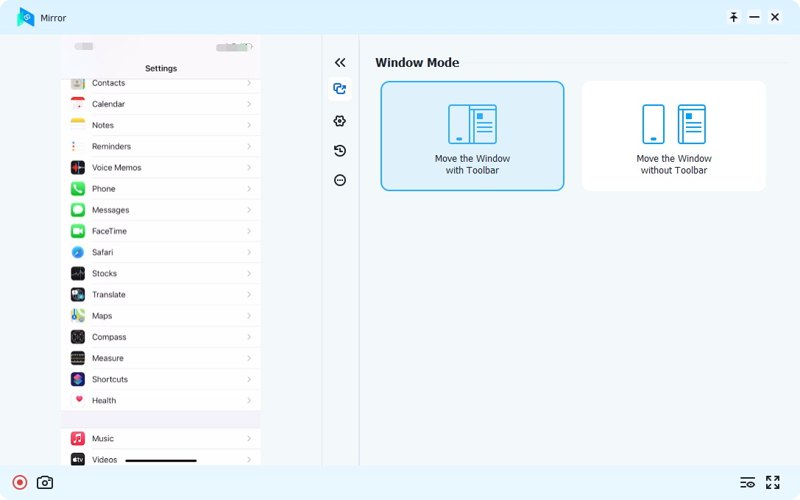
После того, как вы увидите экран вашего iPhone на компьютере, вы можете выбрать Оконный режим и настроить другие параметры. Или запишите свой экран iPhone или сделайте снимок экрана с помощью кнопок в левом нижнем углу.
Заключение
В этом руководстве продемонстрировано три способа транслировать экран с iPhone на ChromecastПриложение Google Home предлагает функцию трансляции экрана. Некоторые потоковые приложения интегрируют эту функцию для трансляции на Chromecast. Или вы можете использовать стороннее приложение для трансляции экрана. Зеркало телефона Apeaksoft Может транслировать экран iPhone на компьютер. Кроме того, приложение предлагает множество дополнительных функций, таких как запись экрана и создание скриншотов.
Статьи по теме
AirPlay и Screen Mirroring: изучите их основные различия и используйте их в будущем. Сюда входят их процессы, доступность, совместимость и многое другое.
Узнайте, как транслировать на Roku TV с помощью Android, iPhone, Windows и Mac. Он включает в себя лучший способ привязки телефона к ПК.
Прочитайте эту статью и транслируйте изображение с Google Pixel на компьютер с Windows/Mac и телевизор. Это позволит просматривать контент на большом экране.
Возникли трудности с зеркалированием экрана на телевизоре Samsung? Прочтите эту статью и узнайте, как совместно использовать экран на телевизоре.



