


Улучшите качество аудиозаписи в Audacity всего за 5 минут.

Все мы это делали: подносили микрофон к динамикам ноутбука, задерживали дыхание и молились, чтобы собака не залаяла. Но вам не нужна эта неуклюжая установка, чтобы сохранить чистый звук из видео или стрима. Вот простой способ это сделать. Audacity записывает компьютерное аудио напрямую — без шума в помещении и без дополнительного оборудования.
СОДЕРЖАНИЕ СТРАНИЦЫ:
Часть 1. Настройки звука в Audacity для Windows и Mac.
Неправильные настройки — основная причина проблем с записью звука в Audacity. Перед началом записи правильно настройте вход и выход.
Параметры Windows
Windows может обрабатывать системный звук через Audacity, поэтому вам не понадобится другой инструмент для простой записи воспроизведения.
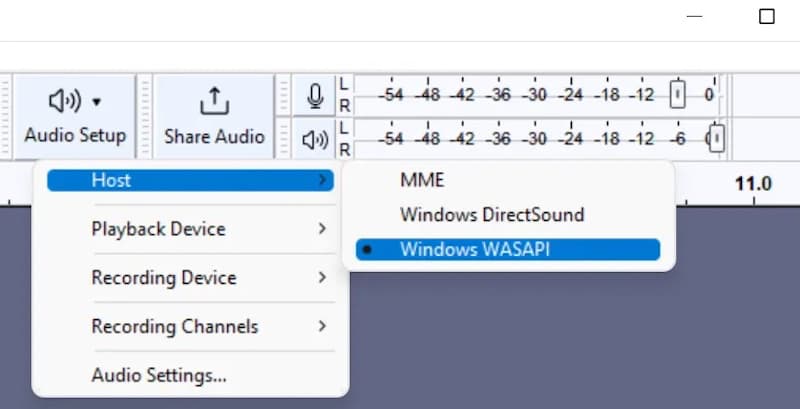
Шаг 1. Нажмите Настройка звука на верхней панели инструментов.
Шаг 2. Поставьте Хозяин в Windows ВАСАПИ.
Шаг 3. Поставьте Записывающее устройство к вашему текущему устройству вывода с подключенной функцией обратной связи.
Шаг 4. Поставьте Каналы в 2 (стерео).
Настройки Mac
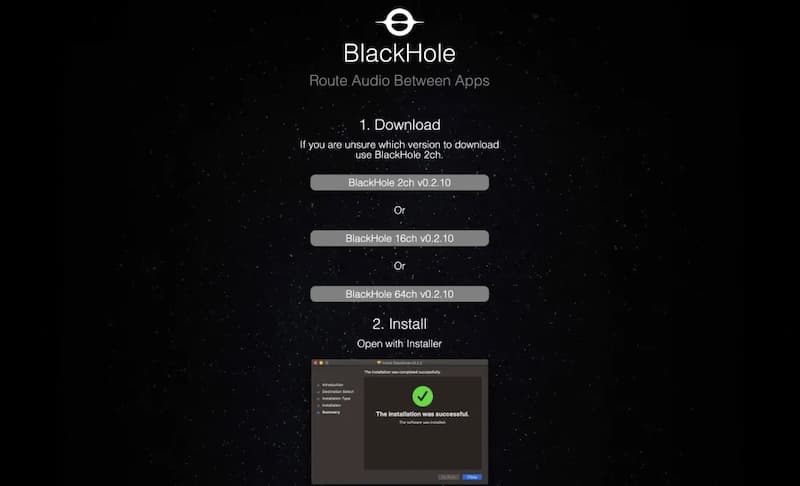
macOS блокирует прямую запись внутреннего звука, поэтому для записи звука с компьютера в Audacity вам понадобится виртуальный драйвер, например BlackHole 2ch.
Шаг 1. Установите бесплатный драйвер BlackHole 2ch.
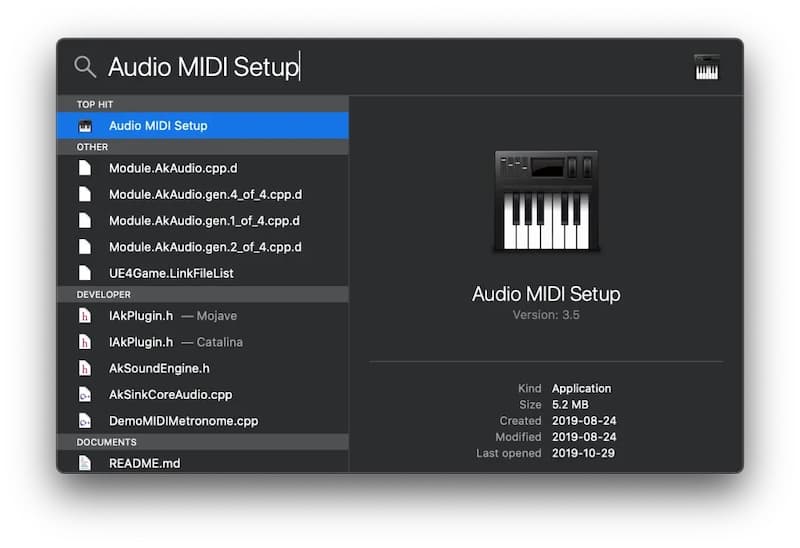
Шаг 2. Открыть Mac Audio MIDI Setup, нажмите +, и выберите Создать устройство с несколькими выходамиПроверьте звучание как вашего обычного динамика, так и BlackHole 2ch, чтобы услышать, что вы записываете.
Шаг 3. Щелкните значок громкости в строке меню Mac и установите вывод на Мульти-выходное устройство.
Шаг 4. В программе Audacity нажмите Настройка звука и установить Записывающее устройство в BlackHole 2ch.
Часть 2. Как записывать звук с компьютера с помощью Audacity.
После того, как вы настроите параметры, вы будете готовы записывать звук с компьютера с помощью Audacity. Следуйте пошаговым инструкциям ниже, адаптированным для Windows и Mac.
Для Windows
Шаг 1. Подготовьте источник звука (видео, музыку или приложение) и поставьте воспроизведение на паузу в начале.
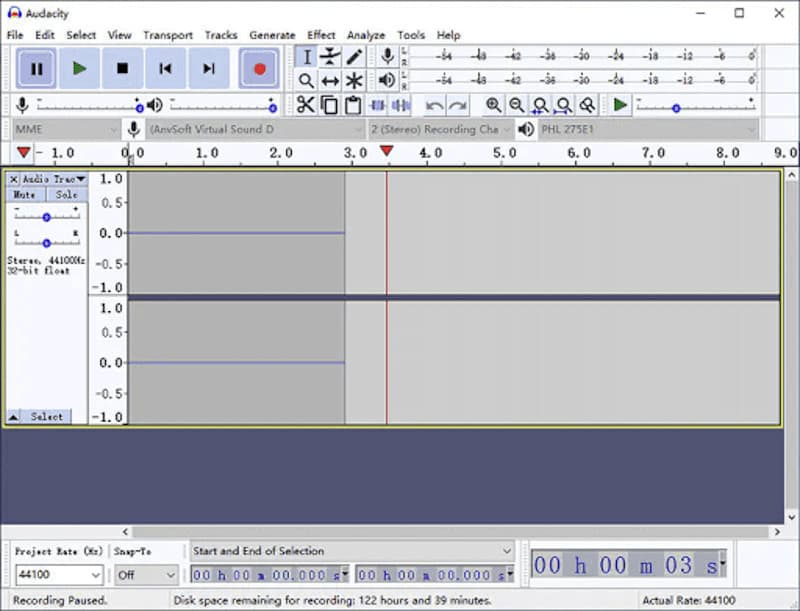
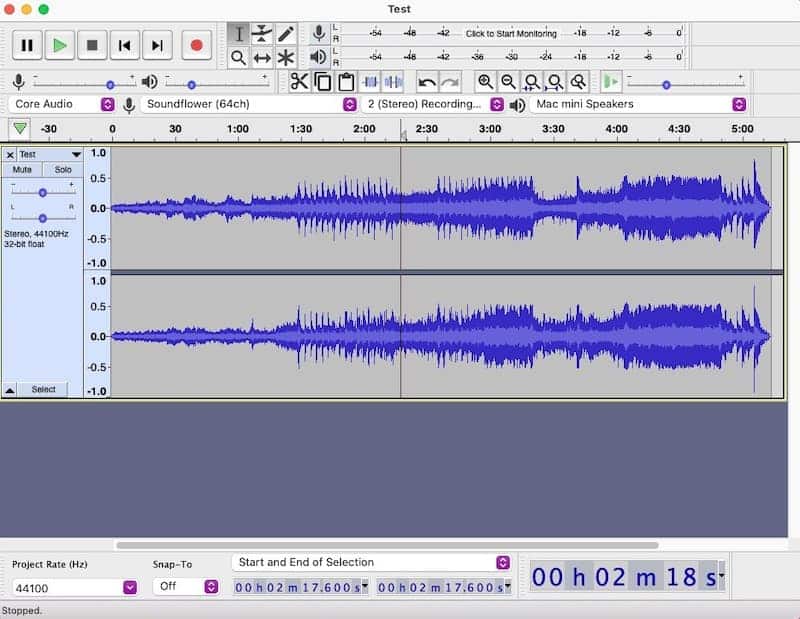
Шаг 2. В программе Audacity нажмите на красную кнопку. Запись кнопку (или нажмите RКурсор может оставаться неподвижным на отметке 0:00 до начала воспроизведения звука.
Шаг 3. Воспроизведите исходный аудиофайл немедленно. Теперь по дорожке начнут появляться синие волновые формы.
Шаг 4. Нажмите на квадрат Stop кнопку (или нажмите Пробел) после завершения воспроизведения.
Шаг 5. Выделите с помощью мыши любую пустую паузу в начале или конце, затем нажмите Удалить Обрезать.
Шаг 6. Перейдите на Файл > Экспорт аудиоВыберите MP3 или WAV и нажмите Экспортировать чтобы сохранить ваш файл.
Для Mac
Шаг 1. Добавьте в очередь видео, музыку или трансляцию, которую хотите записать.
Шаг 2. В программе Audacity нажмите на красную кнопку. Запись кнопку (или нажмите R) чтобы начать движение по рельсам.
Шаг 3. Сразу же переключитесь на приложение или браузер, затем воспроизведите аудио, чтобы Audacity могла записать звук с компьютера.
Шаг 4. Нажмите Stop кнопку (или нажмите Пробел) когда воспроизведение закончится.
Шаг 5. Щелкните значок звука в строке меню Mac и верните вывод звука к значению по умолчанию. Встроенные динамики or Наушники (В противном случае вы не сможете прослушать воспроизведение или отрегулировать громкость).
Шаг 6. Играть Проверьте запись, чтобы убедиться, что всё звучит правильно. Удалите все паузы в начале или конце, затем выберите Файл > Экспорт аудио чтобы сохранить его.
Советы: Если Audacity зависает или вы закрываете запись до сохранения, возможно, есть способ её восстановить. Ознакомьтесь с нашим руководством, чтобы узнать, как это сделать. восстановить потерянные файлы Audacity и восстановить свою незавершенную работу.
Часть 3. Лучшая альтернатива Audacity для записи звука на компьютере.
Если настройка драйверов в Audacity кажется вам слишком сложной или вы часто сталкиваетесь с проблемой «звук не записывается» в Audacity, Apeaksoft Screen Recorder Это ваш лучший выбор. Он захватывает внутренний звук компьютера как в Windows, так и в Mac напрямую, без использования виртуальных аудиокабелей.
| Характеристика | дерзость | Apeaksoft Screen Recorder |
| Настройка и освоение | Более высокий уровень (может потребоваться дополнительная настройка звука) | Нижний уровень (простые элементы управления звуком) |
| Встроенный звук Mac | ⚠ Требуется дополнительное программное обеспечение или маршрутизация звука | ✅ Встроенная функция записи звука |
| Запись микрофона + системного звука | ⚠ Требуется дополнительная настройка | ✅ Поддерживает оба источника |
| Запись экрана / видеозапись | ❌ Запись и редактирование аудио | ✅ да |
| Инструменты редактирования аудио | Расширенные возможности (многоканальное редактирование и микширование) | Базовые (ориентированные на запись) инструменты |
| Для каких задач | Детальная обработка звука и постпродакшн. | Быстрая и простая запись |

Загружено более 1,000,000 пользователей
- На Windows и Mac осуществляется прямая запись внутреннего звука без дополнительных плагинов или виртуальных звуковых карт.
- Записывает звук системы и микрофона одновременно или по отдельности.
- Оснащен встроенным микрофоном с функцией шумоподавления и усилением звука.
- Экспорт осуществляется напрямую в форматы MP3, AAC, M4A, FLAC и WAV без необходимости выполнения каких-либо действий вручную.
- Предлагает встроенные инструменты для обрезки и сжатия аудиофайлов.

Шаг 1. Загрузите, установите и запустите последнюю версию Apeaksoft Screen Recorder. Выберите Audio Recorder с главной панели.

Шаг 2. Включить Звуковая система Для захвата внутреннего звука с вашего рабочего стола. Отключите эту функцию. Микрофон чтобы избежать улавливания внешнего шума помещения.

Шаг 3. Нажмите оранжевый REC Нажмите кнопку, чтобы начать запись, а затем воспроизведите потоковую музыку, видео или звук из игры.

Шаг 4. Когда закончите, нажмите на красный квадрат. Stop кнопка. В окне предварительного просмотра используйте ползунки, чтобы при необходимости обрезать дорожку, затем нажмите. Готово для экспорта записи.

Часть 4. Часто задаваемые вопросы о записи звука в Audacity.
Может ли Audacity записывать звук только из одного конкретного приложения?
Само по себе это невозможно. Audacity может записывать звук с вашего компьютера, но в ней нет настройки для выбора только одного приложения. Чтобы изолировать звук от конкретного приложения, вам понадобится виртуальный аудиокабель или другой инструмент маршрутизации.
Как одновременно записывать звук с микрофона и с компьютера?
Audacity не упрощает этот процесс при использовании отдельных источников входного сигнала. Вы можете использовать виртуальный микшер, например Voicemeeter, чтобы сначала объединить звук с микрофона и компьютера, а затем записать их вместе в Audacity.
Какой формат лучше всего подходит для экспорта записанного аудио из Audacity?
Если вы хотите сохранить оригинальное качество звука, лучше выбрать формат WAV. Для небольших файлов, которые легче передавать, хорошо подойдет MP3 с битрейтом 320 кбит/с.
Можно ли с помощью Audacity извлечь звук из видео, не воспроизводя его в реальном времени?
Да. После установки FFmpeg вы можете импортировать поддерживаемые видеофайлы, такие как MP4 или MKV, в Audacity и извлекать из них звук, не воспроизводя видео от начала до конца. Если вам нужно удалить ненужный звук из видео перед редактированием, вы также можете это сделать. удалить аудио.
Заключение
Вы можете добиться хороших результатов с запись звука с компьютера с помощью программы AudacityНо к настройке нужно немного привыкнуть. Для более быстрого способа записи звука системы, Apeaksoft Screen Recorder Пропускает большую часть этой настройки.

Статьи по теме




