


Инструкция по записи экрана и звука с помощью QuickTime

QuickTime Player, как встроенный медиаплеер, предустановлен на всех компьютерах и ноутбуках Mac. Помимо воспроизведения медиафайлов, QuickTime обладает рядом дополнительных функций, таких как запись экрана. Независимо от того, создаете ли вы обучающее видео, документируете ошибку или записываете видеоконференцию, это руководство поможет вам разобраться в его использовании. Запись экрана QuickTime со звуком Для получения желаемых результатов на вашем компьютере Mac.
СОДЕРЖАНИЕ СТРАНИЦЫ:
Часть 1: Может ли QuickTime Player записывать экран и звук?
Записывает ли QuickTime Screen Recording звук? Да, но звук захватывается через микрофон. Другими словами, QuickTime Player не может записывать системный звук напрямую. Вам необходимо установить виртуальную звуковую карту или использовать микрофон для записи экрана со звуком.
Часть 2: Как записать экран со звуком в QuickTime
Как записать экран и звук с помощью QuickTime
Как уже упоминалось ранее, вы можете использовать QuickTime Player для записи экрана со звуком через внутренний или внешний микрофон. Недостатком является низкое качество звука. Если вас это не смущает, попробуйте выполнить следующие действия:
Шаг 1. Открыто QuickTime Player из Области применения папку.
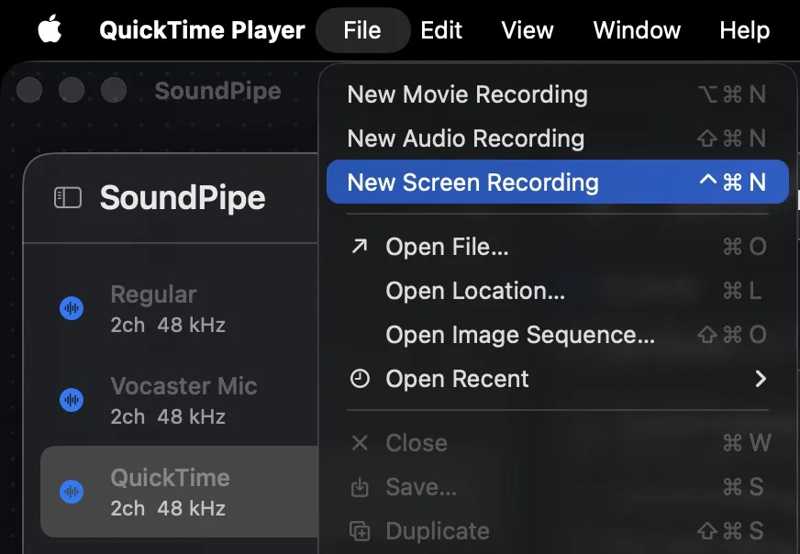
Шаг 2. Перейдите на сайт Файл меню и выберите Новая экранная запись.
Шаг 3. Нажмите Параметры В меню выберите свой микрофон.
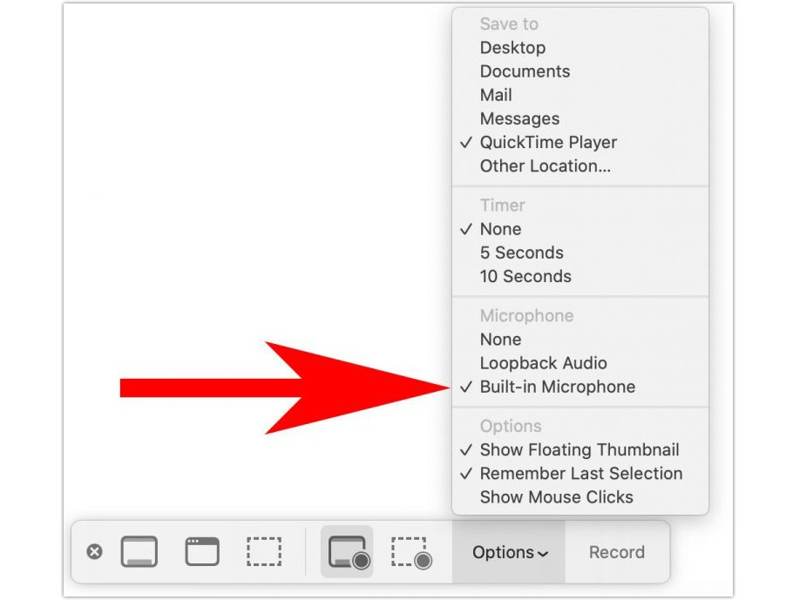
Для просмотра более старых версий нажмите здесь. Arrow нажмите кнопку и настройте микрофон.
Шаг 4. Выберите режим записи, например: Полноэкранный, Частичный экран или Окно.
Шаг 5. Нажмите Запись кнопку, чтобы начать запись вашего экрана.
Шаг 6. Если вы хотите остановить запись, нажмите кнопку Stop .
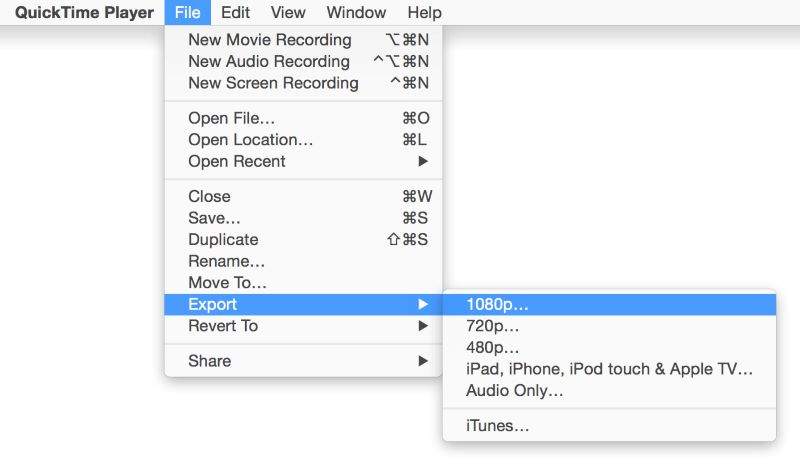
Шаг 7. Прослушайте запись. Если вас всё устраивает, перейдите по ссылке. Файл Меню, выберите Экспортироватьи выберите разрешение.
Как использовать QuickTime для записи экрана со звуком с помощью виртуальной звуковой карты
Если вы хотите записывать звук и изображение с экрана с помощью QuickTime, то использование стороннего аудиоредактора, такого как Soundflower и другие, — хорошая идея. В этом случае вы сможете напрямую захватывать системный звук. Мы используем Soundflower в качестве примера, чтобы показать вам рабочий процесс.
Шаг 1. Установите виртуальное устройство вывода звука на свой Mac.
Шаг 2. Перейдите на сайт Области применения папка и Утилиты.
Шаг 3. Откройте приложение Audio MIDI Setup приложение
Шаг 4. Нажмите Добавить нажмите кнопку в левом нижнем углу и выберите Создать устройство с несколькими выходами.
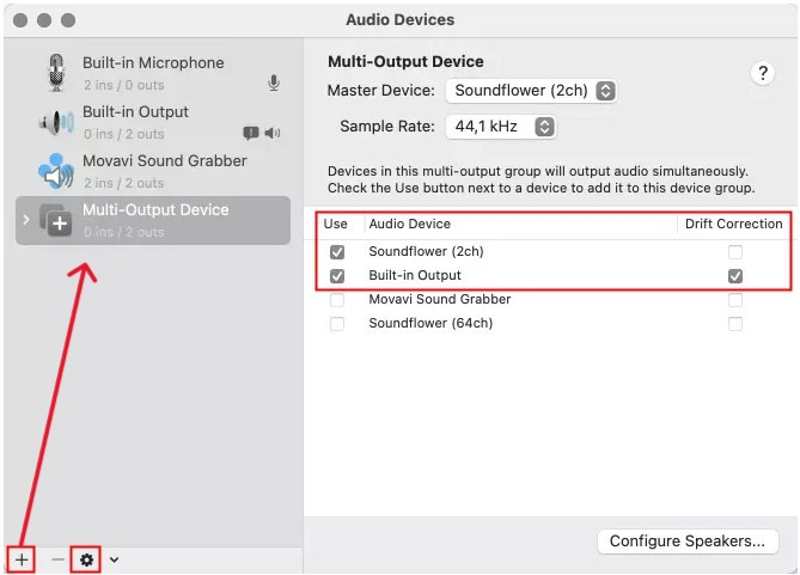
Шаг 5. Установите флажки рядом с Soundflower и Встроенный выход.
Шаг 6. Поставьте галочку в поле под Коррекция дрейфа колонка для Встроенный выход.
Шаг 7. Нажмите Настройки Нажмите кнопку со значком шестеренки в левом нижнем углу и выберите Используйте это для вывода звука..
Шаг 8. Run QuickTime Player.
Шаг 9. Выберите Новая экранная запись из файла Файл .
Шаг 10. Выберите режим записи.
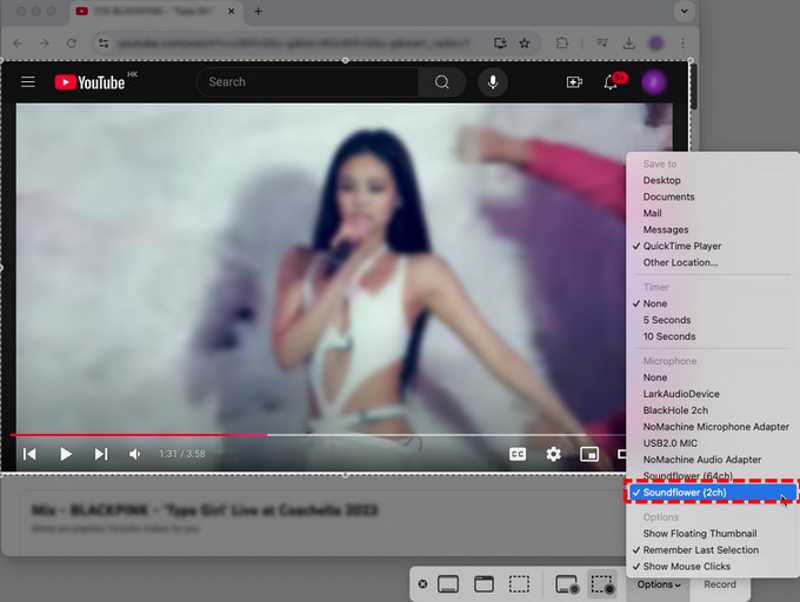
Шаг 11. Нажмите Параметры or Arrow .
Шаг 12. Выбирайте Soundflower под Микрофон .
Шаг 13. Установите другие параметры.
Шаг 14. Нажмите Запись как только вы будете готовы.
Часть 3: Три лучшие альтернативы QuickTime для записи экрана
Топ 1: Apeaksoft Screen Recorder
Apeaksoft Screen Recorder Это мощная альтернатива QuickTime для записи экрана со звуком. Она может захватывать системный звук, звук с микрофона, веб-камеры и многое другое без дополнительных приложений или оборудования.
- Запись одновременно из нескольких источников.
- Добавьте свой голос и лицо к записям.
- Оптимизируйте качество выходных данных с помощью ИИ.
- Предварительный просмотр записей экрана.
- Предоставьте возможности редактирования.
- Размер выходного файла может быть большим, если вы ведете запись в течение длительного времени.
Вот пошаговая инструкция по записи экрана и звука на Mac без использования QuickTime:
Шаг 1. Установите альтернативу QuickTime.
Запустите альтернативу QuickTime после установки на ваш Mac. Существует также версия для ПК. Выберите подходящий режим для продолжения.
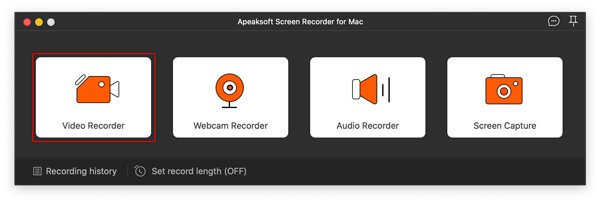
Шаг 2. Запись экрана со звуком
Настройте область записи. Включите. Звуковая система и отрегулируйте громкость. Чтобы добавить свои реакции к записи, включите камера и МикрофонЧтобы изменить пользовательские параметры, нажмите на кнопку. Настройки кнопка. Наконец, нажмите REC Кнопка для начала записи экрана со звуком.
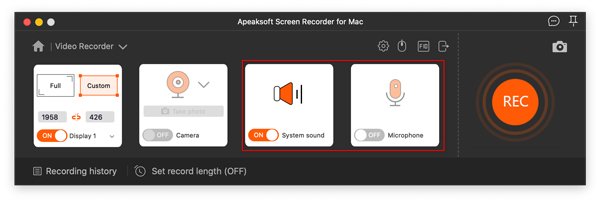
Советы: Чтобы автоматически записывать экран со звуком, нажмите кнопку Взять график выберите опцию и настройте её соответствующим образом.
Шаг 3. Сохранить запись экрана
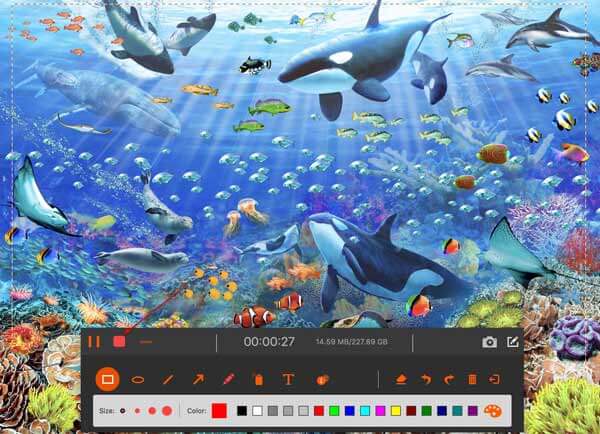
При желании, с помощью панели инструментов можно рисовать на записи. Затем нажмите кнопку. Stop Нажмите кнопку, чтобы завершить запись экрана. Просмотрите результат и сохраните его. Если вы хотите отредактировать запись, используйте клипы В окне предварительного просмотра удалите ненужные рамки.
Дальнейшее чтение
Топ 2: OBS Studio
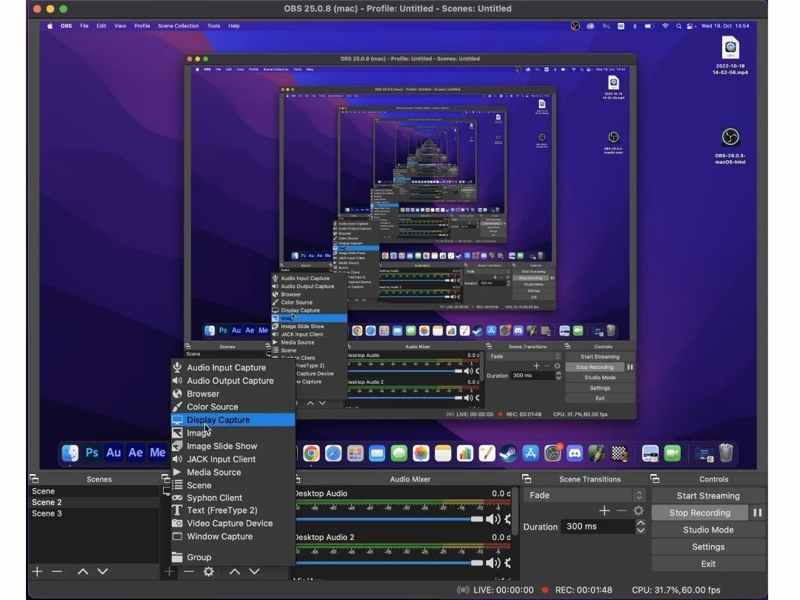
OBS Studio - это программа записи экрана с открытым исходным кодом Приложение. Оно бесплатно для записи экрана и прямых трансляций на macOS и других платформах. Более того, оно предоставляет широкий спектр расширенных функций и возможностей для захвата экрана и внутреннего звука в режиме реального времени. Оно заслужило свою репутацию не просто так; однако оно не идеально.
- Используйте несколько источников для записи и потоковой передачи.
- Абсолютно бесплатно для всех.
- Трансляция экрана на такие платформы, как YouTube и Twitch.
- Кроссплатформенная разработка, работающая на Windows, macOS и Linux.
- Крутая кривая обучения.
- Ограниченное количество предустановленных настроек записи и отсутствие видеоредактора.
Топ 3: ScreenFlow
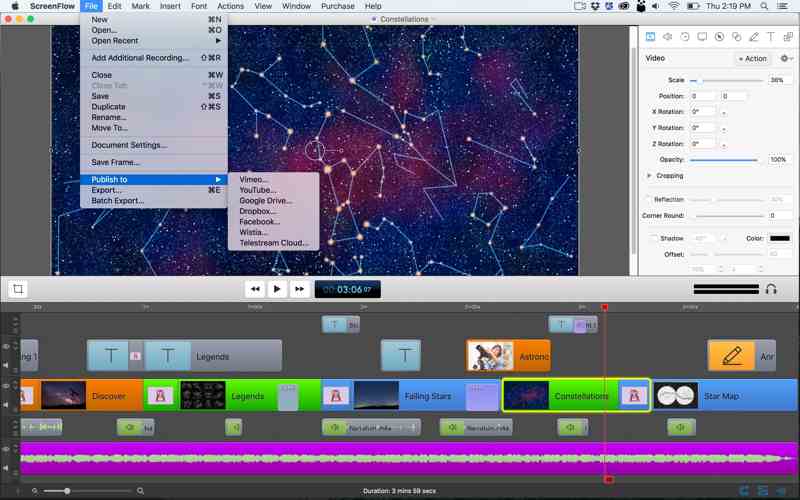
ScreenFlow — ещё одна альтернатива QuickTime для записи экрана со звуком на Mac. Это приложение разработано для создания высококачественных видеоуроков, презентаций, обучающих видеороликов, демонстраций программного обеспечения и многого другого. Оно включает в себя полнофункциональный видеоредактор и расширенные возможности, в том числе функции на основе искусственного интеллекта. Стандартная лицензия стоит 169 долларов, а Super Pak — 248 долларов.
- Включите функции, работающие на основе искусственного интеллекта.
- Интеграция с передовыми облачными хранилищами.
- Оснащен интуитивно понятным интерфейсом.
- Предложите видеоредактор.
- Дороговато по сравнению с программами для записи экрана с открытым исходным кодом или условно-бесплатными программами.
- Сложно для новичков.
Заключение
В этом руководстве представлены следующие материалы: Как записать экран QuickTime со звукомТеперь вы должны понимать, что QuickTime не может записывать внутренний звук в macOS. Функция записи экрана QuickTime — это простой способ записать всё, что происходит на вашем рабочем столе. Для записи экрана со звуком вам нужно использовать подключенный микрофон или виртуальное устройство вывода звука. В противном случае вам придётся искать альтернативный способ. Apeaksoft Screen RecorderНапример, эта функция позволяет записывать весь экран, окно или любую область на Mac с системным звуком и многим другим.

Статьи по теме



