

Подробный ответ на вопрос «Что делать, если FaceTime уведомляет о записи экрана?»

FaceTime — это предустановленное приложение для видеочата, разработанное Apple, позволяющее двум или более пользователям видеть и разговаривать друг с другом в режиме реального времени. Apple делает FaceTime приватным и простым. Предположим, вы смеетесь с другом по FaceTime, и вдруг вас осеняет мысль: а что, если он это записывает? Согласно нашим исследованиям, такие сомнения не редкость. В этой статье дается ответ на вопрос, является ли это так. FaceTime уведомляет о начале записи экрана. на iPhone или Mac.
СОДЕРЖАНИЕ СТРАНИЦЫ:
Часть 1: Уведомляет ли FaceTime о записи экрана?
Уведомляет ли Apple о записи экрана во время видеозвонка FaceTime? Нет, FaceTime не уведомляет пользователей о записи экрана во время видеозвонка, что делает его менее безопасным для личных разговоров. При записи видеозвонка FaceTime на iPhone, iPad или компьютере Mac не появляется всплывающее окно, не слышно звука и не появляется уведомление.
Компания Apple разработала FaceTime таким образом по нескольким причинам, таким как отсутствие элементов управления записью, встроенная функция записи экрана не передает информацию о действиях приложениям, невозможность прерывания разговоров и многое другое.
Часть 2: Как узнать, записывается ли кто-то во время видеозвонка FaceTime?
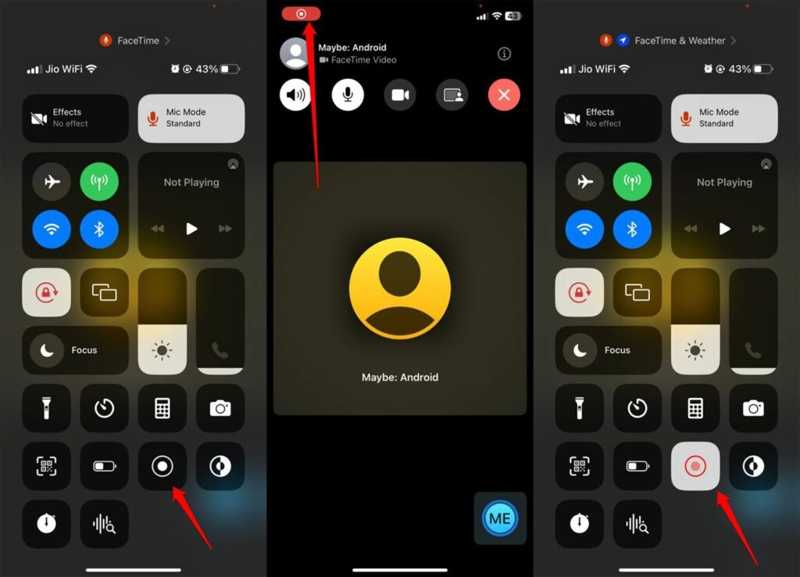
Даже если FaceTime не уведомляет вас о записи экрана, вы можете узнать, что это за действие, по нескольким признакам. Технически гарантированного способа нет. Изучите эти признаки, чтобы сохранить конфиденциальность и уверенность в вашем чате.
Знак 1: Точка записи
При записи экрана в FaceTime, будь то с помощью встроенной функции записи экрана или стороннего приложения для записи экрана, на экране появится красная точка записи. Если вы видите индикатор записи на экране вашего друга, значит, он записывает ваш видеозвонок. Вы можете попросить друга поделиться экраном телефона через FaceTime во время звонка.
Признак 2: Задержка или отставание
Один из важных признаков — задержка. При звонках в FaceTime используется множество источников. Если кто-то включает запись экрана в FaceTime, видео может внезапно начать тормозить или тормозить из-за зависаний устройства или его перегрева.
Признак 3: Подозрительные звуки или действия
к запись FaceTime На iPhone или Mac звонящему необходимо перейти в Центр управления и включить функцию записи экрана. Во время звонка по FaceTime вы можете услышать подозрительный щелчок или увидеть странные действия.
Признак 4: Необычная просьба
Ещё один признак того, что кто-то записывает экран во время видеозвонка FaceTime, — это необычные запросы или поведение во время разговора. Если вы столкнётесь с такими проблемами, скорее всего, звонящий пытается записать ваш видеозвонок FaceTime с определённой целью.
Часть 3: Как защитить свою конфиденциальность в FaceTime
Если вы предпочитаете общаться с друзьями и семьей через FaceTime, вы можете защитить свою конфиденциальность, следуя нескольким советам. Мы делимся практическими советами и рекомендациями, как оставаться в безопасности при звонках через FaceTime:
- 1.Звоните только доверенным лицам.
- 2.Не отображайте конфиденциальную информацию в поле зрения камеры.
- 3.При использовании FaceTime обращайтесь напрямую к своим друзьям и родственникам.
- 4.Воспользуйтесь альтернативным приложением, которое уведомляет о начале записи экрана во время чата, например, Zoom.
Дальнейшее чтение
Часть 4: Лучший способ записывать видеозвонки FaceTime без задержек
Если вы хотите записывать видеозвонки FaceTime, не уведомляя других, Apeaksoft Screen Recorder Это хороший вариант. Он позволяет записывать видеозвонки на iPhone или iPad с помощью компьютера. Таким образом, чат не будет прерываться. Кроме того, интуитивно понятный дизайн упрощает рабочий процесс.

Загружено более 1,000,000 пользователей
- Записывайте видеозвонки FaceTime на своем iPhone без проблем.
- Сохраняйте видеозвонки FaceTime в формате HD.
- Поддержка различных форматов видео.
- Не будет уведомлять других о записи экрана.
- Предложите дополнительные функции, например, возможность записи по расписанию.

Как записывать видеозвонки FaceTime на iPhone без задержек
Шаг 1. Установите программу для записи экрана FaceTime.
Запустите программу для записи видео FaceTime после установки на компьютер. Она доступна для Windows 11/10/8/7/XP/Vista и Mac OS X 10.13 или выше. Выберите Телефонный рекордер и Рекордер iOSДалее следуйте инструкциям на экране, чтобы отобразить экран вашего iPhone.

Шаг 2. Запись FaceTime
Установите разрешение и содержимое записи, например: Телефонный динамикНачните звонок в FaceTime на своем iPhone и нажмите Запись Нажмите кнопку, чтобы начать запись разговора.
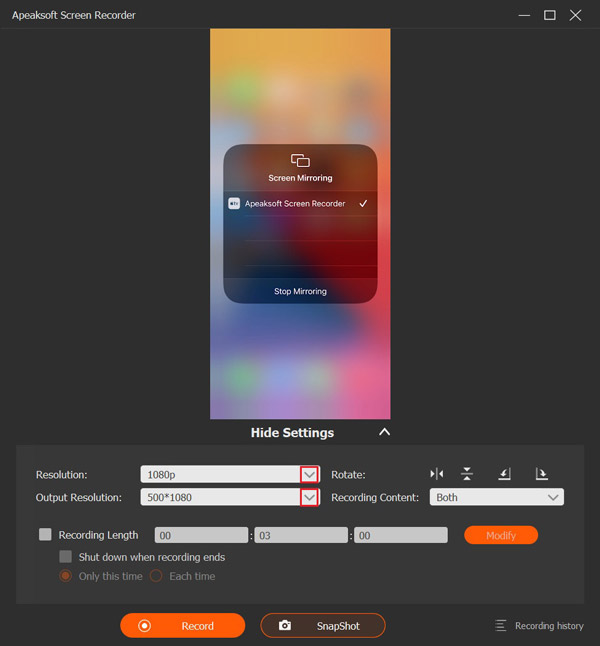
Шаг 3. Сохраните запись разговора
После завершения звонка нажмите кнопку Stop Нажмите кнопку на окне, чтобы сохранить запись разговора на жесткий диск. Во время процесса вы можете временно остановить запись, нажав кнопку... пауза Чтобы просмотреть запись, нажмите кнопку. История записи и откройте последнее видео.

Советы: Чтобы изменить формат видео или папку для сохранения, нажмите меню «Настройки» в главном интерфейсе и перейдите в раздел Результат вкладка в диалоговом окне «Настройки».
Заключение
В этой статье был дан ответ на вопрос, является ли... FaceTime уведомляет о начале записи экрана. на вашем iPhone, iPad или Mac. Теперь вы должны узнать ответ и необходимые знания. Если вы подозреваете, что другие записывают экран ваших звонков FaceTime, следуйте нашим подсказкам, чтобы узнать правду. Если вы хотите тайно сохранить звонок FaceTime, Apeaksoft Screen Recorder Это отличный вариант для обычных людей.
Статьи по теме




