


Как записать видео игры Minecraft на компьютере PC и Mac

Minecraft, как одна из самых креативных и выразительных игр, широко распространена по всему миру. Более того, видеоролики с игровым процессом пользуются популярностью на YouTube и TikTok. Фактически, запись Minecraft Запись видео в разрешении 1080p или 4K очень сложна без подходящего инструмента. В Minecraft, начиная с версии 1.12, появилась функция записи. Кроме того, вы можете использовать стороннее приложение для записи игр. В этом руководстве представлены пять проверенных методов и конкретные рабочие процессы.
СОДЕРЖАНИЕ СТРАНИЦЫ:
Часть 1: Как записывать Minecraft с помощью встроенной программы записи
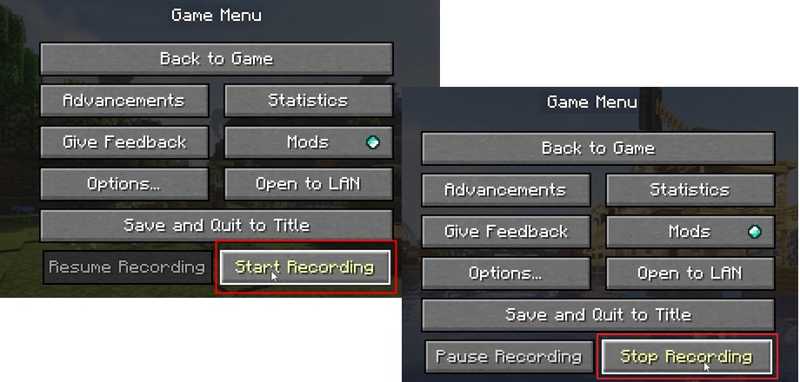
Встроенная функция записи — это простой способ записи экрана в Minecraft. Она позволяет создавать видео только с разрешением до 1080p. Кроме того, в ней отсутствуют пользовательские настройки или дополнительные функции редактирования. Вот шаги:
Шаг 1. Запустите игру Minecraft.
Шаг 2. Нажмите F10 ключа или Запись кнопка в настройках игры.
Шаг 3. Поставьте Частота кадров, Качество видео и Настройки звука.
Шаг 4. Нажмите Начать запись Кнопка, чтобы начать процесс.
Шаг 5. Чтобы остановиться, нажмите кнопку. F10 ключ или щелкните Остановить запись .
Часть 2: Как записывать Minecraft с помощью OBS
Для большей персонализации и гибкости настроек, OBS Studio Это хороший способ записи экрана в Minecraft. Он может записывать игровой процесс в разрешении до 4K и создавать видеофайлы в формате MP4. Однако настройка может быть сложной для новичков.
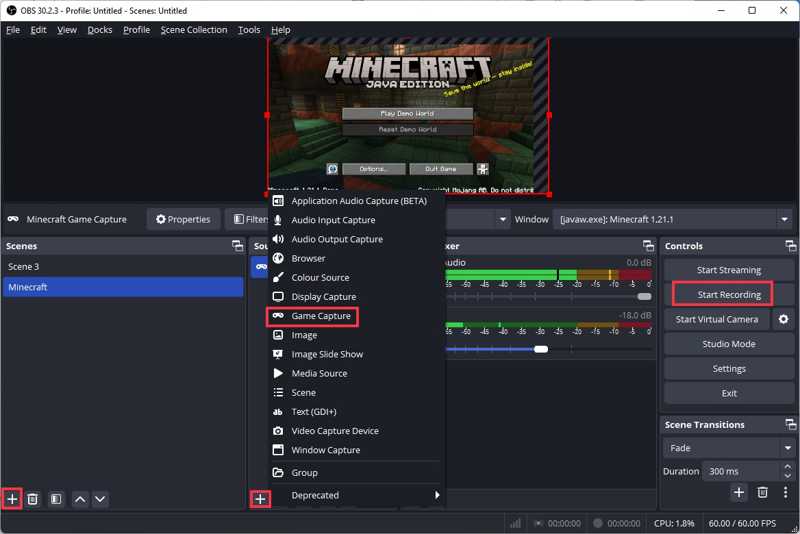
Шаг 1. Запустить Minecraft, не запуская игру.
Шаг 2. Запустите OBS.
Шаг 3. Нажмите Добавить Нажмите кнопку на панели «Сцены» и дайте ей имя.
Шаг 4. Затем, щелкните Добавить в Источники панель и выберите Захват игры и Устройство видеозахвата.
Шаг 5. Нажмите Настройки .
Шаг 6. Перейдите на Аудио, включить Аудио для ПК и Микрофон / Вспомогательный Аудиои нажмите Применить.
Шаг 7. Теперь запустите Minecraft и нажмите Начать запись Использую OBS для записи игры Minecraft.
Часть 3: Как записывать игру Minecraft с помощью Game Bar
Ранее Game Bar представляла собой встроенную программу для записи игр на Xbox. Начиная с Windows 10, Microsoft добавила Game Bar на ПК. Таким образом, это простой способ плавно записывать игровой процесс в Minecraft на компьютере.
Шаг 1. Откройте Minecraft.
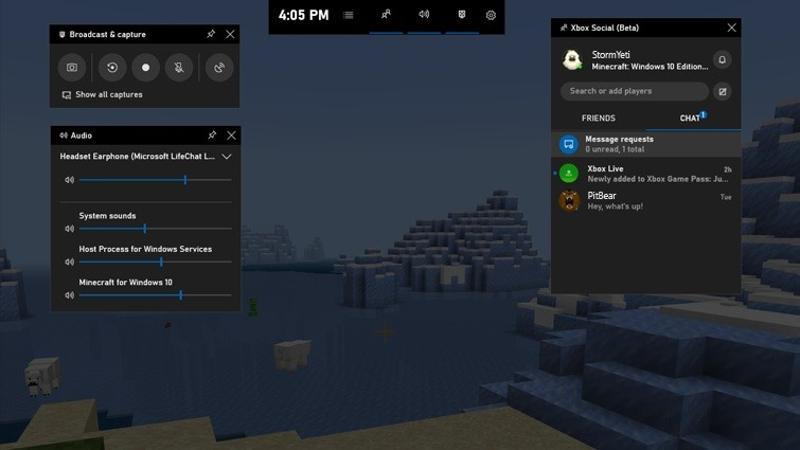
Шаг 2. Штамповочный пресс Windows + G Нажмите клавиши на клавиатуре, чтобы запустить Game Bar.
Шаг 3. Включите микрофон, если хотите добавить свой голос к записи игры.
Шаг 4. Настройте остальные параметры в соответствии со своими предпочтениями.
Шаг 5. Нажмите Запись Нажмите кнопку и играйте в Minecraft.
Шаг 6. Если вы хотите остановиться, нажмите кнопку Stop на панели инструментов.
Шаг 7. Перейдите в Захватывает откройте папку и воспроизведите файл MP4.
Часть 4: Как записывать Minecraft с помощью QuickTime Player
Если вы играете в Minecraft на Mac, встроенный QuickTime Player включает функцию записи экрана. Конечно, он не предоставляет различных пользовательских настроек и не предназначен для записи игрового процесса.
Шаг 1. Запустить Minecraft, не играя в него.
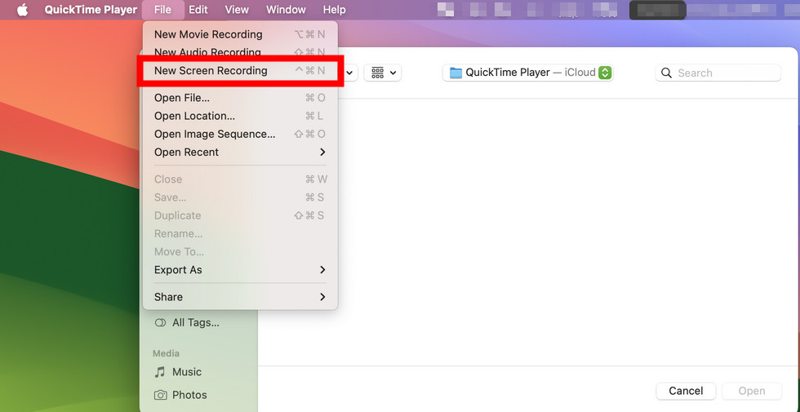
Шаг 2. Далее откройте QuickTime Player.
Шаг 3. Перейдите на сайт Файл меню и выберите Новая экранная запись.
Шаг 4. Нажмите область записи нажмите кнопку и установите область в соответствии с Minecraft.
Шаг 5. Нажмите Параметры нажмите кнопку и выберите источник звука.
Шаг 6. Начните играть в Minecraft и нажмите Запись .
Часть 5: Лучший способ записать видео в Minecraft
Apeaksoft Screen Recorder Это мощная программа для записи игр Minecraft. Она поддерживает широкий спектр источников записи. Режим записи игры оптимизирует использование ЦП и ГП во время игры в Minecraft. Кроме того, интуитивно понятный дизайн упрощает процесс настройки.

Загружено более 1,000,000 пользователей
- Записывайте игровой процесс Minecraft без проблем.
- Добавляйте свои реакции в запись игрового процесса в режиме реального времени.
- Сохраняйте видеоролики игрового процесса в разрешении до 4K с помощью ИИ.
- Запланируйте запись игрового процесса.
- Доступно для Windows 11 и более ранних версий, а также для macOS 10.13 и выше.

Как записать видео в Minecraft
Шаг 1. Установите программу для записи экрана Minecraft.
Запустите программу записи экрана Minecraft после установки игры на компьютер. Выберите... Рекордер игры Чтобы продолжить, откройте Minecraft и нажмите... Выберите игруи выберите Minecraft.

Шаг 2. Запись Minecraft
включать Звуковая система и отрегулируйте громкость. Чтобы добавить свои действия, включите Веб-камера и Микрофон параметры. Нажмите на REC Нажмите кнопку и запустите Minecraft, чтобы начать запись игрового процесса.

Советы: Чтобы изменить параметры, например, формат вывода, нажмите на кнопку. Настройки .
Шаг 3. Экспорт записи игры
Когда вы захотите остановиться, нажмите на кнопку. Stop Затем просмотрите запись с помощью встроенного проигрывателя Minecraft. Удалите ненужные кадры с помощью клипы кнопка. Наконец, нажмите Сохранено Кнопка для экспорта записи.

Дальнейшее чтение
Заключение
В этом руководстве представлены пять способов Запись игры Minecraft на Windows и MacВстроенная в Minecraft программа для записи игр — это простой вариант. OBS — это инструмент с открытым исходным кодом для записи экрана, включая игровой процесс. Game Bar и QuickTime Player — это стандартные средства записи игрового процесса в Windows 11/10 и Mac. Apeaksoft Screen Recorder Это мощный инструмент для создания высококачественных записей игрового процесса.
Статьи по теме




