


Что такое OBS Screen Recorder и как записывать экран?

В этой статье мы представим одну из лучших бесплатных программ для записи экрана. Программа записи экрана OBS StudioЭта программа предназначена для технически подкованных пользователей, позволяя записывать и транслировать изображение с экрана, сохраняя его в высококачественных видеороликах со звуком. Хотя она популярна среди ютуберов и видеоблогеров, большинство из них не понимают оптимальных настроек. В результате они не могут получить желаемый результат. Если вы один из них, наша статья окажется для вас полезной.
СОДЕРЖАНИЕ СТРАНИЦЫ:
Часть 1: Что такое OBS Screen Recorder?
OBS Studio, что расшифровывается как Open Broadcaster Software (открытое программное обеспечение для вещания), — это бесплатная программа с открытым исходным кодом для записи экрана и потоковой трансляции. Первая версия была выпущена в августе 2012 года. В настоящее время она доступна для Windows, macOS и Linux.
Основные возможности программы для записи экрана OBS Studio
- 1.Захват нескольких источников одновременно, включая экран, игры, звук, браузер, изображения, видео, веб-камеру и многое другое.
- 2.Интегрируйте аудиомикшер. При стриминге и записи OBS работает с двумя источниками звука: системным звуком и микрофоном.
- 3.Предложите функцию плавных переходов между сценами. Она поможет вам переключаться с одного источника на другой.
- 4.Включите фильтры, такие как хромакей, маскирование и цветокоррекция.
- 5.Управляйте записью и трансляцией экрана с помощью горячих клавиц и кнопок.
- 6.Предоставьте удобный интерфейс для добавления нескольких источников, плат захвата и многого другого.
- 7.Обрабатывайте несколько сцен и плавно переходите между ними.
- 8.Предлагаем широкий спектр настраиваемых параметров для видео, аудио, записи, потоковой передачи и многого другого.
Часть 2: Как установить OBS для записи экрана
Для записи экрана с помощью OBS необходимо установить программу на жесткий диск. Любой желающий может бесплатно скачать эту программу для записи экрана с открытым исходным кодом с официального сайта. Мы расскажем, как установить OBS для записи экрана на Windows, macOS и Linux соответственно.
Системные требования
Окна 11 и 10
macOS 13.0 и новее
Linux Ubuntu 24.04 и более новые версии
Как установить OBS для записи экрана на Windows
Шаг 1. Посетите официальный сайт OBS в любом браузере.
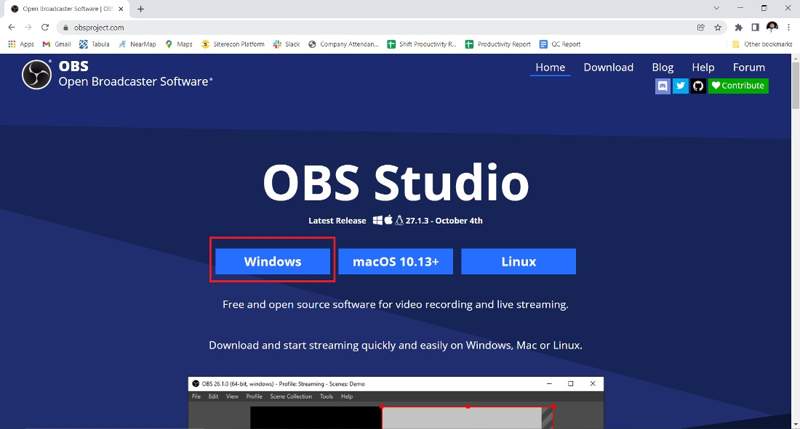
Шаг 2. Нажмите Windows кнопку, чтобы загрузить установщик.
Шаг 3. Откройте файл установщика и нажмите Следующая.
Шаг 4. Ознакомьтесь с информацией о лицензии и нажмите Следующая.
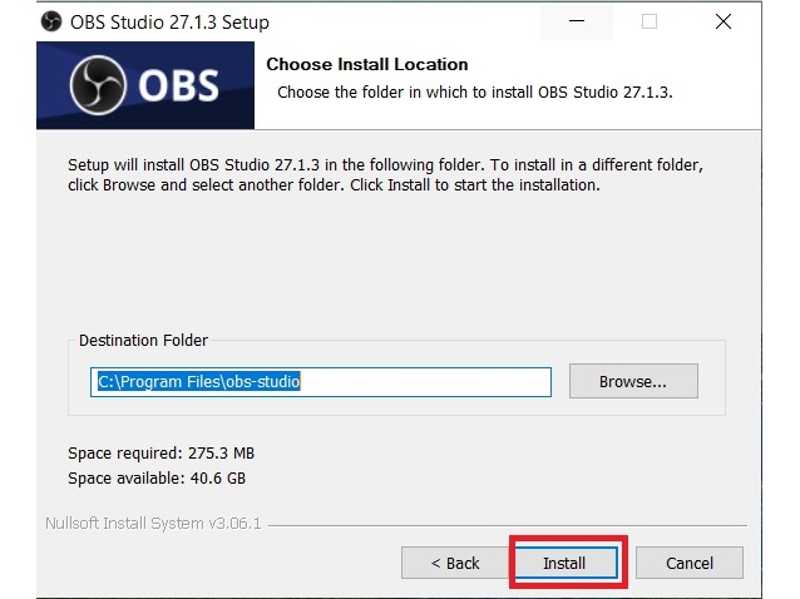
Шаг 5. Укажите место установки и нажмите Установите.
Шаг 6. Дождитесь завершения процесса и нажмите Завершить.
Как установить OBS для записи экрана на macOS
Шаг 1. Чтобы установить OBS для записи экрана на macOS, скачайте его с официального сайта.
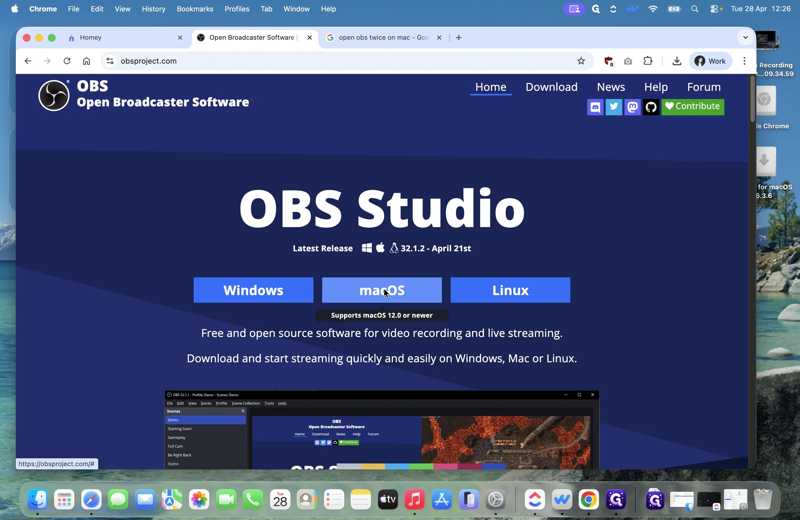
Шаг 2. Запустите Finder приложение и перейти к Скачать папку.
Шаг 3. Нажмите на файл установщика.
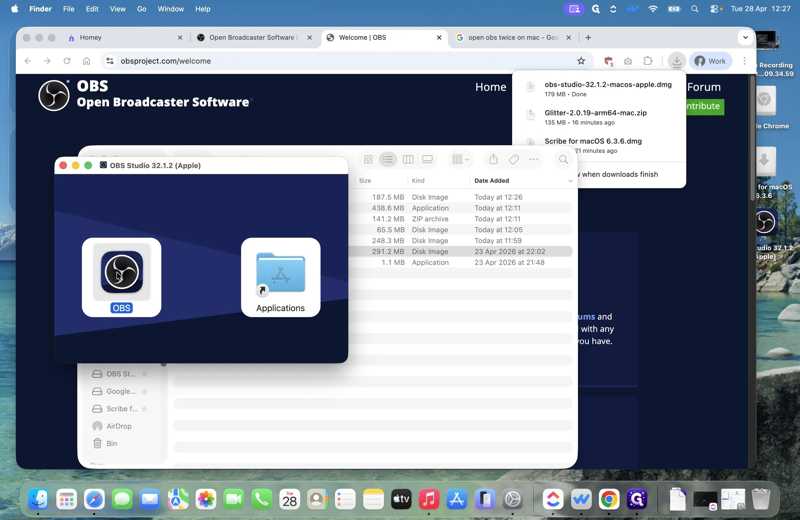
Шаг 4. Перетащите OBS значок в Области применения папку.
Как установить OBS для записи экрана на Linux
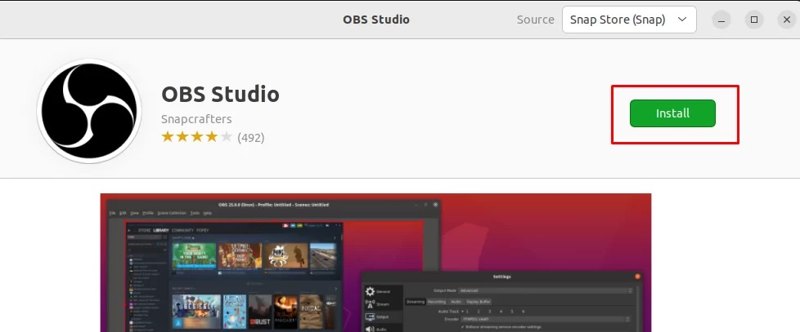
Шаг 1. Открыто Программный центр Ubuntu.
Шаг 2. Найдите OBS Studio.
Шаг 3. Нажмите Установите .
Часть 3: Как использовать OBS для записи экрана
Как записать экран с помощью OBS? Это сложный вопрос. С помощью различных настроек вы можете записывать рабочий стол, игровой процесс, онлайн-конференции и многое другое. Ниже мы расскажем об основных шагах и оптимальных настройках:
Шаг 1. Запустите программу OBS для записи экрана на своем компьютере.
Шаг 2. Нажмите Добавить в Сцены Создайте панель и дайте ей название.
Шаг 3. Нажмите Добавить в Источники панель.
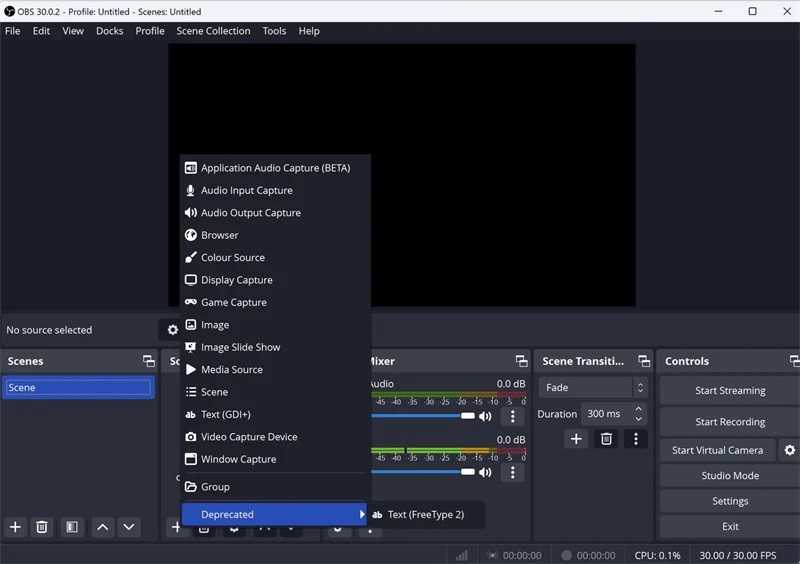
Шаг 4. Добавьте источники в соответствии с вашими потребностями. Например, чтобы сделать снимок экрана, выберите Захват дисплеяЕсли вы хотите записать игровой процесс, выберите соответствующий пункт. Захват игрыЧтобы создать обучающее видео по программному обеспечению, выберите... Захват оконДля раздельной записи веб-камеры и экрана в OBS необходимо добавить две сцены, одну для... Устройство видеозахвата источник, а другой для Захват дисплея источник.
Шаг 5. Далее, следуя подсказкам, укажите источники.
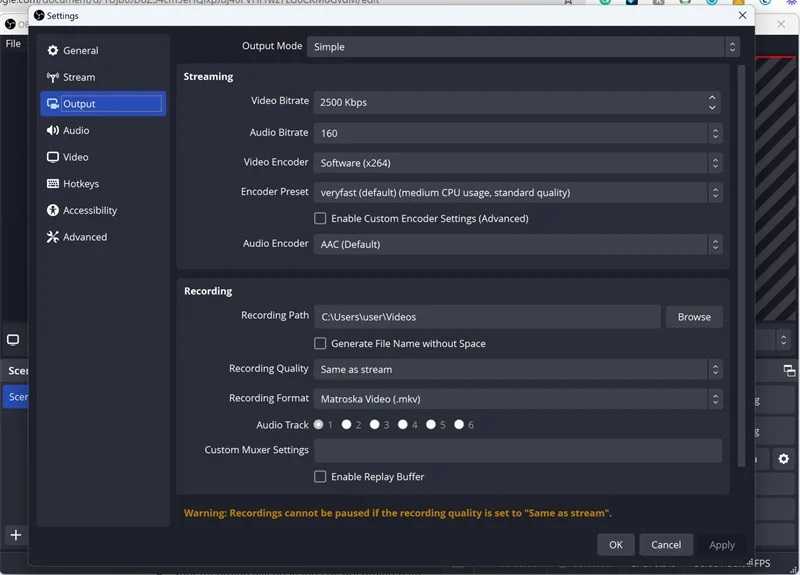
Шаг 6. Нажмите Настройки кнопка в правом нижнем углу для открытия Настройки Диалог.
Шаг 7. Перейдите на сайт Результат вкладку и найдите запись заголовок.
Шаг 8. Установить Путь записи, Формат записии многое другое в соответствии с вашими предпочтениями.
Советы: OBS поддерживает MKV и MP4Если вы хотите отредактировать запись позже, выберите формат MKV. Чтобы уменьшить размер файла, выберите формат MP4.
Шаг 9. Переключение на Аудио Перейдите во вкладку и выберите ваше микрофонное устройство.
Шаг 10. Изменить на Видео Перейдите в вкладку и установите разрешение.
Шаг 11. После того, как настройки сделаны, нажмите кнопку OK , чтобы закрыть Настройки Диалог.
Шаг 12. Проверьте Аудио-микшер внизу.
Шаг 13. Если вы готовы, нажмите кнопку «Начать запись», чтобы начать запись экрана в OBS со звуком.
Часть 4: Почему OBS записывает видео с чёрным экраном?
Проблема с черным экраном при записи в OBS — довольно распространенная. Выглядит как сбой, но это всегда симптом, имеющий конкретную, легко определяемую причину. Выявление правильной причины поможет быстро устранить проблему.
Причина 1: Неправильные разрешения на запись экрана.
При использовании программы OBS для записи экрана на macOS необходимо вручную предоставить разрешение. Обычно это происходит при захвате экрана или окна.
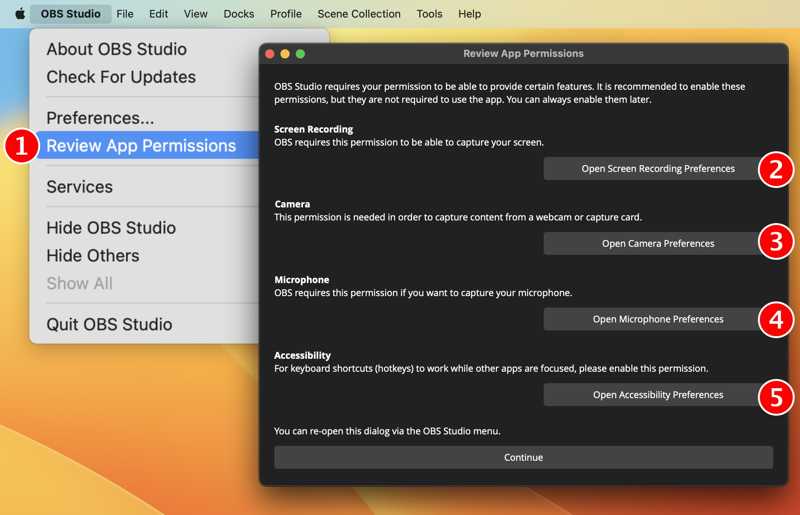
Решение: Запустите Настройки системы приложение, перейдите к Приватность и Защита, выберите Экранная записьи включите OBS.
Примечание: Контент, защищенный авторским правом, недоступен. При записи Netflix с помощью OBS вы получите только черный экран со звуком. Это справедливо для любой платформы.
Причина 2: Несоответствие графического процессора.
Если ваш компьютер или ноутбук имеет две видеокарты, операционная система может запускать рабочий стол и Windows на встроенной видеокарте, в то время как OBS будет запускаться на дискретной видеокарте. Две видеокарты не смогут взаимодействовать друг с другом так, как ожидает OBS.
Решение: При добавлении источников в OBS выберите графический процессор, на котором работает ваш компьютер.
Причина 3: Неправильный источник захвата
OBS позволяет добавлять несколько источников для одной сцены. Однако неправильный источник может привести к тому, что OBS будет записывать черный экран. Например, вы выбираете «Захват окна», чтобы записывать геймплей на другом графическом процессоре.
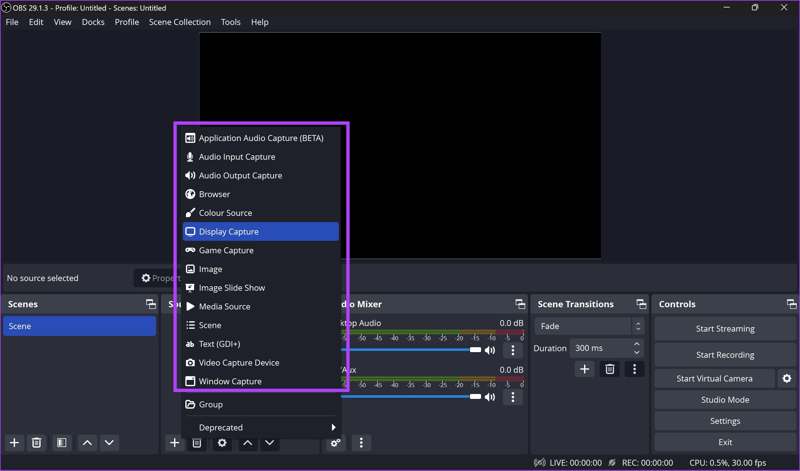
Решение: Выберите подходящий источник в соответствии с вашими потребностями.
Причина 4: Проблема аппаратного ускорения
Некоторые пользователи сообщали, что OBS хорошо работает для захвата экрана, но захват окна в браузерах записывает только черный экран. Эта проблема связана с аппаратным ускорением.
Решение: Отключите аппаратное ускорение в вашем браузере или приложении.
Часть 5: Лучшая альтернатива OBS
Хотя OBS для записи экрана совершенно бесплатна и мощна, она не идеальна. В ней есть ошибки и сбои, например, черный экран. Если вам нужна альтернатива, попробуйте... Apeaksoft Screen RecorderЭто упрощает настройку благодаря предустановленным параметрам. Кроме того, встроенный ИИ может автоматически оптимизировать качество выходного изображения.

Загружено более 1,000,000 пользователей
- Быстро записывайте весь экран, игровой процесс, окно и многое другое.
- Предлагайте различные режимы работы для разных целей.
- Накладывайте свое лицо и голос на записи в режиме реального времени с помощью вебкамера.
- Рисуйте непосредственно на записях, чтобы добавлять аннотации.
- Просматривайте и редактируйте записи экрана с помощью специального видеоредактора.

Как использовать OBS в качестве альтернативы записи экрана
Шаг 1. Шаг 1: Установите альтернативу OBS.
После установки OBS на компьютер запустите альтернативный OBS. Он доступен для Windows 11 и более ранних версий, а также для macOS 10.13 и более поздних версий. Выберите режим в верхнем левом углу, например... Screen Recorder.
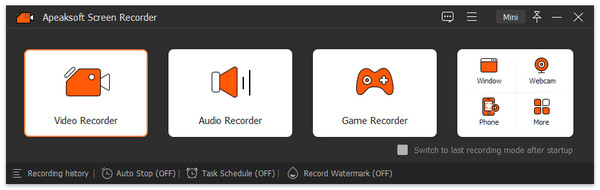
Шаг 2. Шаг 2: экран записи
Настройте область записи. Включите. Звуковая система и отрегулируйте громкость. Чтобы добавить свои реакции к записи, включите Веб-камера и МикрофонЧтобы получить другие варианты, нажмите на кнопку. Настройки кнопка. Нажмите REC Нажмите кнопку, чтобы начать запись. Во время записи вы можете рисовать на экране с помощью панели инструментов.
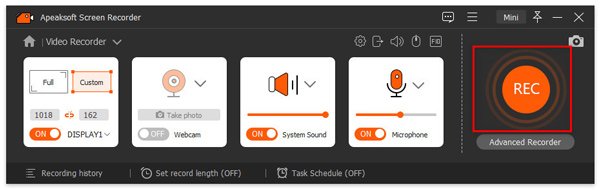
Шаг 3. Шаг 3: Предварительный просмотр и сохранение записи.
Когда вы закончите, нажмите Stop Затем нажмите кнопку. Просмотрите результат в медиаплеере и отредактируйте его с помощью инструментов внизу. Наконец, нажмите кнопку. Сохранено .
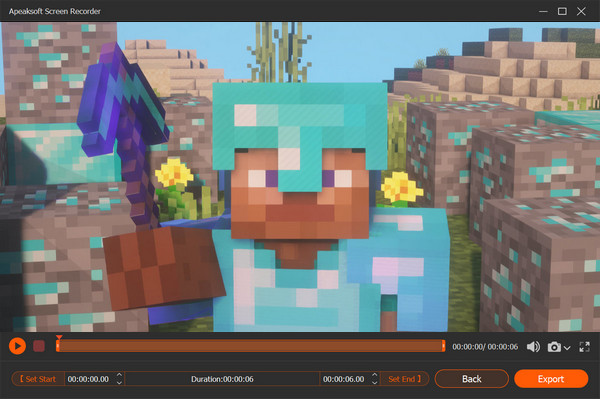
Заключение
Теперь вам следует узнать Рекордер экрана OBSЭто одна из самых популярных бесплатных программ для записи экрана. Вам следует понимать, что она умеет, как её установить и как правильно использовать. Что ещё важнее, мы предложили альтернативное решение. Apeaksoft Screen Recorder, чтобы запечатлеть все, что вы хотите, на своем рабочем столе.

Статьи по теме



