


Диктофон для Mac: простые способы записи звука на MacBook

Запись видеоконференции в Zoom или озвучка на вашем Mac могут стать проблемой, если звук не поступает. Встроенных функций Apple не всегда достаточно для записи внутреннего звука, поэтому важно иметь подходящие настройки. диктофон для MacBook Это может избавить вас от множества проб и ошибок. Вот несколько простых способов получить необходимую запись.
СОДЕРЖАНИЕ СТРАНИЦЫ:
Часть 1: Что делает диктофон хорошим для Mac?
При поиске надежного диктофона для Mac, наиболее сложной задачей часто оказывается запись внутреннего звука без сложных плагинов. Вот на что следует обратить внимание:
- Источники аудио: Лучшее программное обеспечение для записи голоса на Mac должно легко одновременно захватывать звук с микрофона и системный звук без каких-либо дополнительных настроек.
- Поддержка формата: Ищите инструменты, которые позволяют напрямую конвертировать файлы в популярные форматы, такие как MP3 или WAV, что сэкономит вам время на дополнительных преобразованиях.
- Юзабилити и редактирование: Наличие простого интерфейса с базовыми инструментами для обрезки голоса крайне важно, независимо от того, приобретаете ли вы платное приложение или начинаете с бесплатной программы для записи голоса на Mac.
Часть 2: Лучшие программы для записи голоса для Mac
Если вам нужен инструмент, который идеально соответствует всем вышеперечисленным требованиям, Apeaksoft Screen Recorder Это может быть лучшая программа для записи голоса на Mac. Она полностью обходит внутренние ограничения macOS на запись звука, обеспечивая беспроблемный и профессиональный опыт.

Загружено более 1,000,000 пользователей
- Записывайте системный звук и звук с микрофона одновременно всего несколькими щелчками мыши.
- Сохраняйте записи в популярных форматах, включая MP3, M4A и AAC.
- Устраните отвлекающий фоновый шум и сделайте ваши записи с микрофона более четкими.
- С помощью встроенного редактора вы можете обрезать и вырезать ненужные части перед сохранением.

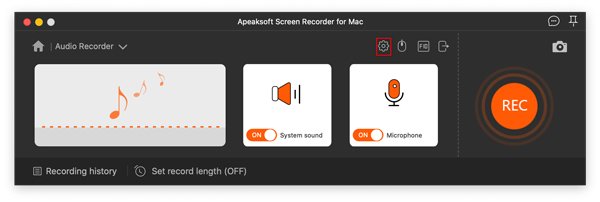
Шаг 1. Загрузите, установите и запустите последнюю версию Apeaksoft Screen Recorder для Mac, затем выберите Audio Recorder модуль из главного интерфейса.

Шаг 2. Чтобы записать свой голос, переключите переключатель микрофона в нужное положение. ON и отрегулируйте ползунок громкости. Если вам также необходимо записывать звук, воспроизводимый на вашем компьютере, включите эту функцию. Звуковая система.

Шаг 3. Чтобы открыть настройки записи, нажмите на значок шестеренки в правом верхнем углу.
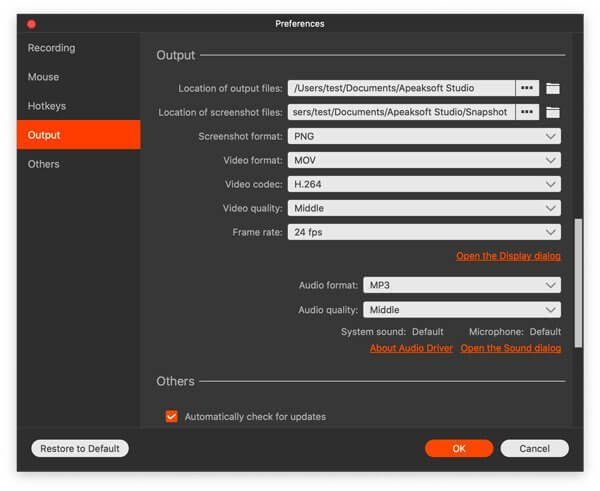
Перейдите в Результат В разделе выберите желаемый аудиоформат (например, MP3) и качество звука. Нажмите OK для сохранения настроек.
Шаг 4. Нажмите на большой оранжевый REC Нажмите кнопку, чтобы начать запись звука. Вы можете использовать горячие клавиши или плавающую панель управления, чтобы приостановить или остановить процесс в любое время.

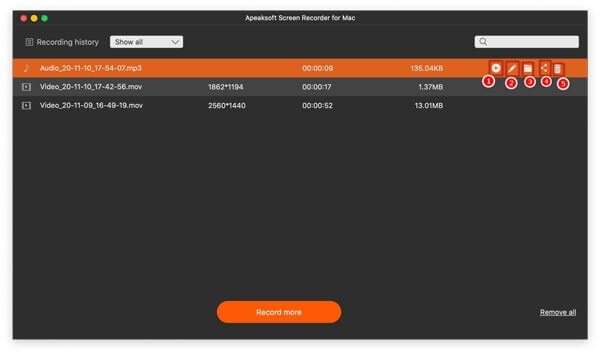
Шаг 5. После нажатия кнопки «Стоп» появится окно предварительного просмотра. Здесь вы можете прослушать запись, использовать инструмент обрезки, чтобы вырезать ненужные фрагменты в начале или конце, и, наконец, нажать кнопку «Стоп». Экспортировать чтобы сохранить его на свой Mac.
Часть 3: Как записать голос на Mac с помощью встроенных инструментов
Если вам нужна только базовая запись голоса без захвата системного звука или редактирования, ваш Mac имеет два отличных встроенных инструмента, готовых к использованию.
Способ 1. Голосовые заметки
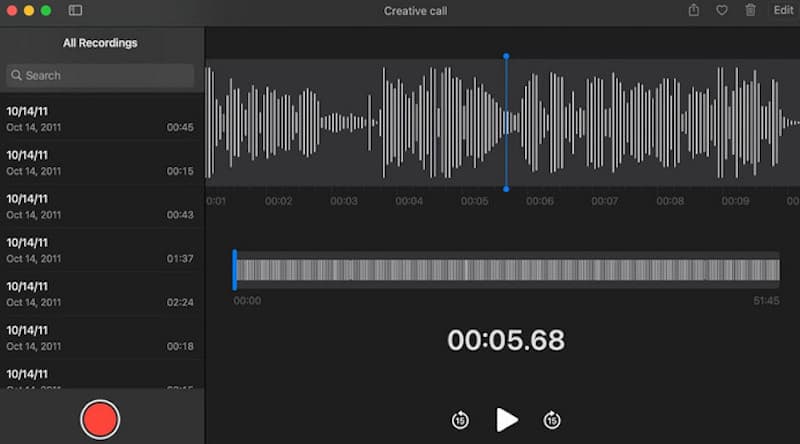
Voice Memos — это самая простая в использовании бесплатная программа для записи голоса на Mac. Она синхронизируется между вашими устройствами Apple через iCloud, что делает её идеальной для быстрых записей мыслей или лекций.
Шаг 1. Откройте приложение «Голосовые заметки» из папки «Приложения» или панели запуска вашего Mac.
Шаг 2. Нажмите на большой красный Запись Нажмите кнопку, чтобы начать запись вашего голоса через встроенный микрофон.
Шаг 3. Нажмите пауза кнопка для временной остановки или нажмите Готово для автоматического сохранения аудио.
Способ 2. QuickTime Player
Хотя вам, возможно, больше понравится другое стороннее приложение. лучший бесплатный видеоплеер Для просмотра медиафайлов стандартный проигрыватель QuickTime от Apple на самом деле является надежным диктофоном на Mac, который пользователи часто упускают из виду. Он предлагает немного больше возможностей для выбора микрофона, чем «Голосовые заметки».
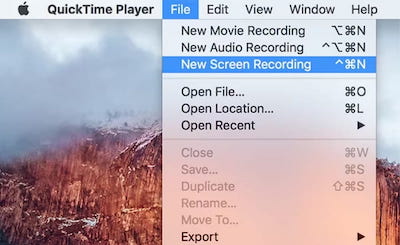
Шаг 1. Откройте QuickTime Player, нажмите Файл в верхней строке меню выберите Новая аудиозапись.
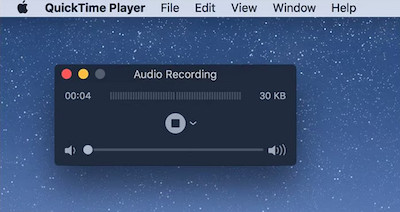
Шаг 2. Нажмите на маленькую стрелку раскрывающегося списка рядом с кнопкой записи, чтобы выбрать предпочтительный микрофон и качество звука.
Шаг 3. Нажмите красный Запись Нажмите кнопку, чтобы начать говорить.
Шаг 4. Нажмите Stop Нажмите кнопку, когда закончите, затем перейдите. в Файл > Сохранено чтобы экспортировать аудиофайлы на ваш Mac.
Pro Tip: И программа «Голосовые заметки», и QuickTime Player в основном сохраняют ваши записи в формате M4A. Если вы часто работаете с несжатыми аудиофайлами, вы можете использовать их. Преобразовать WAV в mp3 на Mac при необходимости.
Заключение
К этому моменту у вас должно быть более четкое представление о том, какой именно. Программа для записи голоса для Mac соответствует вашим потребностям. Встроенные инструменты хорошо подходят для быстрых голосовых заметок, а Apeaksoft Screen Recorder Это дает вам больше гибкости при необходимости записи системного звука, звука с микрофона или и того, и другого.
Что вы планируете записать сегодня? Скачайте и послушайте!

Статьи по теме




