


Всё, что вам нужно знать об Apeaksoft Data Recovery

Потеря важных данных с жесткого диска может быть стрессовой ситуацией, будь то случайное удаление файлов, сбой диска, повреждение файловой системы или перезагрузка компьютера. Эта проблема может затронуть ценные фотографии, деловую переписку, документы и многое другое. К счастью, Apeaksoft Восстановление данных Эта программа поможет вам восстановить потерянные данные с жесткого диска, даже если у вас нет резервной копии. В этой статье представлен честный обзор программы.
СОДЕРЖАНИЕ СТРАНИЦЫ:
Часть 1: Что такое Apeaksoft Data Recovery?
Apeaksoft Data Recovery — это мощная программа для восстановления данных, разработанная для того, чтобы помочь любому пользователю восстановить потерянные или удаленные данные с компьютеров. Она выпущена компанией Apeaksoft Studio, известным производителем программного обеспечения. Программа идеально подходит для тех, кто случайно удалил важные файлы, включая фотографии, видео, документы, PDF-файлы, электронные письма и архивы.
Краткий обзор: Обзор Apeaksoft Data Recovery
Технические характеристики
| Windows | Mac | |
| Системные требования | Windows 11/10/8.1/8/7/Vista/XP | Mac OS X 10.7 и выше |
| ЦП | Процессор Intel / AMD 1GHz или выше | Apple M1/M2/M3/M4/M5 chip |
| Оперативная память | ОЗУ 1G или более | |
| Жесткий диск | 200 МБ или более свободного места | |
| Языковая поддержка | Английский, французский, итальянский, испанский и другие | |
Основные возможности Apeaksoft Data Recovery
- 1.Восстановите потерянные файлы с локального жесткого диска компьютера. Пользователи могут выбрать определенные диски или корзину для восстановления данных.
- 2.Восстанавливайте удаленные файлы со съемных носителей. Помимо локальных жестких дисков, поддерживаются карты памяти, USB-накопители, цифровые камеры и SD-карты.
- 3.Восстанавливайте данные из различных файловых систем, таких как NTFS, FAT16, FAT32, exFAT, EXT и других.
- 4.Поддерживаются как быстрое, так и глубокое сканирование. После быстрого сканирования автоматически выполняется глубокое сканирование для поиска как можно большего количества данных.
- 5.Работает с удаленными, отформатированными и поврежденными файлами.
- 6.Совместимость с более чем 200 форматами файлов, такими как JPG, PNG, MP4, GIF, MP3, Word, PPT и многими другими.
- 7.Получайте изображения, видео, аудиофайлы, документы, архивы, электронные письма и многое другое.
- 8.Обеспечиваем показатель успешного восстановления до 99.7%.
- 9.Интегрируйте функции предварительного просмотра и полезные возможности. Перед восстановлением файлов пользователи могут выполнить поиск конкретных файлов и просмотреть их содержимое.
Часть 2: Реальные результаты работы Apeaksoft Data Recovery
Чтобы помочь вам узнать, как Apeaksoft Восстановление данных Мы протестировали его работу и производительность в нашей лаборатории. Тестирование проводилось на Windows 11 с процессором Intel и как минимум 500 МБ свободного места на диске.
Сценарий 1: Восстановление файлов с жесткого диска
Операционная система: Windows 11 64-бит
Процессор: Intel Core i7-6700
Диск: SSD
Тестовые файлы: 10 изображений в формате JPG и 10 видеороликов в формате MP4.
Потеря файлов на внутреннем жестком диске компьютера — распространенная проблема. Поэтому мы используем Apeaksoft Data Recovery для восстановления удаленных файлов с жестких дисков. Это настольная программа, которую вы можете бесплатно скачать и установить на свой компьютер с официального сайта. Кроме того, бесплатная пробная версия позволяет использовать основные функции.
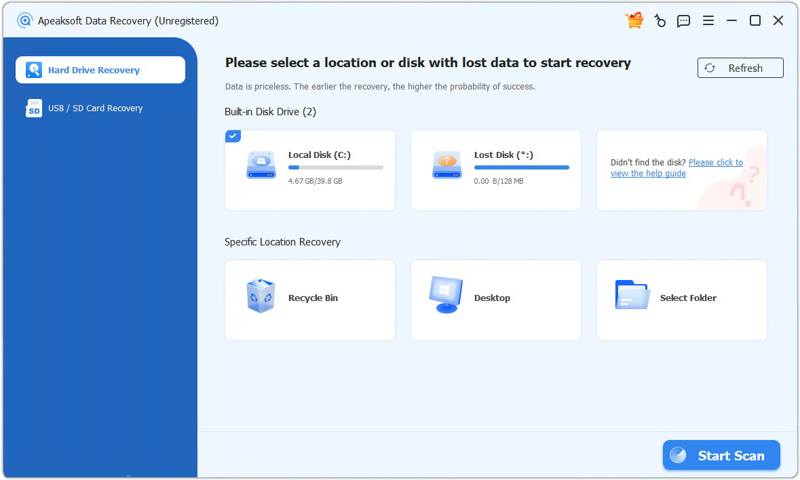
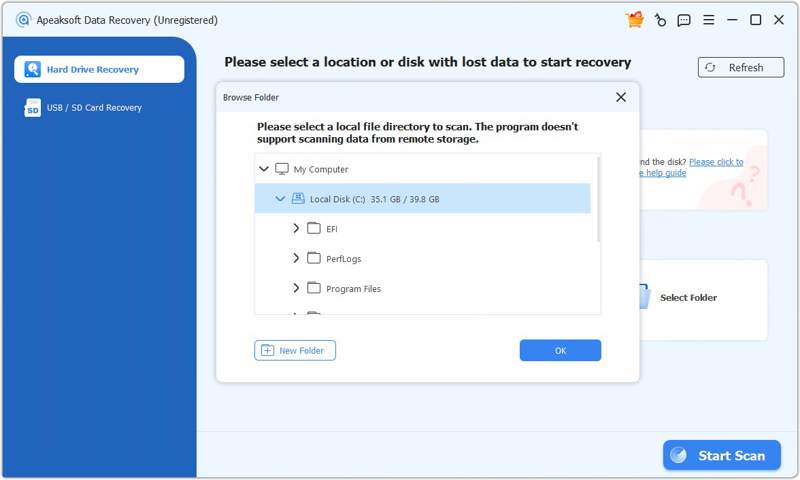
Запустите установочный файл и следуйте инструкциям на экране, чтобы установить программу на свой компьютер. Затем откройте программу с рабочего стола или Области применения папка. Для восстановления данных с жестких дисков выберите Восстановление жесткого диска На боковой панели выберите вкладку и укажите местоположение или диск, на котором были потеряны данные. Нажмите на кнопку. Начать сканирование Нажмите кнопку, чтобы начать сканирование диска.
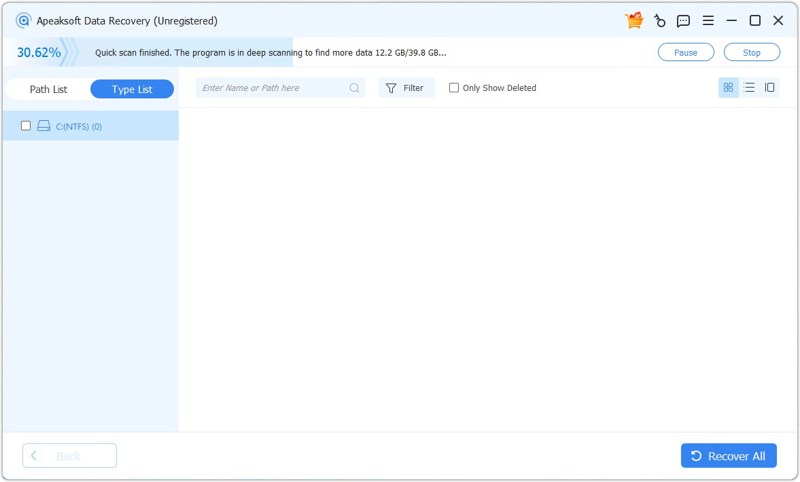
Сначала программа выполнит быстрое сканирование. После его завершения она автоматически запустит углубленное сканирование. Затем перейдите к Тип Список Перейдите на вкладку и выберите нужные типы файлов или перейдите в... Список путей и перейдите в папку, где хранятся потерянные файлы. Затем вы сможете просмотреть восстанавливаемые файлы. Чтобы просмотреть удаленные файлы, проверьте... Показать только удаленные, ФИЛЬТР Эта опция позволяет быстро находить определенные файлы по ключевым словам.
Согласно нашим тестам, весь процесс сканирования занимает около 30 секунд. Конечно, продолжительность процесса зависит от количества файлов на вашем диске и вашего оборудования.
После сканирования данных вы можете просмотреть файлы, выбрать потерянные файлы и нажать кнопку. Recover кнопка. Наконец, укажите папку для сохранения и нажмите. Recover.
Результат тестирования: В ходе наших тестов программа Apeaksoft Data Recovery показала себя успешно. восстановить удаленные видеоФункция предварительного просмотра также позволяет увидеть миниатюру видео, формат и другую информацию. Однако, если новые данные перезапишут потерянные файлы, вероятность успеха может быть низкой.
Сценарий 2: Восстановление фотографий с SD-карты
Операционная система: Windows 11 64-бит
Процессор: Intel Core i7-6700
SD-карта: SanDisk 32GB Ultra microSD
Тестовые файлы: 10 изображений в формате JPG.
Если вы случайно удалили файлы со съемного диска или отформатировали его, Apeaksoft Data Recovery сможет их восстановить. Мы протестировали, как восстановить фотографии с SD-карты с помощью этой программы.

Вставьте SD-карту в компьютер. Фотографии теряются после быстрого форматирования. Для тестирования программного обеспечения мы используем ноутбук с Windows 11. Запустите Apeaksoft Data Recovery и перейдите в... Восстановление USB/SD-карты Вкладка. Как только программа обнаружит вашу карту, выберите ее из выпадающего списка, затем нажмите кнопку. Сканирование диска Кнопка для начала сканирования внешнего устройства.

Далее вы можете просмотреть потерянные файлы по типу или каталогу. Например, чтобы восстановить фотографии, перейдите в... Тип Список , а затем выбрать Фото товара, Использовать ФИЛЬТР Функция для быстрого поиска потерянных фотографий. Выберите все фотографии, которые хотите восстановить, затем нажмите кнопку. Recover кнопка. Выберите другое местоположение и подтвердите восстановление фотографий.
Результат тестирования: Согласно нашим тестам, вероятность успеха составляет почти 99.7%, когда восстановление недавно удаленных фотографий с помощью съемных носителей, таких как SD-карты, USB-флеш-накопители и карты памяти. Однако вероятность успеха зависит от состояния оборудования.
Сценарий 3: Восстановление безвозвратно удаленных документов
Операционная система: Windows 11 64-бит
Процессор: Intel Core i7-6700
Диск: SSD
Тестовые файлы: 10 PDF-документов

Мы также проверили вероятность успешного восстановления безвозвратно удаленных файлов, таких как документы. Мы удалили несколько документов и очистили корзину. Затем установили и запустили на компьютере программу Apeaksoft Data Recovery.
Как восстановить: Перейдите на сайт Восстановление жесткого диска И выберите Корзина, Нажмите Начать сканирование Нажмите кнопку, чтобы начать сканирование папки «Корзина». Сканирование данных займет около 2 минут. После завершения перейдите в... Тип Список И выберите Документы Чтобы просмотреть безвозвратно удаленные документы, выберите нужные документы и нажмите на кнопку. Recover нажмите кнопку, выберите другое местоположение, затем нажмите Recover .
Результат тестирования: Нам удалось успешно восстановить удаленные файлы документов. Эти файлы можно открыть, и у них нет проблем с отображением формата.
Сводка результатов тестирования Apeaksoft Data Recovery
Вкратце, Apeaksoft Data Recovery может быстро восстановить потерянные данные как с внутренних, так и с внешних жестких дисков. Успешность восстановления недавно удаленных файлов с отформатированных жестких дисков высока. Однако она также зависит от состояния ваших файлов.
Если вы собираетесь использовать восстановление данных программное обеспечениеКак и в случае с Apeaksoft Data Recovery, лучше всего загрузить, установить и использовать эту программу сразу после обнаружения потери файлов. В противном случае, стопроцентной гарантии успеха нет.
Цены на восстановление данных Apeaksoft
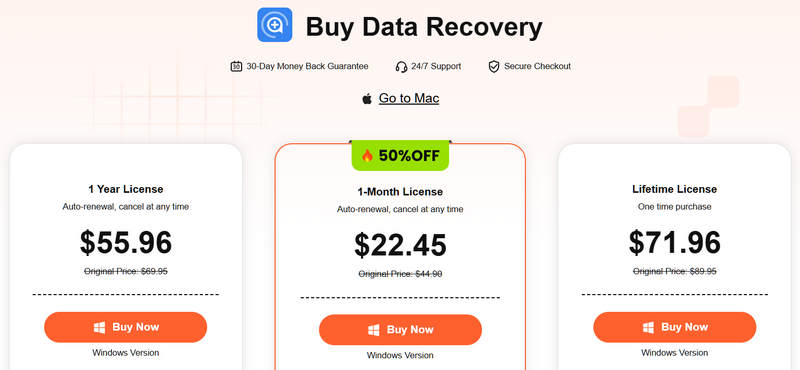
Как уже упоминалось ранее, вы можете бесплатно скачать Apeaksoft Data Recovery с официального сайта и попробовать программу. Если вас устроит программное обеспечение, вы можете приобрести лицензию. Лицензия на 1 месяц стоит 22.45 доллара США за компьютер, лицензия на 1 год — 55.96 доллара США за компьютер, а пожизненная лицензия — 71.96 доллара США за 3 компьютера.
Прежде чем выбрать тарифный план, мы настоятельно рекомендуем использовать бесплатную версию, чтобы протестировать возможности программы по восстановлению данных на вашем устройстве. Вы сможете проверить, сможет ли программа восстановить нужные вам потерянные файлы, а затем приобрести платную версию.
Часть 3: Плюсы и минусы Apeaksoft Data Recovery
Отзывы пользователей о программе Apeaksoft Data Recovery
По данным Trustpilot:
Отличное обслуживание. Я купил новый компьютер, и моя учетная запись электронной почты перестала работать. После восстановления писем все снова работает. Интерфейс простой и понятный, и я могу без проблем пользоваться программой после установки на свой компьютер.
От G2:
Я купила Apeaksoft Data Recovery, чтобы восстанавливать файлы на своем ноутбуке и снова слушать любимые песни после того, как случайно их удалила. Программа всегда работает, даже с файлами, удаленными месяц назад.
От Reddit:
Служба поддержки Apeaksoft быстро и компетентно решила мою проблему. Большое спасибо за отличную поддержку. Они очень быстро связались со мной и всегда помогали решить проблему. Разработчик предоставляет несколько способов связи со службой поддержки. Более того, они профессионалы своего дела.
Дальнейшее чтение
Наш обзор Apeaksoft Data Recovery
- Эффективно для базового восстановления данных: фотографий, видео, документов, аудиозаписей, электронных писем и многого другого.
- Совместимо с большинством устройств, включая компьютеры, внешние накопители, цифровые камеры и портативные устройства.
- Быстро сканируйте файлы с помощью функций «Быстрое сканирование» и «Глубокое сканирование».
- Оказывайте полезную помощь по возникающим вопросам.
- Восстановление данных при различных сбоях.
- Обеспечьте высокий уровень успеха.
- Бесплатная версия ограничена.
- Вероятность успеха может варьироваться в зависимости от условий, при которых происходит перезапись.
Часть 4: Apeaksoft Data Recovery против DiskDrill против EaseUS
На рынке представлено множество популярных программ для восстановления данных. Однако лишь немногие из них способны эффективно восстанавливать данные и обеспечивать высокий процент успеха. Чтобы помочь вам узнать больше о доступных вариантах, мы сравнили наиболее популярные программы.
| Apeaksoft Восстановление данных | DiskDrill 6 | EASEUS | |
| Результаты восстановления | Прекрасно | Прекрасно | Прекрасно |
| Скорость восстановления | Быстрый | Замедлять | Быстрый |
| Поддержка ОС | Windows 11 / 10 / 8 / 7 / XP / Vista Mac OS X 10.7 и выше | ОС Windows 10 / 11 Mac OS X 10.15 или выше | Windows 7–11 и macOS 10.15 или выше |
| Предварительный просмотр файла | Да | Да | Да |
| Двойное сканирование | Да | Да | Да |
| Поддержка файловой системы | NTFS, FAT 16, FAT 32, exFAT и EXT | NTFS, NTFS5, FAT12, FAT16, FAT32, exFAT, EXT3/EXT4, HFS, HFS+, APFS | FAT (FAT12, FAT16, FAT32), exFAT, NTFS, NTFS5, ext2/ext3, HFS+, ReFS |
| Безопасность. | Да | Да | Да |
| Цена | 22.45 долларов в месяц, 55.96 долларов в год и 71.96 долларов за весь срок действия договора. | Базовый: Бесплатно Pro: 89 долларов Предприятие: 499 долларов | От 69.95 долларов в месяц, 99.95 долларов в год или 149.95 долларов за всю жизнь. |
Итоговый вердикт: стоит ли использовать Apeaksoft Data Recovery?
Да, Apeaksoft Data Recovery — отличный вариант для восстановления файлов самых разных типов с широкого спектра устройств хранения данных с различными файловыми системами. Он лучше всего подходит для восстановления файлов с внутреннего жесткого диска компьютера, любых съемных дисков, карт памяти и цифровых камер, с такими популярными файловыми системами, как NTFS, FAT16, FAT32, exFAT, EXT и другими.
Имейте в виду, что любое программное обеспечение, обещающее 100% успеха или гарантию отсутствия риска, не всегда соответствует реальному опыту. Apeaksoft Data Recovery не подходит для восстановления данных, если ваши файлы были перезаписаны или удалены много лет назад.
Часть 5: Часто задаваемые вопросы о программе Apeaksoft Data Recovery
Безопасна ли и легальна ли программа Apeaksoft Data Recovery?
Да, Apeaksoft Data Recovery на 100% безопасен при загрузке с официального сайта или других надежных источников. Не загружайте его с небезопасных или неизвестных сайтов, так как они могут установить вирусы на ваш компьютер. Программа разработана компанией Apeaksoft Studio, которая является авторитетной компанией-разработчиком программного обеспечения. Это реальный и легальный инструмент для восстановления данных.
Может ли Apeaksoft Data Recovery восстановить перезаписанные файлы?
Да, программа Apeaksoft Data Recovery может восстановить перезаписанные файлы на вашем жестком диске. Однако вероятность успеха ниже, чем при восстановлении недавно удаленных данных.
Как эффективно восстановить данные с помощью Apeaksoft Data Recovery?
Во-первых, запустите Apeaksoft от имени администратора. Это поможет инструменту получить доступ к более глубоким системным файлам. После сканирования данных отсортируйте и отфильтруйте результаты, чтобы найти определенные файлы. Как только вы обнаружите, что файлы потеряны, прекратите пользоваться компьютером. В противном случае файлы могут быть перезаписаны новыми данными, что снизит вероятность успеха. Кроме того, лучше сохранить результаты сканирования, чтобы вы могли найти потерянные файлы позже.
Заключение
Эта статья проверено Apeaksoft Data RecoveryЭто одна из лучших программ для восстановления данных с компьютеров и ноутбуков. Вам следует ознакомиться с её основными функциями, отзывами пользователей, преимуществами и недостатками, а также другой необходимой информацией. Кроме того, мы поделились результатами тестирования в различных сценариях, чтобы помочь вам изучить программу на практике. В целом, это авторитетная и безопасная программа для восстановления данных, подходящая как для начинающих, так и для опытных пользователей. Интуитивно понятный дизайн упрощает процесс восстановления данных.
Статьи по теме




