

FonePaw iPhone Data Recovery: все, что вам нужно знать

Программа FonePaw iPhone Data Recovery может оказаться очень полезной, если вы потеряли ценные данные на iPhone, особенно если речь идёт о важных фотографиях, сообщениях или документах. К счастью, FonePaw iPhone Data Recovery предлагает практичный способ восстановления удалённых или потерянных данных непосредственно с вашего устройства или резервной копии. В этом руководстве подробно описано, как работает FonePaw iPhone Data Recovery. Обзор программы FonePaw для восстановления данных с iPhoneподробный процесс восстановления и надежный альтернативный инструмент, который стоит рассмотреть в 2026 году.
СОДЕРЖАНИЕ СТРАНИЦЫ:
Часть 1: Введение в программу FonePaw для восстановления данных с iPhone.
Программа FonePaw iPhone Data Recovery, разработанная для восстановления удаленных или потерянных данных с iPhone, поддерживает восстановление фотографий, сообщений, контактов, заметок и многого другого. Как надежное решение для восстановления данных, она выделяется своим интуитивно понятным интерфейсом и широкой совместимостью с различными версиями iOS. Прежде чем перейти к описанию ее функций и эффективности восстановления, важно понять, как работает эта программа и какие типы данных она может восстановить.
Независимо от того, какое устройство вы используете — Windows, Mac или iPhone — FonePaw iPhone Data Recovery предлагает подходящую версию для каждого из них. Вы можете попробовать бесплатную пробную версию, чтобы убедиться, что она успешно решит проблему с вашим устройством, и определить, нужно ли вам покупать платную версию. Что касается тарифных планов, вы можете выбрать один из трех вариантов: 49.95 долларов в месяц, 55.97 долларов в год и 66.47 долларов за пожизненную подписку.
Часть 2: Плюсы и минусы: Как работает FonePaw iPhone Data Recovery
Вкратце, если вы ищете профессиональный инструмент, который поможет вам успешно решить потенциальные проблемы с вашим оборудованием, то FonePaw iPhone Data Recovery — это то, что вам нужно. Для тех пользователей, которые хотят получить более подробное представление о различных функциях этого инструмента в справочных целях, вы можете прочитать этот раздел, чтобы узнать о его преимуществах и недостатках.
Самая мощная функция FonePaw iPhone Data Recovery — это три удобных режима восстановления (прямое восстановление с устройства, iTunes, iCloud), позволяющие пользователям предварительно просматривать файлы перед восстановлением, чтобы избежать ненужных операций восстановления. При этом вам не нужно беспокоиться о совместимости, поскольку программа бесперебойно работает практически со всеми версиями iOS и моделями iPhone, не требуя специальных технических знаний.
Однако, как и любое программное обеспечение, оно имеет свои сильные и слабые стороны, которые стоит взвесить перед покупкой. Во-первых, хотя предлагается бесплатная пробная версия, она позволяет только сканирование и предварительный просмотр без фактического восстановления. А при покупке лицензий для одного устройства оказывается, что они ограничены для пользователей нескольких устройств. Несмотря на эти факторы, его цена немного выше, чем у некоторых бюджетных альтернатив на рынке. Поэтому, несмотря на то, что это надежный план тренировок, многие пользователи сомневаются, стоит ли его покупать.
Часть 3: Шаги по восстановлению данных с помощью FonePaw iPhone Data Recovery
Восстановление потерянных данных с iPhone с помощью FonePaw iPhone Data Recovery — это простой процесс, если вы знакомы с этапами. Независимо от того, восстанавливаете ли вы данные непосредственно с устройства, из резервной копии iTunes или iCloud, программа проведет вас через каждый этап. В отличие от многих других программ, FonePaw iPhone Data Recovery помогает восстановить данные с вашего устройства, из резервной копии iTunes или iCloud. бесплатное восстановление данных iPhone В программе, не содержащей подробной информации, вы можете подключить свой iPhone для сканирования и предварительного просмотра файлов перед их восстановлением. В этом разделе будет подробно описана вся процедура, чтобы обеспечить плавный и успешный процесс восстановления.
Шаг 1. Скачайте FonePaw iPhone Data Recovery с официального сайта. После завершения загрузки откройте файл для установки программы. Нажмите контакт продолжать.

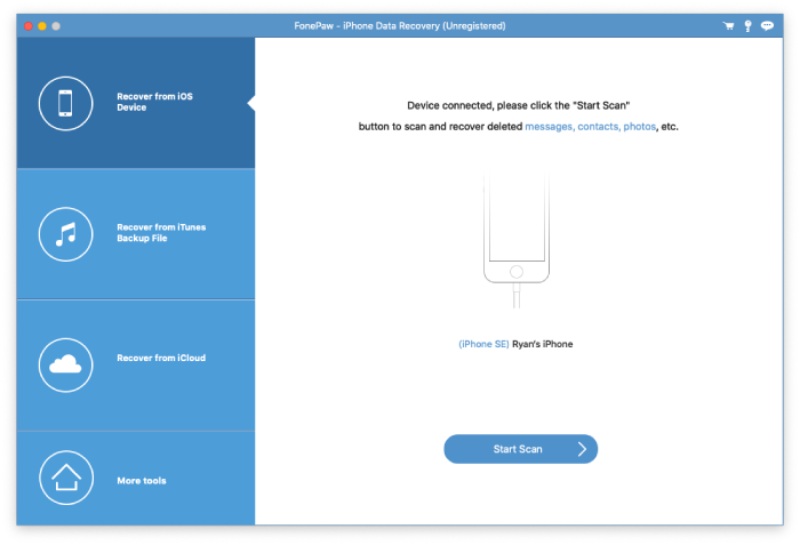
Шаг 2. Запустите программу FonePaw iPhone Data Recovery на своем устройстве и подключите iPhone к ней с помощью USB-кабеля. Доверьтесь этому компьютеру на вашем iPhone. Затем нажмите Начать сканирование сканировать ваш iPhone.
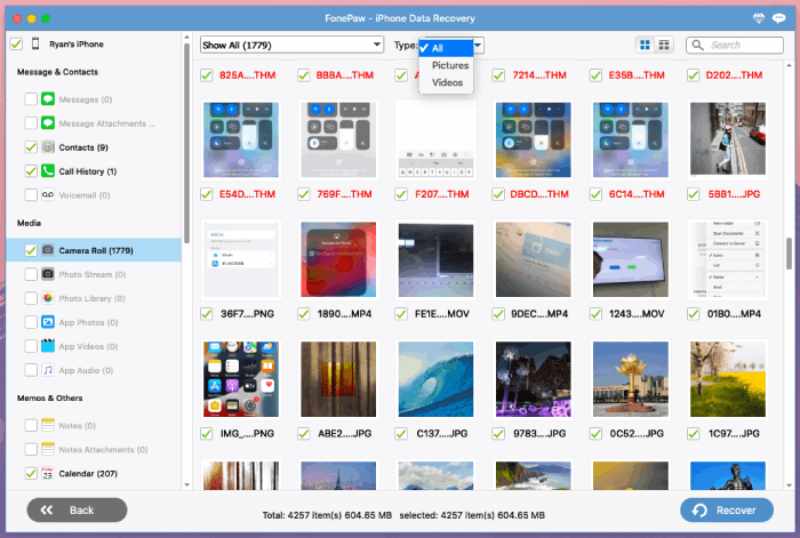
Шаг 3. После непродолжительного сканирования все файлы и папки отобразятся в главном интерфейсе. Вы можете выбрать данные, которые хотите восстановить на свой iPhone, нажав на соответствующую кнопку. Затем нажмите... Recover.
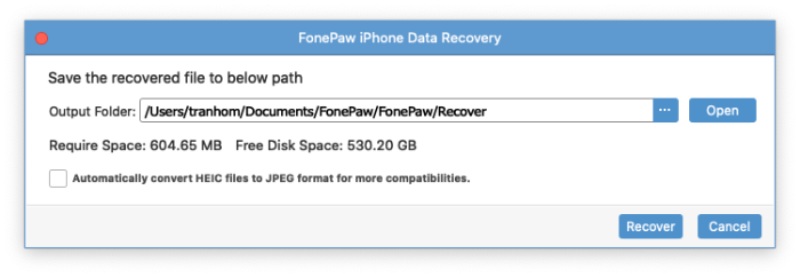
Шаг 4. Откроется новое окно, и вы сможете нажать на него. Ещё Чтобы выбрать папку для сохранения полученных данных, нажмите здесь. Recover и дождитесь завершения процесса. Данные будут восстановлены и сохранены в выбранной вами выходной папке.
Часть 4: Мощная альтернатива FonePaw для восстановления данных с iPhone
Хотя FonePaw iPhone Data Recovery — эффективный инструмент для решения конкретных проблем с данными, ему всё ещё не хватает эффективности и более продвинутых функций. Поэтому некоторые пользователи ищут более быстрый, стабильный или многофункциональный вариант. Apeaksoft iPhone Восстановление данных Этот вариант выделяется как хороший выбор. Он обеспечивает более широкую поддержку устройств, более высокие показатели восстановления или оптимизированный интерфейс, и все эти возможности реализованы. Эта альтернатива предлагает удобный интерфейс для тех, кто ищет надежное и эффективное восстановление данных на различных устройствах iOS.
Шаг 1. Загрузите установочный пакет Apeaksoft iPhone Data Recovery с официального сайта. После завершения установки продолжите.
Шаг 2. Запустите программу Apeaksoft iPhone Data Recovery на своем устройстве и подключите iPhone к ней с помощью USB-кабеля. Убедитесь, что соединение стабильное.
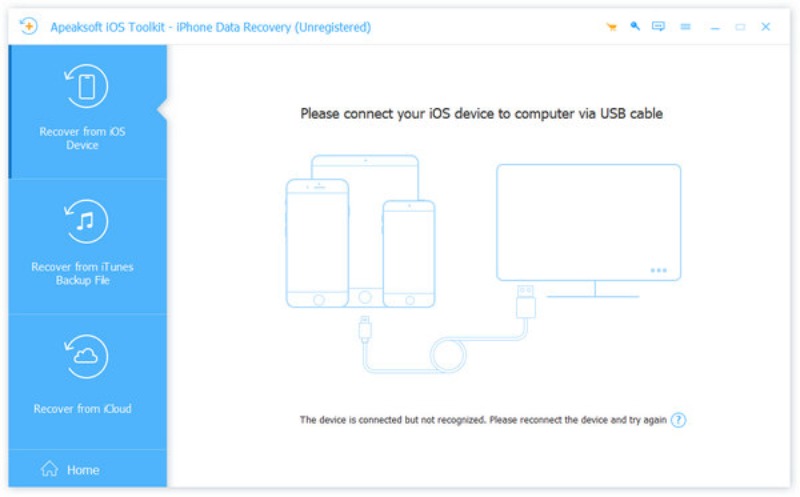
Шаг 3. На вашем iPhone появится всплывающее окно. Нажмите на него. Доверие Затем введите пароль от экрана, чтобы убедиться, что контент доступен на вашем компьютере.
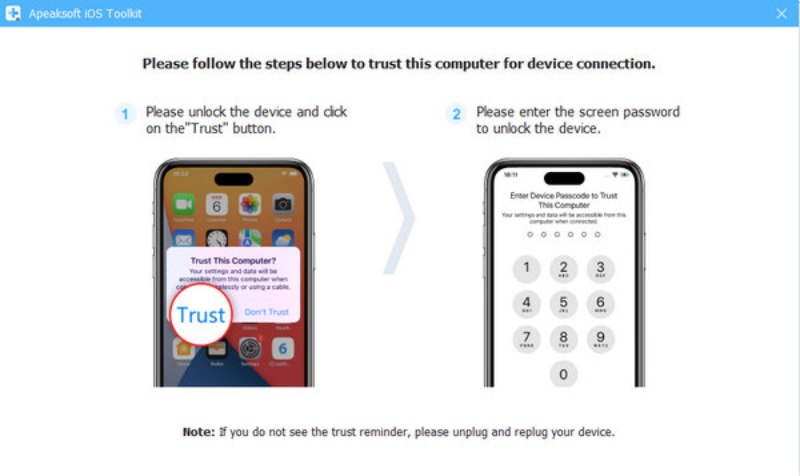
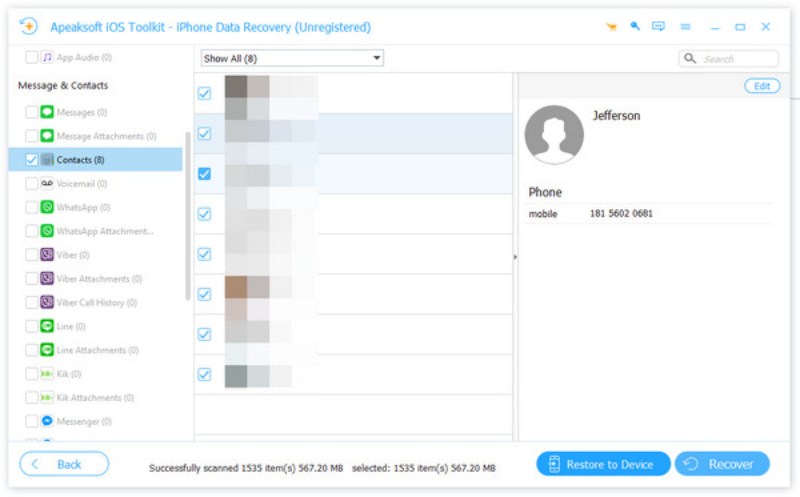
Шаг 4. Когда завершите подготовку, нажмите Начать сканирование На главном интерфейсе Apeaksoft iPhone Data Recovery. После глубокого сканирования отобразятся все данные с вашего iPhone. Выберите потерянные данные, которые вы хотите восстановить на своем iPhone. Затем нажмите Recover.
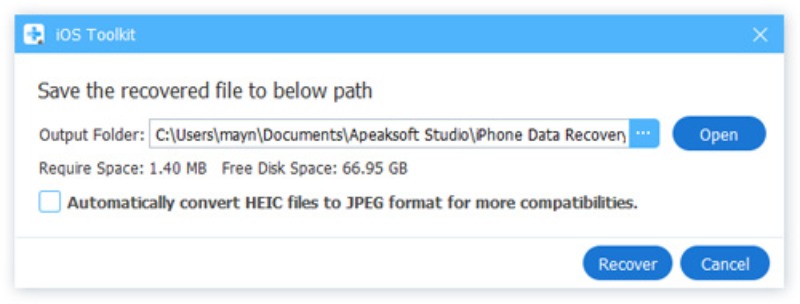
Шаг 5. Вам будет предложено выбрать папку для сохранения восстановленных данных. Нажмите здесь. Ещё Чтобы выбрать пункт назначения, нажмите... Recover и дождитесь успешного завершения процесса восстановления данных с iPhone.
Советы: Вы также можете Восстановить iPhone из предыдущей резервной копии с помощью Apeaksoft iPhone Data Recovery.
Заключение
Хотя потеря данных может вызвать множество проблем, FonePaw iPhone Восстановление данных Программа способна восстановить все важные данные. Однако для пользователей, ищущих более комплексное и надежное решение, Apeaksoft iPhone Data Recovery выделяется как мощная альтернатива, гарантирующая безопасное и эффективное восстановление важных данных.
Статьи по теме
Как восстановить заметки на iPhone? Нажмите здесь и следуйте за нами, чтобы изучить 5 практических методов восстановления удаленных заметок на iPhone.
Как восстановить удаленные контакты на iPhone? Приходите и изучите 5 практичных способов легкого восстановления удаленных телефонных номеров на iPhone!
Если вы случайно удалили важные сообщения на iPhone, вы можете воспользоваться нашими 6 практичными способами легкого восстановления удаленных сообщений на iOS!
Ищете способ увидеть удаленную историю на iPhone? Заходите и посмотрите, как найти удаленную историю на iPhone 6 способами, даже без резервных копий!



