


Как безопасно и быстро восстановить данные с поврежденного жесткого диска

Ключевые выводы:
- Прежде чем начать, выясните, вышел ли из строя ваш жесткий диск логически или физически.
- При логических повреждениях восстановите данные с помощью резервной копии. Apeaksoft Восстановление данных.
- В случае физических повреждений сохраните жесткий диск в исходном состоянии и отправьте его специалисту.
«После обновления Windows на моем жестком диске появились битые сектора. Я по-прежнему вижу большинство своих файлов, но некоторые отсутствуют или не открываются. Как мне это исправить?» Восстановление данных с поврежденного жесткого диска?"
Жесткие диски часто используются для хранения важных файлов, документов, планшетов, мультимедийных файлов и многого другого, поэтому их поломка — настоящая головная боль. Если ваш жесткий диск поврежден и недоступен, прекратите его использование и следуйте нашему подробному руководству, чтобы восстановить ваши данные.
СОДЕРЖАНИЕ СТРАНИЦЫ:
- Часть 1: Диагностика причин выхода из строя жесткого диска
- Часть 2: Восстановление данных с поврежденного жесткого диска с помощью резервной копии
- Часть 3: Программное обеспечение для восстановления данных с поврежденного жесткого диска без резервной копии
- Часть 4: Как найти надежную лабораторию восстановления данных с поврежденного жесткого диска
Часть 1: Диагностика причин выхода из строя жесткого диска
В первую очередь убедитесь, что накопитель подключен правильно. Если проблема сохраняется, ознакомьтесь с таблицей ниже, чтобы выбрать наиболее подходящий вариант для вашей ситуации.
| Тип отказа | Обнаружено в BIOS? | Есть какой-нибудь шум? | Типичные симптомы |
| логический | Да | Нет | Медленный доступ Отсутствующие файлы Ошибки |
| Физический | Нет/Редко | Вероятно | Полностью не работает. Зависает. Обнаружена неверная емкость. |
Поврежденный логически жесткий диск обычно имеет исправное оборудование, но структура данных повреждена. Часто это происходит после неправильного извлечения диска, внезапного отключения питания во время записи или вирусной атаки. В целом, это можно исправить с помощью резервной копии или программы восстановления, с помощью которой вы можете исправить проблему самостоятельно.
Если вы определили проблему как физическое повреждение, вам лучше быть осторожным. Не пытайтесь ничего с ним делать, если вы не разбираетесь в технике. Физическое восстановление данных с поврежденного жесткого диска требует деликатности, сравнимой с хирургической операцией, поэтому я советую вам обратиться к профессионалу, а не пытаться сделать это самостоятельно.
Часть 2: Восстановление данных с поврежденного жесткого диска с помощью резервной копии
Через историю файлов
Если в Windows включена функция резервного копирования, теперь вы можете восстановить данные с поврежденного жесткого диска с помощью резервного копирования истории файлов. Это работает как для поврежденного жесткого диска, так и для секторов на внутренних жестких дисках.
Шаг 1. Найдите поврежденный жесткий диск в Проводники щелкните по нему правой кнопкой мыши.
Шаг 2. Выбрать Основные свойства и перейдите в Предыдущая версия меню.
Шаг 3. Нажмите Arrow кнопка рядом с Открыто и выберите история заявкиВы также можете выполнить поиск по запросу история заявки от меню «Пуск»Затем перейдите к поврежденному жесткому диску.
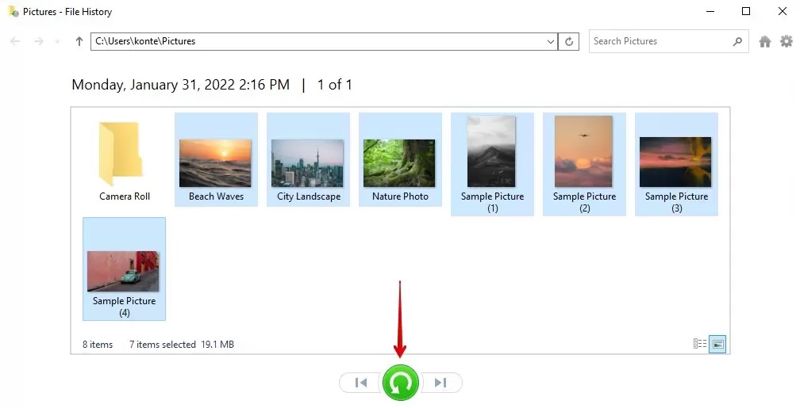
Советы: По умолчанию функция «История файлов» создает резервные копии только локальных папок в пользовательских библиотеках. Восстановить данные с поврежденного внешнего жесткого диска можно только в том случае, если вы восстановили их вручную через функцию «История файлов».
Использование OneDrive
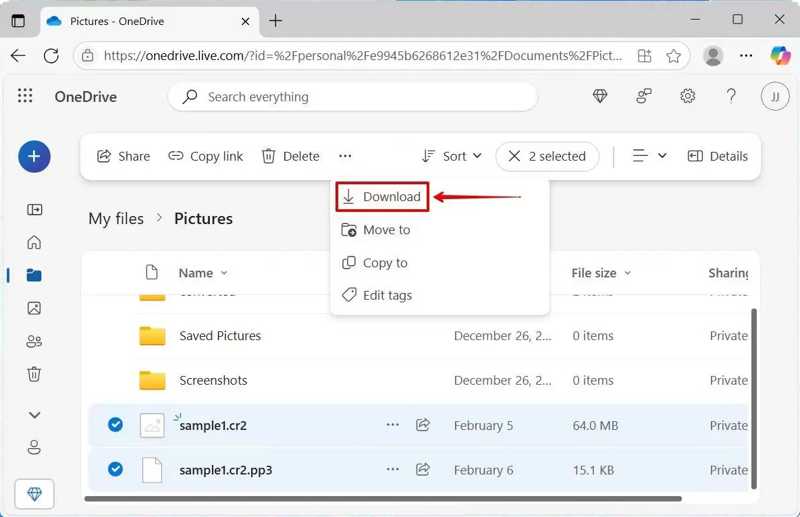
Если вы используете учетную запись Microsoft на своем компьютере и настроили OneDrive, в нем может храниться копия поврежденного жесткого диска. Это дает вам шанс восстановить данные с неисправного жесткого диска.
Шаг 1. Откройте сайт onedrive.live.com в любом браузере и войдите в свою учетную запись Microsoft.
Шаг 2. Очные Мои файлы На левой панели просмотрите файлы резервных копий.
Шаг 3. Выберите файлы, которые хотите восстановить, и нажмите Скачать.
Шаг 4. Сохраните архивный файл на другой жесткий диск.
Часть 3: Программное обеспечение для восстановления данных с поврежденного жесткого диска без резервной копии
Что делать, если у вас нет резервной копии? Или вам нужно восстановить данные на Mac?
Apeaksoft Восстановление данных Это хороший вариант для восстановления данных с поврежденного жесткого диска. Он сканирует ваш жесткий диск, даже если он поврежден, вышел из строя или отформатирован. Затем вы можете быстро восстановить свои файлы и данные.

Загружено более 1,000,000 пользователей
- Восстановите данные с поврежденного жесткого диска одним щелчком мыши.
- Предложите выполнить глубокое сканирование, чтобы найти как можно больше восстанавливаемых файлов.
- Просмотрите данные на поврежденном жестком диске.
- Поддержка широкого спектра типов файлов и форматов.

Шаг 1. Загрузите и установите Apeaksoft Data Recovery на Windows или Mac.
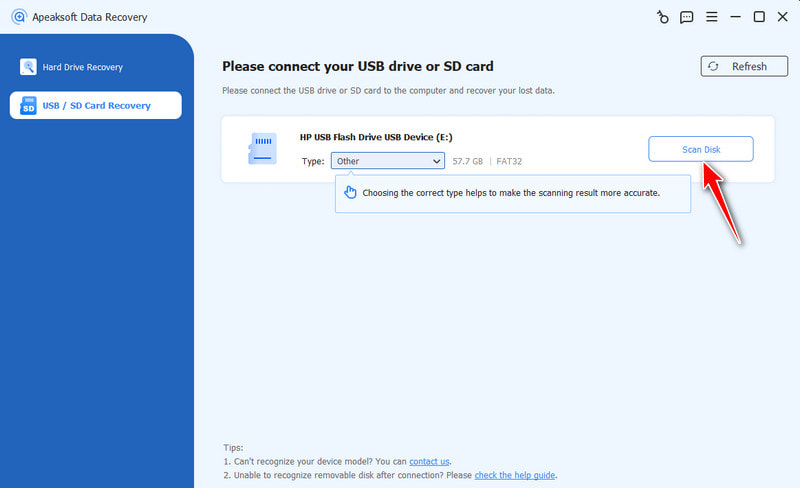
Шаг 2. Подключите жесткий диск к компьютеру и запустите программу.
Шаг 3. Перейдите на сайт Восстановление USB/SD-карты и нажмите Сканирование диска .
Шаг 4. После завершения быстрого сканирования просмотрите данные на жестком диске по типу и пути. Вы можете найти определенные файлы, используя ФИЛЬТР.
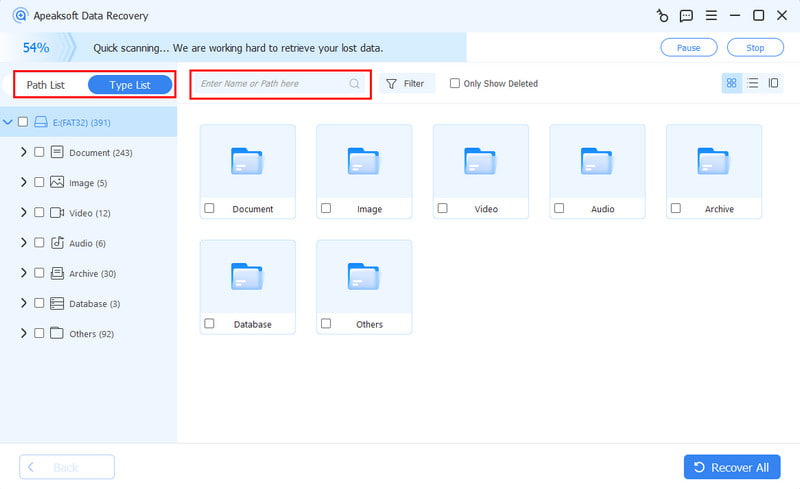
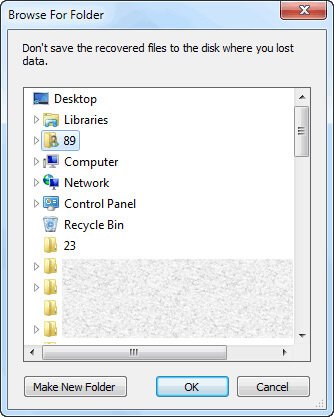
Шаг 5. Выберите файлы, которые хотите восстановить, и нажмите кнопку «Восстановить». Затем выберите папку для сохранения и нажмите кнопку «Восстановить». OK Чтобы подтвердить это. Вы можете восстановить данные, даже если у вас их нет. стерли данные с жесткого диска.
Часть 4: Как найти надежную лабораторию восстановления данных с поврежденного жесткого диска
Не все службы восстановления для восстановление файлов Они одинаковы, и найти подходящий — все равно что искать иголку в стоге сена. Как узнать, что специалист заслуживает доверия? При обращении в лабораторию по восстановлению данных обращайте внимание на следующие факторы.
У них есть собственная чистая комната?
Это крайне важно, поскольку вскрытие физически поврежденного накопителя в обычных условиях приведет к повреждению пластин. Рекомендуется использовать накопитель класса 100 / ISO класса 5.
Советы: Класс 100 был заимствован из американского федерального стандарта 209, а ISO класс 5 Этот стандарт был разработан Международной организацией по стандартизации (ISO). Он подразумевает чрезвычайно чистый воздух с очень низким содержанием частиц.
Есть ли у них соответствующие сертификаты?
Обратите внимание на такие сертификаты, как ISO 9001 (международный стандарт управления качеством), ISO 27001 (глобальный стандарт информационной безопасности) или Certified Data Recovery Professional (CDRP). Они показывают, что компания придерживается профессиональных стандартов качества и безопасности.
Насколько прозрачны их ценообразование и процессы?
Надежная компания должна предоставлять бесплатную диагностику и четкую смету. Она должна объяснять процесс без давления. Избегайте компаний со скрытыми платежами или расплывчатыми ответами.
Предлагают ли они политику «Нет данных — нет платы»?
Большинство надежных лабораторий предоставляют такую гарантию. Это не только защищает ваши права, но и демонстрирует их уверенность в способности восстановить ваши данные.
Как долго они были в бизнесе?
Многолетний опыт означает, что они работали со многими различными моделями накопителей и сложными задачами. Кроме того, их способность долгосрочно оставаться на рынке, безусловно, говорит о многом.
Что говорят реальные покупатели?
Проверьте свежие отзывы на Google, Reddit, Trustpilot и т.д. Обратите особое внимание на отзывы тех, кто столкнулся с аналогичными проблемами.
Заключение
В этом руководстве показано, как Восстановление данных с поврежденных жестких дисковВнешнее или внутреннее резервное копирование. Если у вас включено резервное копирование, вы можете восстановить потерянные файлы из истории файлов. Если вы вошли в учетную запись Microsoft, вы можете найти свои файлы в OneDrive. Apeaksoft Восстановление данных Работает как с внутренними, так и с внешними жесткими дисками. Кроме того, воспользуйтесь нашим руководством, чтобы найти квалифицированного специалиста для ремонта вашего жесткого диска, получившего физические повреждения.
 Apeaksoft Восстановление данных
 Восстановление удаленных или утерянных данных на компьютерах Windows и Mac.
Статьи по теме




