

Как найти и восстановить файлы, удаленные с помощью клавиши Shift, на компьютере

Начиная с Windows 95, Microsoft добавила корзину на все компьютеры под управлением Windows. Когда вы удаляете файл или документ простым нажатием клавиши Delete на клавиатуре, он перемещается в корзину. Прежде чем очистить корзину, вы можете в любое время восстановить удаленные файлы. Однако Microsoft также ввела комбинацию клавиш Shift + Delete. Она позволяет безвозвратно удалить файл. В этом руководстве показаны несколько способов... восстановить навсегда удаленные файлы на Windows 11/10 и более ранних версиях.
СОДЕРЖАНИЕ СТРАНИЦЫ:
- Часть 1: Лучший способ восстановить безвозвратно удаленные файлы на ПК
- Часть 2: Как восстановить файлы, удаленные нажатием клавиши Shift, из истории файлов
- Часть 3: Как найти безвозвратно удаленные файлы из резервной копии
- Часть 4: Как восстановить удаленные с помощью клавиши Shift файлы из OneDrive
- Часть 5: Как восстановить безвозвратно удаленные файлы с помощью программы восстановления файлов Windows.
Часть 1: Лучший способ восстановить безвозвратно удаленные файлы на ПК
Apeaksoft Восстановление данных Это быстрый способ восстановить безвозвратно удаленные файлы без резервного копирования. Программа способна просканировать ваш жесткий диск и восстановить потерянные файлы до того, как они будут перезаписаны с вашего устройства.
Быстрый способ восстановить безвозвратно удаленные файлы в Windows.
- Восстановите файлы, удаленные нажатием клавиши Shift, без резервной копии.
- Совместимость с широким спектром типов файлов.
- Предварительный просмотр удаленных файлов для выборочного восстановления.
- Поддерживаются Windows 11/10/8/7/Vista/XP и macOS 10.7 и выше.

Как восстановить безвозвратно удаленные файлы в Windows
Шаг 1. Установить Восстановление данных
Запустите программу восстановления данных после установки на ваш компьютер. Для восстановления безвозвратно удаленных файлов на Mac установите версию для Mac. Перейдите по ссылке... Восстановление жесткого диска Вкладка, выберите нужный диск и нажмите Начать сканирование.

Шаг 2. Предварительный просмотр удаленных файлов
После быстрого сканирования программа выполнит глубокое сканирование. Затем перейдите по ссылке. Тип Список or Список путей вкладка и проверка Показать только удаленные Для просмотра удаленных файлов. Вы можете быстро найти файл с помощью ФИЛЬТР вариант. Например, если вы хотите восстановить документы Word, просто выберите Документ.

Шаг 3. Восстановить файлы, удаленные нажатием клавиши Shift
Выберите удаленные файлы, которые хотите восстановить, и нажмите кнопку. Recover кнопка. Укажите папку для сохранения и подтвердите восстановление файла.

Часть 2: Как восстановить файлы, удаленные нажатием клавиши Shift, из истории файлов
Встроенная функция «История файлов» — это быстрый способ восстановить безвозвратно удаленные файлы в Windows 11/10. Если у вас включена функция «Автоматическое резервное копирование файлов», Windows будет регулярно создавать резервные копии ваших файлов.
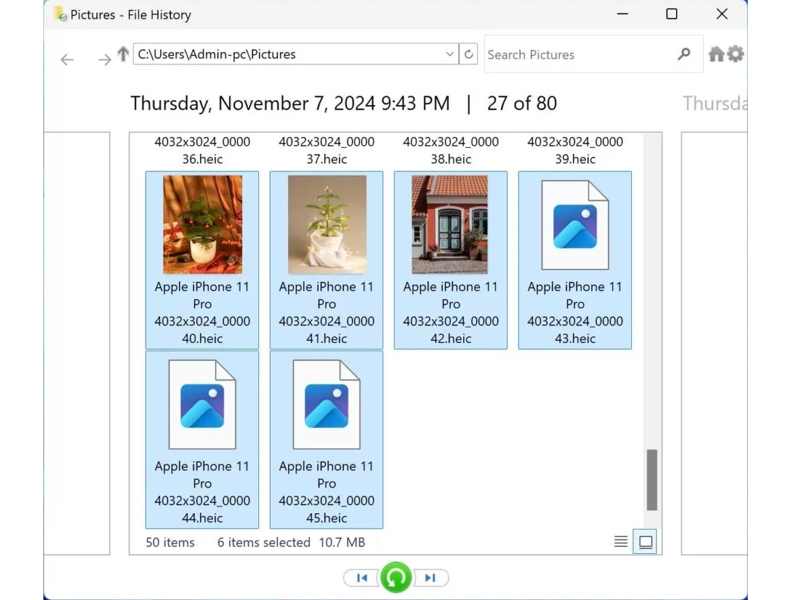
Шаг 1. Найдите папку, в которой находятся файлы, удаленные нажатием клавиши Shift.
Шаг 2. Щелкните правой кнопкой мыши и выберите Восстановить прежнюю версию.
Советы: Или нажмите Сохраняйте резервные копии ваших файлов с помощью истории файлов недооценивают ее Система и безопасность на Панель управления.
Шаг 3. Выберите подходящую версию, нажмите Arrow рядом с Открытои выбрать Открыть в истории файлов.
Шаг 4. Далее выделите безвозвратно удаленные файлы и нажмите на кнопку. Восстановить .
Дальнейшее чтение
Часть 3: Как найти безвозвратно удаленные файлы из резервной копии
Функция резервного копирования и восстановления — ещё один способ восстановить безвозвратно удалённые файлы в Windows. Необходимо предварительно настроить эту функцию до того, как вы удалили файлы, удерживая клавишу Shift.
Шаг 1. Щелкните правой кнопкой мыши Начать меню и выберите Панель управления.
Шаг 2. Нажмите Резервное копирование и восстановление (Windows 7) недооценивают ее Система и безопасность.
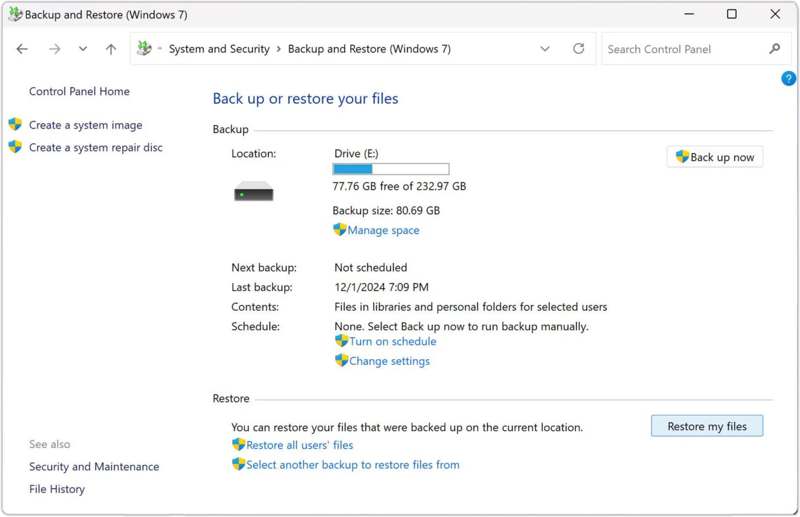
Шаг 3. Нажмите Восстановить мои файлы и нажмите Искать файлы or Обзор папок чтобы найти нужный файл или папку.
Шаг 4. Выберите папку, выберите Add folderи ударил Следующая.
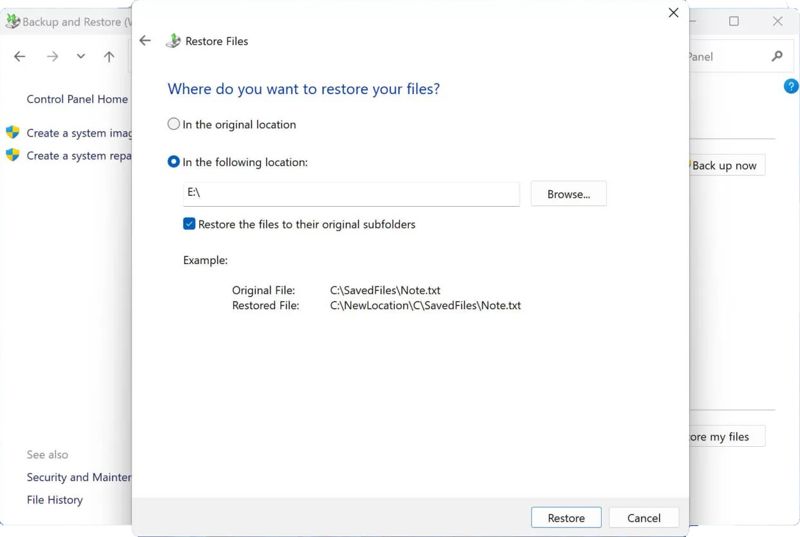
Шаг 5. Затем укажите место сохранения и нажмите кнопку. Восстановить.
Часть 4: Как восстановить удаленные с помощью клавиши Shift файлы из OneDrive
Ещё одна функция резервного копирования — OneDrive. Это также способ найти безвозвратно удалённые файлы в Windows 11 или 10. При настройке Windows вы можете включить OneDrive для резервного копирования документов и других файлов.
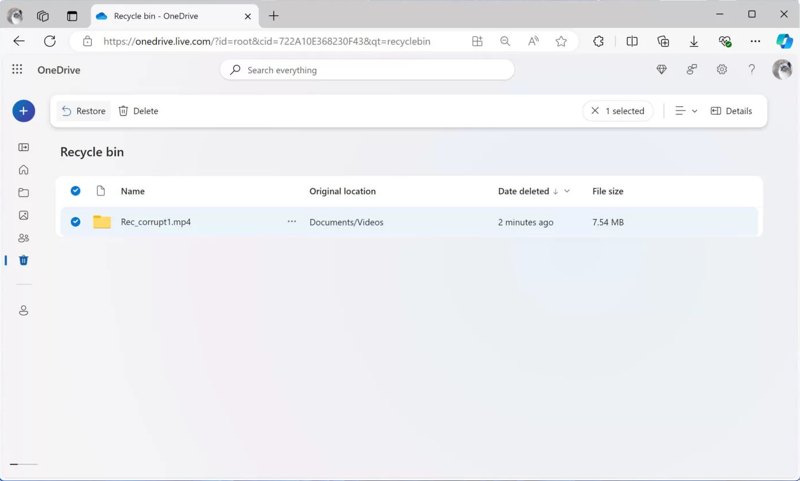
Шаг 1. О компании Один диск в системном трее Windows или в веб-браузере.
Шаг 2. Перейдите на сайт Корзина и найти удаленные файлы.
Шаг 3. Выберите их и нажмите Восстановить .
Шаг 4. Затем перейдите в исходное местоположение, чтобы найти удаленные файлы.
Часть 5: Как восстановить безвозвратно удаленные файлы с помощью программы восстановления файлов Windows.
Программа Windows File Recovery была выпущена компанией Microsoft для восстановления файлов в Windows. Хотя она не встроена в ПК, её можно бесплатно загрузить из Microsoft Store. Недостаток заключается в том, что для её использования требуются определённые технические навыки, поскольку она работает через командную строку.
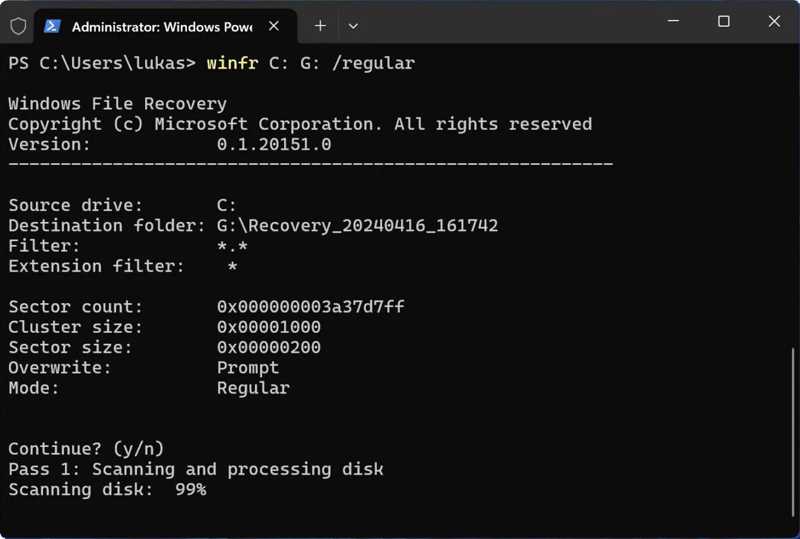
Шаг 1. Установите Windows File Recovery из Магазина Microsoft.
Шаг 2. Обязательно запускайте программу от имени администратора.
Шаг 3. Тип WinFR C: E: /regular /n Пользователиимя пользователяДокументы в окне командной строки нажмите Enter Нажмите клавишу на клавиатуре, чтобы выполнить это.
Советы: Замените C: с диском, на котором хранились ваши файлы, и E: с целевым диском. Замените Пользователиимя пользователяДокументы с исходным путем.
Шаг 4. Если будет предложено, введите Y и нажмите Enter .
Заключение
В этом руководстве представлены пять способов восстановить безвозвратно удаленные файлы На Windows 11/10/8/7/XP/Vista компания Microsoft добавила несколько функций для восстановления файлов, даже если вы удалили их навсегда, таких как резервное копирование и восстановление, история файлов и резервное копирование OneDrive. Вы также можете попробовать программу восстановления файлов Windows, чтобы восстановить файлы с помощью командной строки. Apeaksoft Восстановление данных Это лучший вариант для быстрого восстановления безвозвратно удаленных файлов.
Статьи по теме
Помимо восстановления компьютера с помощью компакт-диска восстановления системы, вы также можете создать USB-диск восстановления Windows 7.
Случайно удалили важные файлы на своем компьютере? Вот шесть эффективных способов восстановить удаленные файлы в Windows 11/10/8/7.
Если вы когда-либо обновляли установку Windows без форматирования, вы можете эффективно восстановить файлы из старой системы в новую с помощью восстановления Windows.old.
В этой статье представлен и рассмотрен один из бесплатных инструментов восстановления данных для ПК: Windows File Recovery от Microsoft и его альтернатива.



