


Как найти удалённые сообщения на iPad (SMS и iMessages)

Случайное удаление важного текстового сообщения может быть очень стрессовым. Будь то сообщение от члена семьи, рабочий чат или важный код, потеря сообщения — это очень неприятно. Если вам интересно... Как найти удалённые сообщения на iPad, Не волнуйтесь.
В большинстве случаев ваши сообщения не исчезают навсегда. Apple предлагает встроенные функции, которые помогут вам их восстановить. В этом руководстве вы узнаете, как восстановить удаленные сообщения на iPad, используя простые и понятные шаги.
СОДЕРЖАНИЕ СТРАНИЦЫ:
Часть 1: Быстрые способы найти удаленные сообщения на iPad
Если ваши сообщения на iPad были удалены, не паникуйте и не пытайтесь восстановить их так быстро. Возможно, вы сможете найти их двумя способами, описанными ниже:
1. Проверьте недавно удаленную папку
Если вы случайно удалили сообщение в чате и вам нужно узнать, как восстановить удаленные текстовые сообщения на iPad, то это первое, что вам следует искать. Как и корзина на компьютере, ваш iPad хранит удаленные сообщения около 30 дней, прежде чем полностью их удалить.
- 1.Откройте приложение Сообщения приложение на вашем iPad.
- 2.Нажмите Фильтры опция в правом верхнем углу экрана.
- 3.Нажмите Недавно удалено из меню.
- 4.Вы увидите список недавно удаленных вами переписок. Рядом с каждой перепиской указано, сколько дней осталось до ее полного удаления.
- 5.Нажмите на кружок рядом с сообщениями, которые хотите восстановить. Recover в правом нижнем углу и подтвердите это.
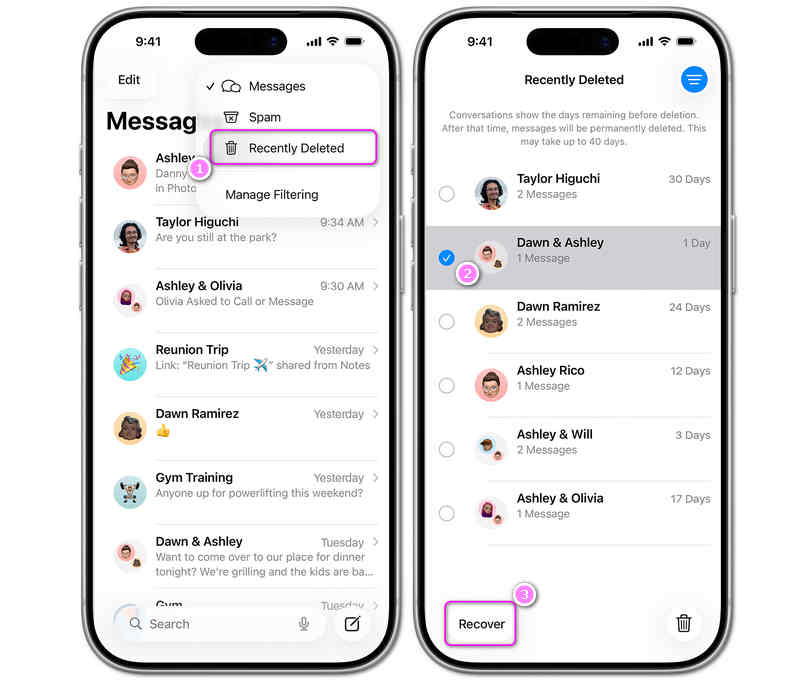
Сообщения вернутся в вашу обычную папку входящих сообщений. Это лучший вариант для тех, кто ищет способ восстановить удаленные сообщения на iPad без потери других файлов.
2. Устранение проблемы синхронизации с iCloud
Иногда ваши сообщения могут быть скрыты из-за небольшой ошибки синхронизации. Если вы хотите узнать, как восстановить удаленные сообщения на iPad с помощью облака, попробуйте выключить и снова включить синхронизацию сообщений.
- 1.Откройте приложение Настройки приложение на вашем iPad.
- 2.Нажмите Имя в самом верху экрана.
- 3.Нажмите ICloud, затем нажмите показать все в списке приложений.
- 4.Найти Сообщения и посмотрите на выключатель рядом с ним.
- 5.Если она выключена, включите её. Ваши старые сообщения должны начать загружаться.
- 6. Если оно уже включено, выключите его. Выберите Держите на моем iPad Когда появится запрос. Подождите минуту, а затем снова включите. Это обновит ваши сообщения.
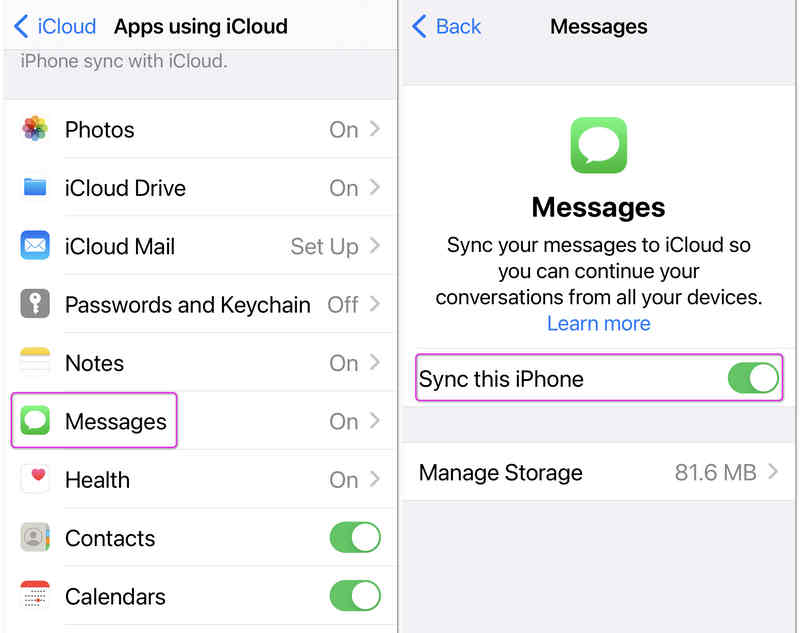
Этот простой трюк поможет вам решить проблему, если вы хотите узнать, как просмотреть удаленные сообщения на вашем iPad, не удаляя ничего другого.
Часть 2: Как восстановить удаленные сообщения на iPad
Если описанные выше простые и быстрые методы не помогли вам найти удаленные сообщения и iMessages на вашем iPad, вам понадобятся следующие три способа для восстановления удаленных сообщений.
1. Apeaksoft iPhone Восстановление данных
Большинство так называемых методов восстановления, таких как iCloud и iTunes, могут восстановить потерянные данные iOS только из резервной копии. Тем не менее, Apeaksoft iPhone Восстановление данных Программа легко восстановит удаленные сообщения на iPad, даже если у вас нет резервных копий. Она быстро просканирует ваш iPad, проанализирует и извлечет потерянные данные, включая сообщения, iMessages, контакты, фотографии, видео и многие другие типы файлов и информации. Более того, она обеспечит защиту ваших данных и конфиденциальность благодаря шифрованию военного уровня. Смело используйте Apeaksoft iPhone Data Recovery для восстановления потерянных SMS и iMessages на iPad или iPhone.

Загружено более 1,000,000 пользователей
- Подключите iPad к компьютеру, чтобы быстро начать сканирование устройств.
- Для быстрого доступа отметьте красным цветом потерянные сообщения, iMessages и другие файлы.
- Позволяет быстро восстанавливать файлы в процессе сканирования.
- Обеспечьте полную защиту вашего iPad и безопасность ваших данных.

Шаг 1. Подключите iPad к компьютеру и начните сканирование.
Скачайте, установите и запустите Apeaksoft iPhone Восстановление данныхЗатем подключите iPad к компьютеру. Apeak распознает ваш iPad. После этого нажмите кнопку. Начать сканирование .

Шаг 2. Проверка и восстановление удаленных сообщений на iPad
Программа Apeaksoft iPhone Data Recovery просканирует ваш iPad. В процессе сканирования вы сможете проверить потерянные файлы и данные, включая сообщения. После завершения сканирования все потерянные сообщения будут восстановлены.
Вам просто нужно нажать на Сообщения и IM сообщения выберите нужные сообщения по категориям, а затем нажмите кнопку. Recover кнопка для восстановления удаленных сообщений на вашем iPad.

Дальнейшее чтение
2. Восстановление удаленных сообщений из iCloud
Если ваши сообщения не находятся в папке «Корзина», вы можете найти их в старой автоматической резервной копии. Если ваш iPad создал резервную копию данных в iCloud до удаления сообщений, вы можете восстановить данные с этого же дня.
Внимание! Для использования этого метода вам необходимо полностью стереть данные с вашего iPad и настроить его заново. Перед началом обязательно сохраните все важные новые фотографии и файлы.
Шаг 1. Проверьте дату последнего резервного копирования.
Прежде чем что-либо удалять, проверьте, есть ли у вас хорошая резервная копия. Перейдите по ссылке: Настройки > [Ваше Имя] > ICloud > ICloud Резервное копированиеПосмотрите дату последнего успешного резервного копирования. Если резервная копия была создана до того, как вы удалили свои сообщения, вы можете перейти к следующему шагу.
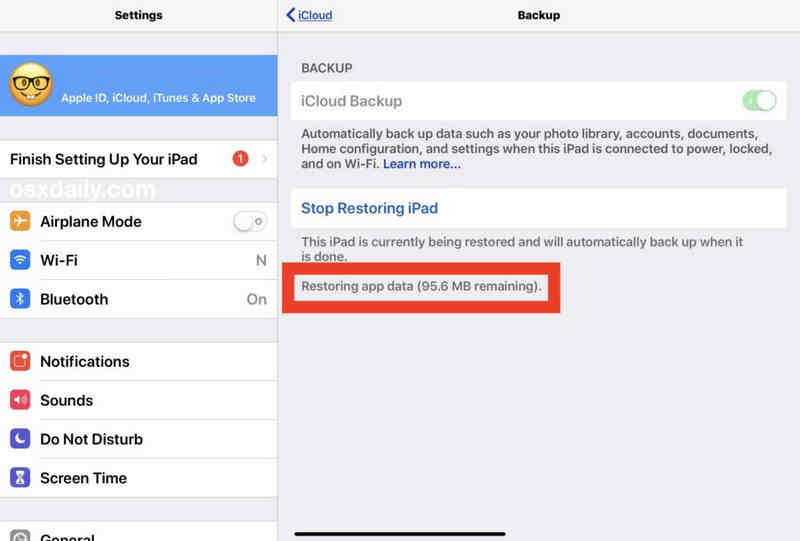
Шаг 2. Сотри с iPad
Если вы готовы узнать, как восстановить удаленные сообщения на iPad, проведите очистку устройства: перейдите по ссылке. Настройки > Общие > Перенос или сброс iPad, Нажмите Стереть контент и настройки и введите свой пароль.
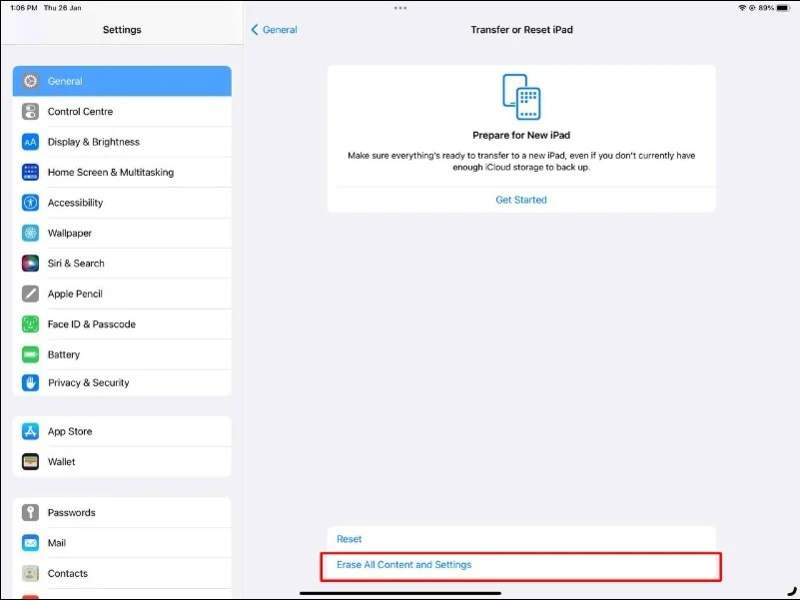
Шаг 3. Сохраните резервную копию на свой iPad.
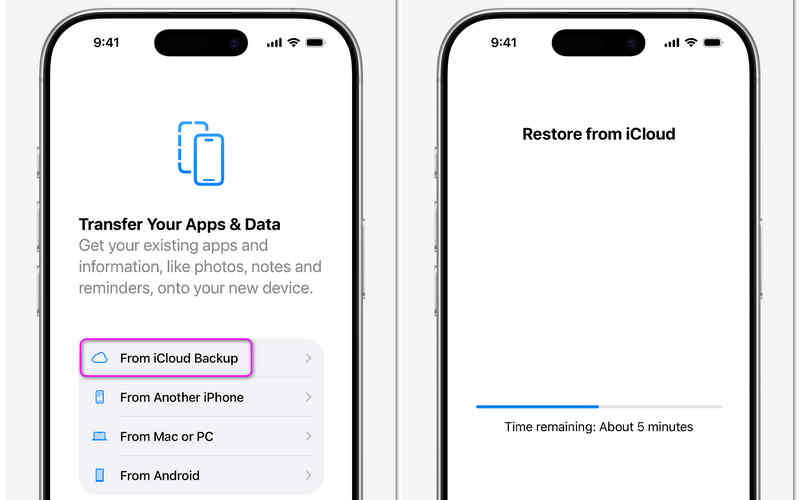
- 1.Подождите, пока iPad снова включится. Вы увидите главный экран настройки "Hello".
- 2.Следуйте инструкциям по настройке на экране, пока не увидите... Перенесите свои приложения и данные экран.
- 3.Нажмите Из резервной копии iCloud.
- 4.Войдите под своим Apple ID и паролем.
- 5.Выберите файл резервной копии из списка (выберите тот, который был создан до удаления сообщений).
- 6.Держите iPad подключенным к Wi-Fi и зарядному устройству, пока процесс не завершится. После завершения откройте приложение «Сообщения», и ваши старые сообщения снова появятся.
3. Получение сообщений с помощью компьютера (Mac или Windows PC)
Если вы не пользуетесь iCloud, но регулярно подключаете свой iPad к компьютеру, у вас может быть локальная резервная копия, хранящаяся там. Это еще один безопасный способ узнать, как восстановить удаленные сообщения на iPad.
Шаг 1. Подключите свой iPad к Windows или Mac
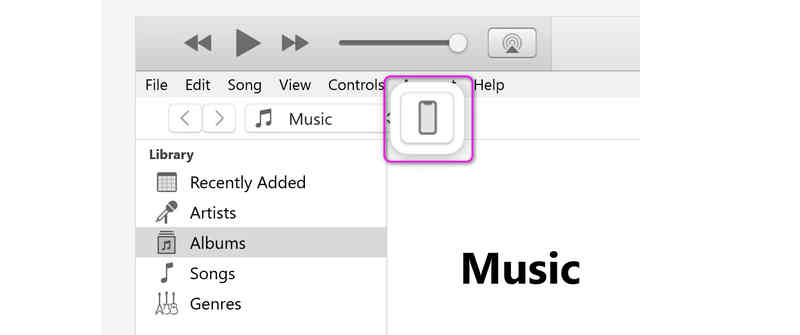
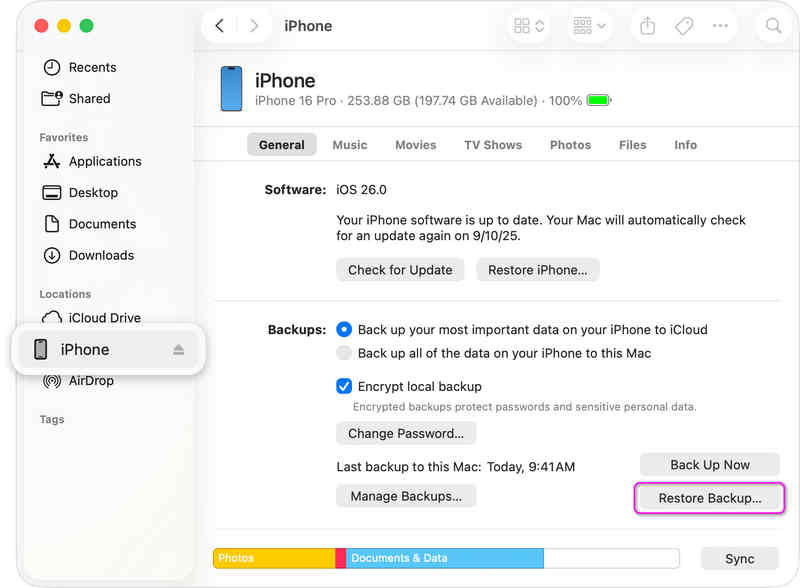
Подключите iPad к компьютеру с помощью USB-кабеля. Затем откройте iTunes на Windows (или на старых моделях MacBook) или Finder на Mac.
На Mac вы можете напрямую выбрать свой iPad в левой части экрана.
Но в Windows вам нужно нажать на кнопку. Устройство Кнопка на верхней левой стороне.
Шаг 2. Восстановите свой iPad из резервной копии iTunes/Finder.
Затем вам просто нужно нажать кнопку Восстановить из копии в Резервные копии Зайдите в соответствующий раздел (в iTunes для Windows или Finder для Mac). Затем просто дождитесь завершения процесса. После этого вы сможете восстановить удаленные сообщения на своем iPad.
Часть 3: Краткое сравнение: Какой метод следует выбрать?
Ознакомьтесь с этой краткой сравнительной таблицей. Вы сможете выбрать подходящий метод в зависимости от ситуации.
| Способ доставки | Для каких задач | Потеряю ли я новые данные? | Нужен ли мне компьютер? |
| Apeaksoft iPhone Восстановление данных | Пользователи, потерявшие сообщения и не имеющие резервных копий. | Нет | Да |
| Недавно удаленная папка | Ошибки, допущенные за последние 30 дней | Нет | Нет |
| Переключатель синхронизации iCloud | Небольшие системные сбои | Нет | Нет |
| ICloud Резервное копирование | Более старые сообщения (требуется сброс настроек) | Да (Изменения после даты резервного копирования) | Нет |
| Резервирование компьютеров | Люди, которые делают резервные копии на ПК/Mac | Да (Изменения после даты резервного копирования) | Да |
Часть 4: Часто задаваемые вопросы об удаленных сообщениях на iPad
Как восстановить удаленные элементы на моем iPad?
Многие потерянные данные можно восстановить с помощью резервной копии iCloud. Однако, если ваша резервная копия iCloud неактивна или в ней недостаточно места, вы можете попробовать... Apeaksoft iPhone Восстановление данныхОна может восстанавливать удаленные элементы даже без предварительной резервной копии.
Есть ли на iPad корзина?
В iPad нет корзины для всех удалённых файлов. Но у некоторых сервисов и приложений есть специальные корзины, называемые «Недавно удалённые», например, для сообщений, фотографий, заметок и т. д.
Есть ли способ восстановить данные после удаления из раздела «Недавно удаленные»?
Вы можете использовать резервные копии iTunes или iCloud. Если у вас нет резервных копий, вы можете использовать... Apeaksoft iPhone Восстановление данныхЭта программа позволяет восстанавливать потерянные файлы и информацию с устройств iOS без необходимости создания резервной копии.
Заключение
Эта статья показывает вам Как найти удалённые сообщения на iPad Пять способов. Простой способ — проверить папку «Недавно удаленные». Более продвинутый метод — использовать резервное копирование iCloud или iTunes. Оптимальное решение — Apeaksoft iPhone Восстановление данныхЭто позволяет напрямую восстанавливать потерянные сообщения и iMessages без предварительных резервных копий.
 Apeaksoft iPhone Восстановление данных
 Восстановите удаленные или потерянные данные с устройств iOS, iTunes и резервных копий iCloud.
Статьи по теме




