

Всё, что вам нужно знать о Phoenix Photo Recovery

Случайное удаление фотографий — это настоящая катастрофа, особенно когда их невозможно восстановить из резервной копии или других источников. В таких ситуациях эффективный инструмент для восстановления фотографий становится настоящим спасением. Звездный Феникс Фото ВосстановлениеНапример, это программа, предназначенная для восстановления фотографий, аудио- и видеофайлов в различных ситуациях, включая отформатированные диски или поврежденные внешние жесткие диски. В этой статье представлен честный обзор этого программного обеспечения.
СОДЕРЖАНИЕ СТРАНИЦЫ:
Часть 1: Обзор программы Phoenix Photo Recovery
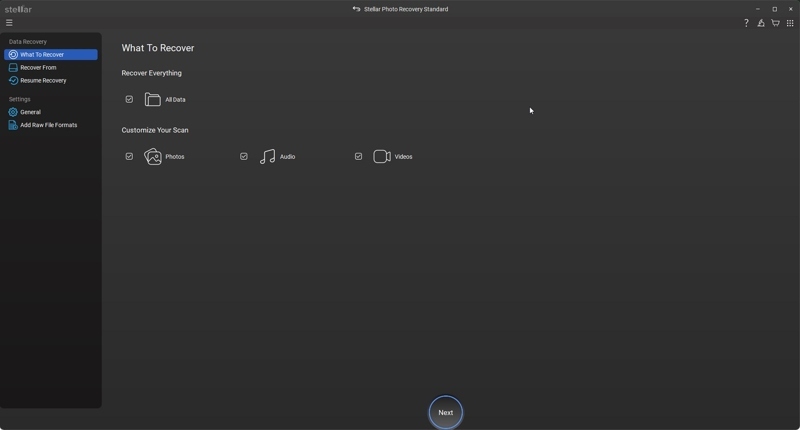
Программа Phoenix Photo Recovery разработана для фотографов и позволяет восстанавливать потерянные медиаданные с любых носителей информации, таких как SSD, HDD, карты памяти и другие. Поскольку мы очень опасаемся потери данных, нам просто необходимо было протестировать эту программу.
Основные особенности программного обеспечения Stellar Photo Recovery
1. Восстановите потерянные фотографии, музыку и видеофайлы.
2. Доступно для случайного удаления, форматирования и многого другого.
3. Работа с различными устройствами хранения данных, включая цифровые камеры.
4. Получение данных из файловых систем FAT, ExFAT и NTFS.
5. Предоставить возможность добавления заголовков файлов.
6. Оснастить интерактивным и удобным для пользователя интерфейсом.
7. Поддержка восстановления RAW-файлов с расширенными возможностями.
8. Совместимость с десятками форматов файлов.
9. Доступно для Windows 10/8/7/Vista/XP или macOS 10.13 и выше.
10. Предложите бесплатную версию для восстановления фотографий размером до 250 МБ.
11. Восстановите медиафайлы напрямую или создайте образ диска.
Обзор программы Phoenix Photo Recovery
- Она способна восстанавливать большинство мультимедийных файлов с жестких дисков и карт памяти.
- Программа Phoenix Photo Recovery может извлекать потерянные фотографии с отформатированных или поврежденных жестких дисков.
- Интерфейс прост в использовании.
- В него интегрирована функция глубокого сканирования.
- Он совместим с цифровым форматом RAW.
- Пользователи могут предварительно просмотреть потерянные фотографии.
- Для обработки данных с диска требуется некоторое время, хотя программа может работать в фоновом режиме.
- Согласно нашим тестам, могут быть потеряны имена файлов и папок.
- Программное обеспечение дорогое по сравнению с его функционалом.
Цена программы Stellar Photo Recovery
Пользователи могут бесплатно скачать программу Stellar Photo Recovery с официального сайта. Более того, они могут попробовать бесплатную демо-версию, чтобы восстановить 250 МБ данных. Для получения полного набора функций необходимо приобрести лицензию. Предлагаются три версии: стандартная версия стоит 49.99 долларов в год, профессиональная — 59.99 долларов в год, а премиум-лицензия — 69.99 долларов в год. После покупки лицензии вы получите ключ активации Stellar Photo Recovery. Обратите внимание, что лицензия рассчитана на одну систему.
Часть 2: Как использовать Phoenix Photo Recovery
Программа Phoenix Photo Recovery может восстанавливать фотографии, видео и аудиофайлы в случае удаления, форматирования, вирусной инфекции или повреждения на карте памяти, жестком диске, цифровой камере и других устройствах.
Шаг 1. Загрузите программу для восстановления фотографий на свой компьютер и следуйте инструкциям на экране для ее установки.
Советы: Если вы устанавливаете программу на компьютер Mac, добавьте её в... Области применения папку.
Шаг 2. Откройте программу с рабочего стола или из папки «Приложения».
Шаг 3. Выберите тип файла, который вы хотите восстановить, например: Фото.
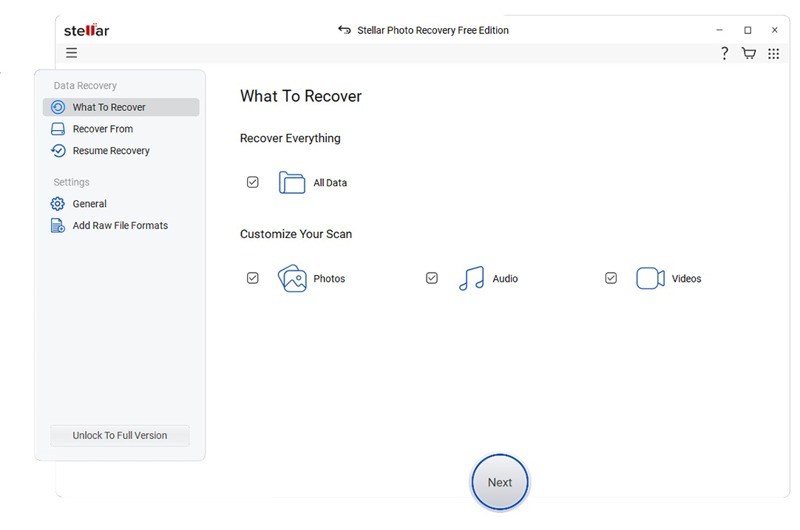
Шаг 4. Нажмите Следующая Кнопка для входа в следующее окно.
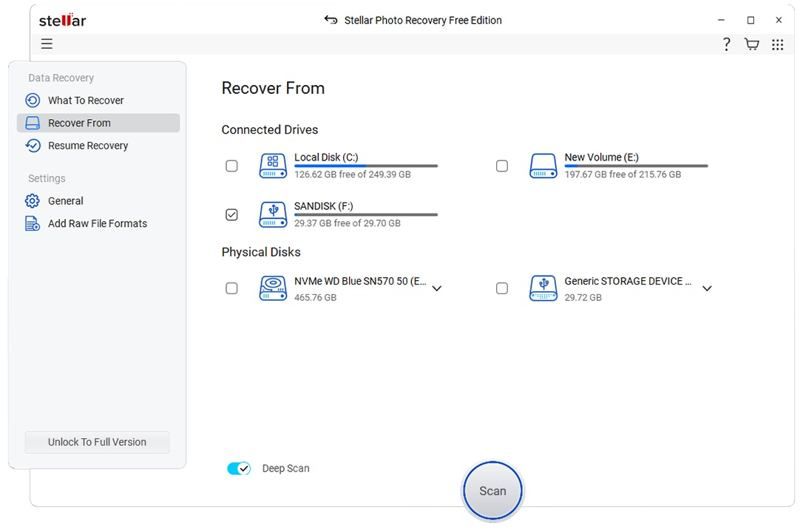
Шаг 5. Поставьте галочку рядом с диском или накопителем, на котором были сохранены фотографии.
Советы: Если вам нужно восстановить медиафайлы с внешнего жесткого диска, подключите его к компьютеру и выберите его в меню. Восстановить из окно в программе.
Шаг 6. Нажмите Сканировать Нажмите кнопку внизу, чтобы начать сканирование медиафайлов на вашем диске.
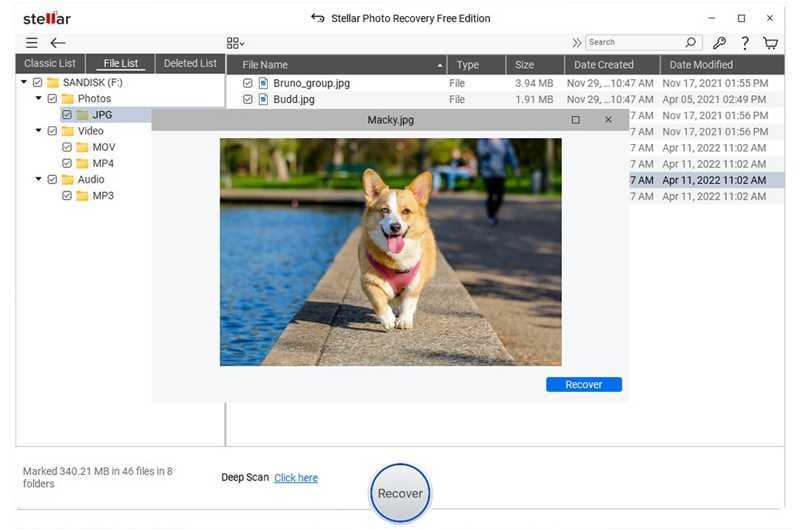
Шаг 7. После завершения сканирования перед вами откроется окно предварительного просмотра. Здесь вы сможете увидеть найденные фотографии и другие медиафайлы.
Шаг 8. Чтобы восстановить отдельную фотографию, дважды щелкните по ней, а затем нажмите кнопку Recover кнопка. Если вы хотите восстановить несколько файлов, выберите их и нажмите. Recover на кнопке.
Шаг 9. Вы можете сохранить фотографии либо на свой компьютер, либо на внешние носители.
Дальнейшее чтение
Часть 3: Быстрая альтернатива Phoenix Photo Recovery
Если Phoenix Photo Recovery не может найти удаленные фотографии или другие медиафайлы, лучше поискать альтернативное решение, например, Apeaksoft Восстановление данныхОн обеспечивает высокий процент успеха. Кроме того, удобный дизайн упрощает процесс восстановления фотографий.
Хорошая альтернатива программе Phoenix Photo Recovery.
- Быстро находите фотографии, видео и другие типы файлов.
- Подходит для широкого спектра ситуаций, включая поврежденные диски.
- Совместим практически со всеми форматами медиафайлов.
- Поддерживаются как внутренние, так и внешние жесткие диски.
- Работает на операционных системах Windows 11–XP, macOS 10.7 и более поздних версиях.

Как использовать альтернативу программе Phoenix Photo Recovery
Шаг 1. Сканировать диск
После установки Phoenix Photo Recovery на компьютер запустите альтернативный сервис. Перейдите по ссылке... Восстановление жесткого диска На вкладке выберите диск, на котором хранятся ваши фотографии, и нажмите Начать сканирование .
Советы: Если вам нужно восстановить фотографии с внешнего жесткого диска, подключите его к компьютеру и перейдите по ссылке. Восстановление USB/SD-картывыберите диск и нажмите Сканирование диска.

Шаг 2. Предварительный просмотр потерянных фотографий
После завершения сканирования данных перейдите в Тип Список И выберите Фото товара Чтобы просмотреть все найденные изображения. Чтобы просмотреть удаленные фотографии, поставьте галочку. Показать только удаленныеФункция «Фильтр» позволяет быстро найти определенный файл по имени или пути.

Шаг 3. Восстановление удаленных фотографий
Наконец, выберите фотографии, которые хотите восстановить, и нажмите кнопку. Recover Кнопка в правом нижнем углу. Выберите папку для сохранения и подтвердите восстановление фотографий, используя альтернативный сервис Phoenix Photo Recovery.

Заключение
В этой статье был рассмотрен один из лучших программных продуктов для восстановления фотографий. Звездный Феникс Фото ВосстановлениеТеперь вам следует понять, на что способна эта программа, её сильные и слабые стороны, а также другую необходимую информацию. Кроме того, вам следует научиться использовать программу для восстановления фотографий с вашего цифрового устройства. Более того, мы рекомендовали альтернативное решение. Apeaksoft Восстановление данныхОн проще в использовании и позволяет найти больше мультимедийных файлов в любой ситуации.
Статьи по теме




