

Как быстро восстановить данные с поврежденного жесткого диска

«Я уронил свой жесткий диск. Я попытался подключить его к компьютеру, но он вообще не читается. Как мне это сделать?» Восстановление данных с поврежденного жесткого диска«Жесткие диски или внешние жесткие диски — полезный инструмент для резервного копирования и хранения файлов, документов, планшетов, медиафайлов и многого другого. Если ваш жесткий диск поврежден и недоступен, прекратите его использование и проверьте физические неисправности. Чтобы восстановить данные, следуйте нашим проверенным методам и подробному руководству».
СОДЕРЖАНИЕ СТРАНИЦЫ:
- Часть 1: Быстрый способ восстановления данных с поврежденного жесткого диска
- Часть 2: Как восстановить данные с поврежденного жесткого диска с помощью истории файлов
- Часть 3: Как восстановить данные с поврежденного жесткого диска с помощью резервной копии OneDrive
- Часть 4: Как исправить поврежденные сектора на жестком диске
Часть 1: Быстрый способ восстановления данных с поврежденного жесткого диска
Если у вас нет резервной копии, Apeaksoft Восстановление данных Это хороший вариант для восстановления данных с поврежденного жесткого диска. Программа способна просканировать ваш жесткий диск, даже если он поврежден, вышел из строя или отформатирован. Затем вы сможете быстро восстановить свои файлы и данные.
Быстрый способ восстановления данных с поврежденного жесткого диска
- Восстановите данные с поврежденного жесткого диска одним щелчком мыши.
- Предлагаем глубокое сканирование для восстановления данных.
- Просмотрите данные на поврежденном жестком диске.
- Поддержка широкого спектра типов файлов и форматов.

Как восстановить данные с поврежденного жесткого диска
Шаг 1. Сканирование вашего жесткого диска
Загрузите и установите на свой компьютер программу для восстановления жесткого диска и запустите ее. Подключите поврежденный жесткий диск к компьютеру. Затем перейдите в... Восстановление USB/SD-карты и нажмите Сканирование диска .

Шаг 2. Предварительный просмотр ваших данных
После завершения быстрого сканирования вы можете проверить данные на жестком диске по типу и пути. Кроме того, вы можете быстро найти определенные файлы с помощью... ФИЛЬТР функцию.

Шаг 3. Восстановление жесткого диска
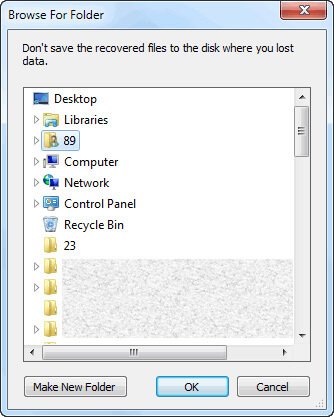
Выберите файлы, которые хотите восстановить, и нажмите кнопку. Recover Затем выберите папку для сохранения и нажмите кнопку. После этого выберите папку для сохранения и нажмите кнопку. OK Чтобы подтвердить это. Вы можете восстановить данные, даже если никогда этого не делали. стерли данные с жесткого диска.
Часть 2: Как восстановить данные с поврежденного жесткого диска с помощью истории файлов
После включения функции резервного копирования на вашем ПК вы можете восстановить данные с поврежденного жесткого диска с помощью резервной копии истории файлов. Этот способ работает как для поврежденного жесткого диска, так и для секторов на внутренних жестких дисках.
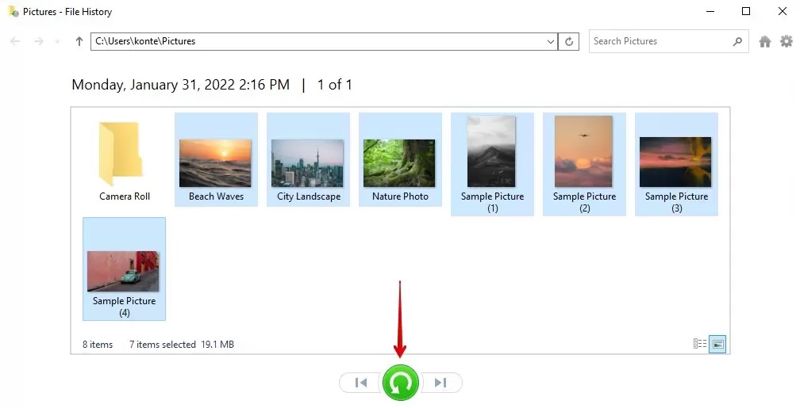
Шаг 1. Найдите поврежденный жесткий диск в проводнике файлов и щелкните по нему правой кнопкой мыши.
Шаг 2. Выберите Основные свойства и перейдите в Предыдущая версия меню.
Шаг 3. Нажмите Arrow кнопка рядом с Откройте кнопку и выберите история заявки.
Советы: Вы также можете выполнить поиск и открыть история заявки из Начать меню. Затем перейдите к поврежденному жесткому диску.
Шаг 4. Выберите данные, которые хотите получить, и нажмите кнопку. Восстановить .
Часть 3: Как восстановить данные с поврежденного жесткого диска с помощью резервной копии OneDrive
Если вы используете учетную запись Microsoft на своем компьютере и настроили OneDrive, в нем может храниться копия поврежденного жесткого диска. Это дает вам шанс восстановить данные с неисправного жесткого диска.
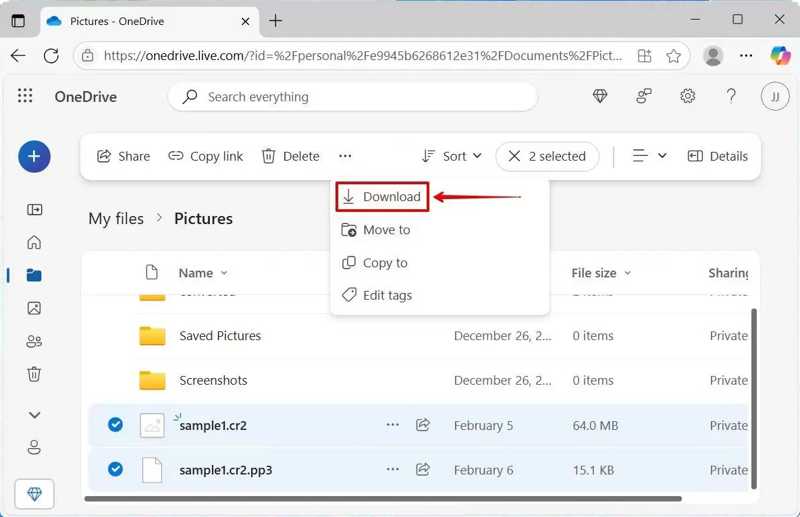
Шаг 1. Откройте в браузере сайт onedrive.live.com и войдите в свою учетную запись Microsoft.
Шаг 2. Очные Мои файлы на левой панели просмотрите файлы резервных копий.
Шаг 3. Выберите файлы, которые вы хотите получить, и нажмите Скачать .
Шаг 4. Сохраните архивный файл на другой жесткий диск.
Часть 4: Как исправить поврежденные сектора на жестком диске
Можно ли восстановить поврежденные сектора на жестком диске? Да. Встроенные функции проверки диска и ошибок на ПК позволяют восстанавливать поврежденные жесткие диски, включая логические ошибки, файловую систему и структуру диска. Помните, что эта функция может привести к потере файлов.
Как восстановить поврежденный внешний жесткий диск с помощью CheckDisk
Шаг 1. Вставьте внешний жесткий диск в свой компьютер.
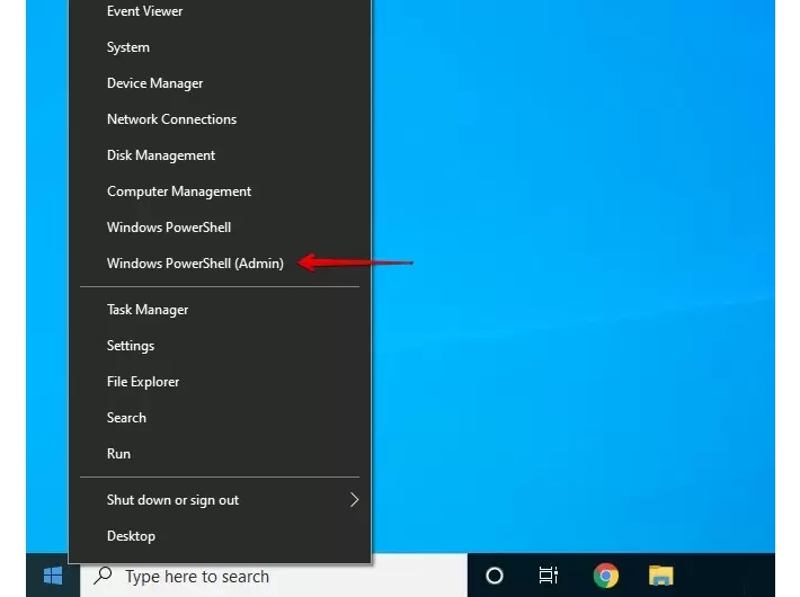
Шаг 2. Щелкните правой кнопкой мыши Начать меню и выберите пункт Windows PowerShell or Терминал.
Шаг 3. Введите chkdsk /f /r D:Замените D: на букву вашего поврежденного жесткого диска.
Шаг 4. Нажмите Enter клавиша на клавиатуре.
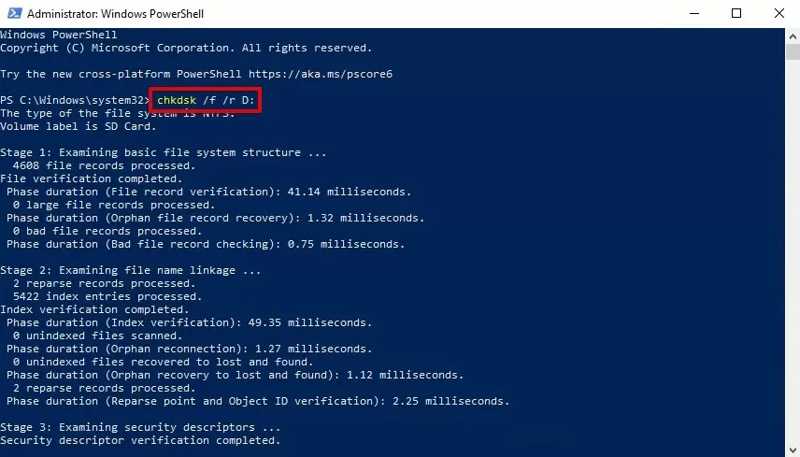
Шаг 5. После завершения процесса повторно получите доступ к поврежденному жесткому диску, чтобы проверить, работает ли он снова.
Шаг 6. Затем вы сможете восстановить потерянные данные.
Как исправить поврежденный сектор на жестком диске с помощью проверки ошибок
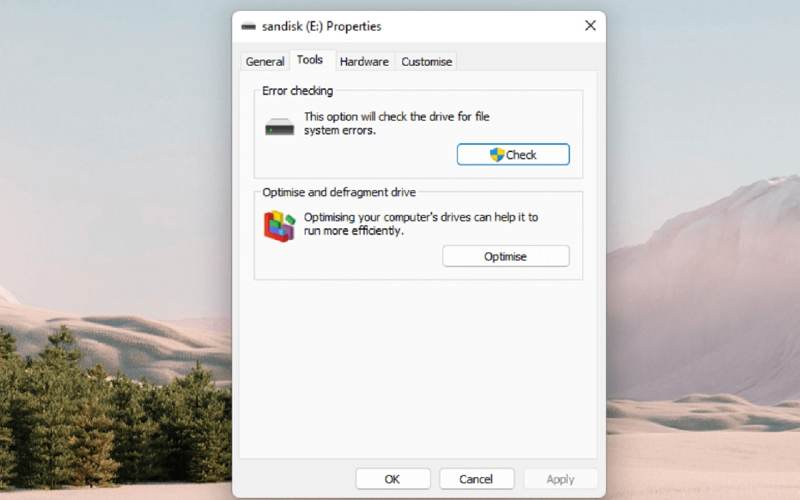
Шаг 1. Откройте Проводник и найдите жесткий диск.
Шаг 2. Щелкните правой кнопкой мыши и выберите Основные свойства.
Шаг 3. Переключение на Инструменты и нажмите Проверка под Проверка ошибок Чтобы начать сканирование ошибок и восстановить поврежденный внешний жесткий диск.
Шаг 4. Дождитесь завершения процесса и восстановите доступ к поврежденному сектору.
Заключение
В этом руководстве обсуждается, как Восстановление данных с поврежденного жесткого диска А также как восстановить поврежденный жесткий диск. Если у вас включено резервное копирование, вы можете восстановить потерянные файлы из истории файлов. Если вы вошли в учетную запись Microsoft, вы можете найти свои файлы в OneDrive. Apeaksoft Data Recovery работает как с внутренними, так и с внешними жесткими дисками. Кроме того, следуйте нашему руководству, чтобы восстановить жесткий диск и получить к нему доступ.
Статьи по теме
Случайно удалили понравившиеся фотографии на Mac? Не волнуйтесь. Эта статья поможет вам восстановить удалённые фотографии на Mac.
В этой статье определены и рассмотрены 10 лучших программ для быстрого восстановления данных на устройствах iPhone с ОС iOS.
Здесь вы узнаете о пяти методах восстановления данных iPhone с резервной копией или без нее после случайного удаления или сброса настроек к заводским.
Здесь вы можете узнать, как восстановить историю поиска на вашем iPhone, Android, компьютере с Windows или Mac, с резервной копией или без нее.



