


Как восстановить данные с Mac с резервной копией или без неё

Потеря данных на Mac — это стрессовая ситуация. Например, вы случайно удаляете важные файлы и папки, форматируете жесткий диск Mac или жесткий диск вашего Mac выходит из строя. Хотя ни один компьютер на рынке не может гарантировать, что вы никогда не потеряете важные файлы, это возможно. бесплатное программное обеспечение для восстановления данных с жесткого диска для MacВ этой статье представлены проверенные методы восстановления потерянных файлов с жесткого диска вашего Mac.
СОДЕРЖАНИЕ СТРАНИЦЫ:
- Часть 1: Как восстановить данные с жесткого диска Mac через корзину
- Часть 2: Как восстановить данные с жесткого диска Mac с помощью Дисковой утилиты
- Часть 3: Как восстановить данные с жесткого диска Mac с помощью Time Machine
- Часть 4: Как восстановить данные с жесткого диска Mac из iCloud
- Часть 5: Как восстановить данные с жесткого диска Mac с помощью TestDisk
- Часть 6: Лучший способ восстановить данные с жесткого диска Mac
Часть 1: Как восстановить данные с жесткого диска Mac через корзину
Если вы выберете файл и случайно нажмете кнопку «Удалить», он переместится в папку «Корзина» и сохранится там до очистки корзины. Это предоставляет простой способ восстановления данных с жесткого диска Mac.
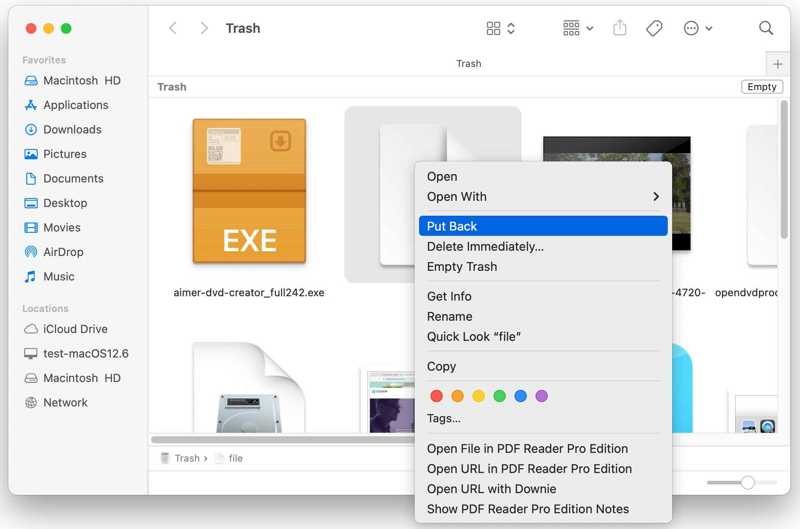
Шаг 1. Откройте приложение Корзину папка из Dock .
Шаг 2. Найдите данные, которые хотите восстановить.
Шаг 3. Щелкните на файл правой кнопкой мыши и выберите Отложить.
Шаг 4. Перейдите в исходную папку и проверьте, успешно ли восстановлен файл.
Часть 2: Как восстановить данные с жесткого диска Mac с помощью Дисковой утилиты
Дисковая утилита — это встроенная функция для управления внутренними и внешними жесткими дисками на Mac. Она позволяет восстанавливать данные с отформатированного жесткого диска Mac, ремонтировать поврежденные диски, создавать образ диска и многое другое.
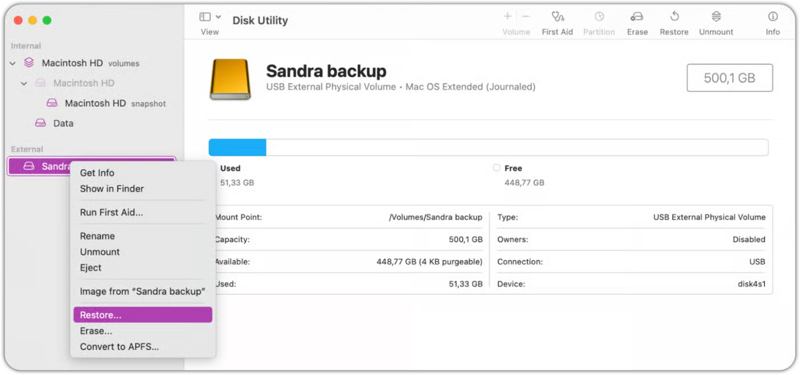
Шаг 1. Запустите Finder приложение
Шаг 2. Перейдите на сайт Области применения папку.
Шаг 3. Открыто Утилиты и нажмите Дисковая утилита.
Шаг 4. Выберите на боковой панели том, который хотите восстановить.
Шаг 5. При желании щелкните правой кнопкой мыши по значку громкости и выберите Запустить первую помощь для восстановления диска.
Шаг 6. После завершения восстановления диска снова щелкните правой кнопкой мыши по тому и выберите Восстановить.
Шаг 7. Далее выберите том, где будут храниться данные.
Советы: Убедитесь, что на целевом томе достаточно места.
Шаг 8. Нажмите Восстановить снова нажмите кнопку и нажмите Готово чтобы начать процесс восстановления.
Часть 3: Как восстановить данные с жесткого диска Mac с помощью Time Machine
Вы можете восстановить свой Mac с Time Machine Если вы включили программу резервного копирования и продолжаете создавать резервные копии, Time Machine поможет вам восстановить данные с неисправного жесткого диска на Mac. Вставьте носитель резервной копии в компьютер и выполните следующие действия для восстановления данных:
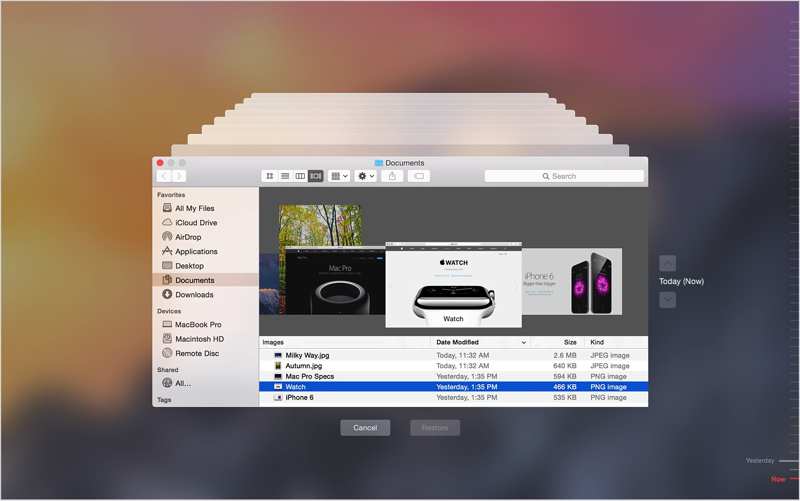
Шаг 1. Откройте Finder и найдите диск, на котором хранились потерянные данные.
Шаг 2. Нажмите Time Machine кнопку в верхней строке меню и выберите Войти в Time Machine.
Шаг 3. Затем, щелкните Вверх и Вниз нажимайте кнопки, пока не найдете потерянные данные.
Шаг 4. Нажмите Восстановить кнопка для восстановления.
Часть 4: Как восстановить данные с жесткого диска Mac из iCloud
Ещё один способ восстановить данные с жёсткого диска Mac — это облачное хранилище, например iCloud. После резервного копирования или синхронизации данных в iCloud вы сможете восстановить их, даже если ваш жёсткий диск отформатирован или вышел из строя.
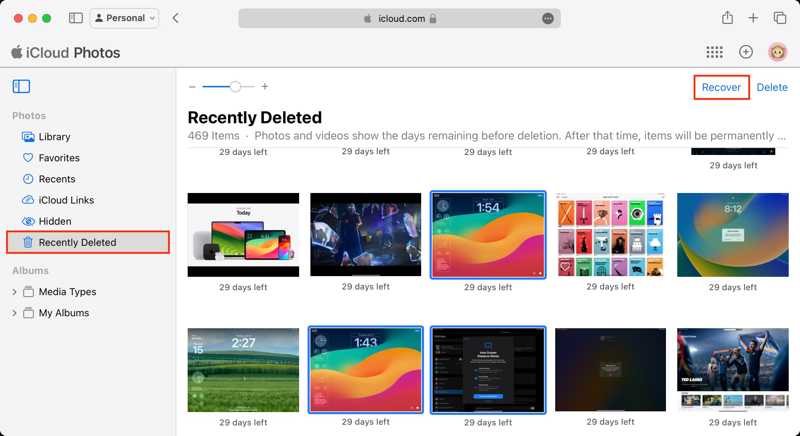
Шаг 1. Откройте в браузере сайт www.icloud.com и войдите в систему, используя свой Apple ID и пароль.
Шаг 2. Чтобы восстановить фотографии, выберите ФотоВыберите нужные фотографии и нажмите на кнопку. Recover .
Если вы хотите восстановить контакты, календари, напоминания или закладки Safari, найдите... Восстановление данных раздел. Например, выберите Восстановить календари и напоминаниявыберите резервную копию и нажмите Восстановить.
Часть 5: Как восстановить данные с жесткого диска Mac с помощью TestDisk
TestDisk — одна из лучших бесплатных программ для восстановления данных с внешних жестких дисков на Mac, поскольку это проект с открытым исходным кодом. Недостаток заключается в том, что для работы с программой требуются технические навыки. Вставьте внешний жесткий диск в свой Mac и попробуйте выполнить следующие действия:
Шаг 1. Скачайте TestDisk с официального сайта.
Шаг 2. Перейдите на сайт Apple меню и выберите Настройки системы.
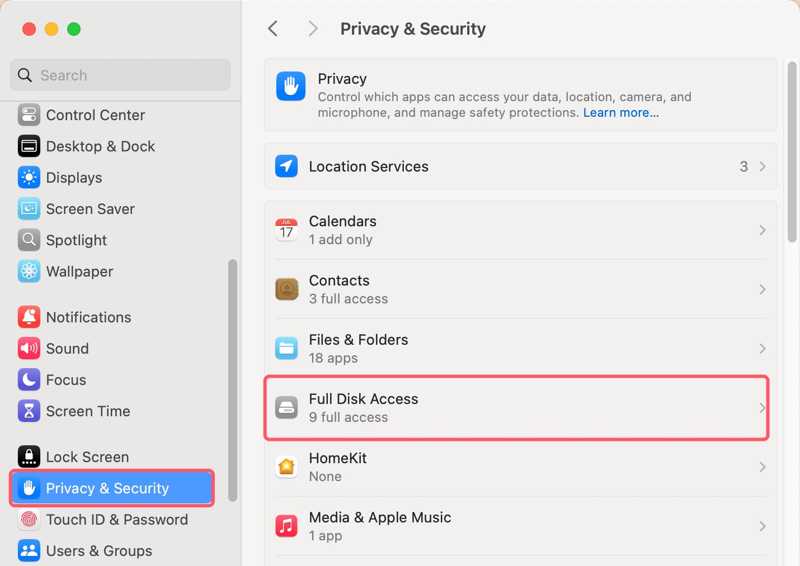
Шаг 3. Выбирайте Приватность и Защита, нажмите Полный доступ к дискуи включите TestDisk.
Советы: Если вы не можете найти TestDisk, нажмите кнопку «+» и добавьте приложение.
Шаг 4. Дважды щелкните по архиву, чтобы распаковать его и открыть. textdisk.exe .
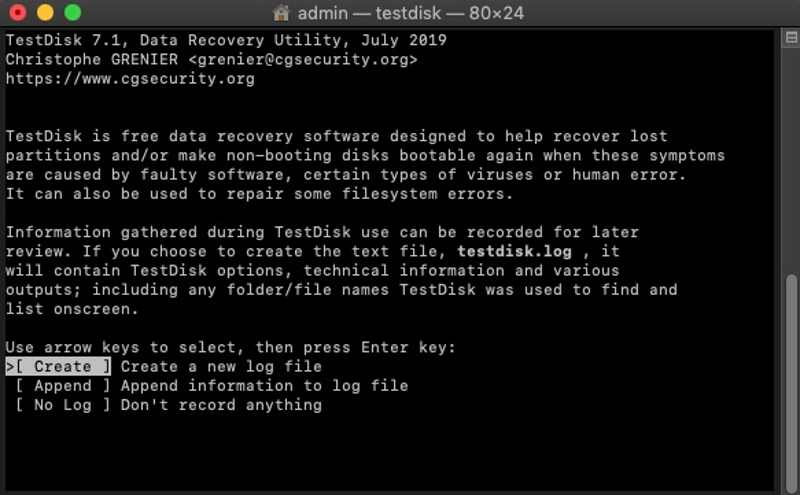
Шаг 5. Выбрать Создавай используя кнопки со стрелками на клавиатуре, нажмите ВОЗВРАТ.
Шаг 6. Далее выберите жесткий диск, на котором хранятся потерянные файлы, и нажмите ВОЗВРАТ.
Шаг 7. Затем выберите тип таблицы разделов и нажмите ВОЗВРАТ.
Шаг 8. Выбирайте Анализ и нажмите ВОЗВРАТ начать быстрый поиск.
Шаг 9. Выберите раздел, который хотите восстановить, и нажмите ВОЗВРАТ.
Шаг 10. Выбирайте Написать чтобы сохранить структуру разделов и восстановить данные с жесткого диска Mac.
Часть 6: Лучший способ восстановить данные с жесткого диска Mac
Apeaksoft Восстановление данных Это лучший вариант для восстановления данных с жесткого диска Mac, даже если он вышел из строя и недоступен. Он способен сканировать жесткий диск и восстанавливать потерянные данные без резервных копий на Mac.

Загружено более 1,000,000 пользователей
- Восстановление данных с жесткого диска Mac без резервной копии.
- Поддержка широкого спектра типов данных.
- Подходит для различных ситуаций.
- Предварительный просмотр потерянных данных для выборочного восстановления.
- Совместимо с macOS 10.7 и выше.

Как восстановить данные с жесткого диска Mac
Шаг 1. Установка восстановления Mac
Запустите программу для восстановления данных после её установки на ваш Mac. Выберите... Mac Восстановление данных режим, чтобы продолжить.

Шаг 2. Просканируйте жесткий диск
Выберите жесткий диск, с которого хотите восстановить данные, и нажмите кнопку. Сканировать Нажмите кнопку, чтобы начать сканирование диска. Это может занять некоторое время в зависимости от объема ваших данных.

Шаг 3. Восстановите ваши данные
После сканирования данных перейдите в Тип Список Используйте вкладку «Потерянные данные» для просмотра потерянных данных по типу. Функция фильтра позволяет быстро найти определенные файлы. Выберите файлы, которые хотите восстановить, и нажмите кнопку. Recover кнопка. Укажите другое местоположение и подтвердите восстановление данных.

Дальнейшее чтение
Заключение
В этом руководстве были продемонстрированы шесть способов Восстановление данных с внутренних и внешних жестких дисков Mac быстро. Папка «Корзина» хранит временно удаленные файлы на Mac. Дисковые утилиты позволяют восстанавливать и исправлять тома. Если у вас есть резервная копия, восстановите данные из Time Machine или iCloud. TestDisk — это бесплатная программа для восстановления данных для технически подкованных пользователей. Apeaksoft Восстановление данных Это быстрый и удобный вариант для восстановления данных на Mac для начинающих.
 Apeaksoft Восстановление данных
 Восстановление удаленных или утерянных данных на компьютерах Windows и Mac.
Статьи по теме




