


Как восстановить Mac из резервной копии Time Machine тремя способами

Time Machine — это встроенная функция macOS, которая помогает восстанавливать удаленные файлы Mac, исправлять системные ошибки или переносить файлы на новый Mac. В этой статье представлено подробное руководство, которое поможет вам в этом. Как восстановить Mac из Time Machine Для различных целей. Если вы хотите восстановить свой Mac до предыдущего состояния или восстановить отдельные файлы из Time Machine на новый Mac, это руководство вам поможет.
СОДЕРЖАНИЕ СТРАНИЦЫ:
Что такое машина времени и что можно восстановить?
Что такое Time Machine? Проще говоря, это встроенный в macOS инструмент для резервного копирования всего устройства. Он может автоматически создавать резервные копии вашего Mac на внешний жесткий диск, SSD или поддерживаемое сетевое хранилище. Вы можете восстановить все содержимое из определенной точки резервного копирования, если ваши данные потеряны, система дает сбой или вы даже приобрели новый Mac.
Это что-то вроде резервного копирования iTunes/Finder, но резервное копирование iTunes/Finder предназначено для устройств iPhone или iPad, в то время как Time Machine может создавать резервные копии всего Mac. Более того, в отличие от восстановления всей резервной копии iTunes, Time Machine позволяет восстанавливать отдельные файлы.
Что можно восстановить с помощью Time Machine? С её помощью можно восстанавливать различные типы контента в зависимости от ваших потребностей, а именно:
- Отдельные файлы или папки
- Фотографии, видео, документы и другие персональные данные
- Приложения и пользовательские данные
- Настройки учетной записи пользователя и системы
- ...
Перед началом работы: настройте Time Machine на своем Mac.
Прежде чем восстанавливать Mac из резервной копии Time Machine, необходимо сначала иметь доступную резервную копию. Следуйте приведенному ниже руководству, чтобы настроить Time Machine для резервного копирования.
Pвозмещение ущербаВнешний жесткий диск или SSD-накопитель с достаточным объемом памяти (желательно больше, чем внутренняя память вашего Mac).
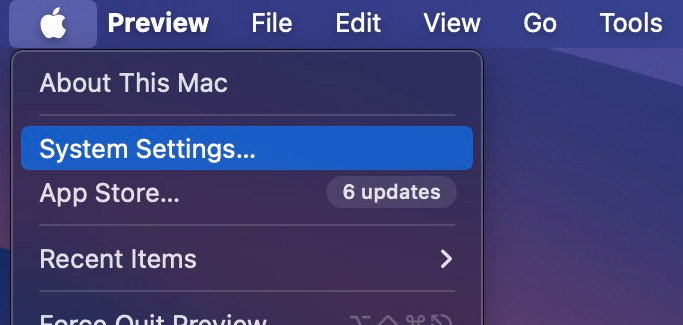
Шаг 1. Нажмите на меню Apple в верхнем левом углу и выберите Настройки системы.
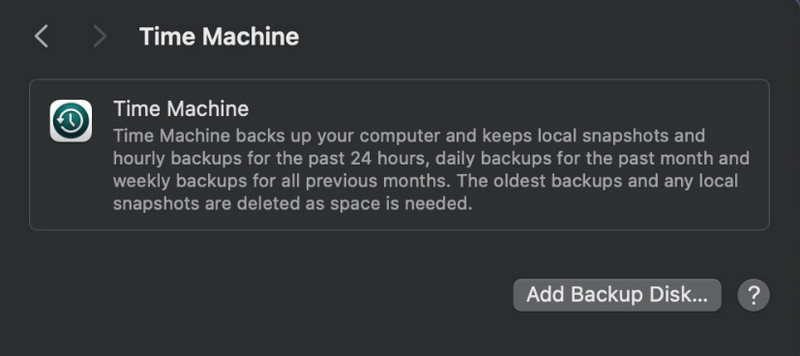
Шаг 2. Нажмите Общие - Time Machine.
Шаг 3. Нажмите Добавить резервный диск.
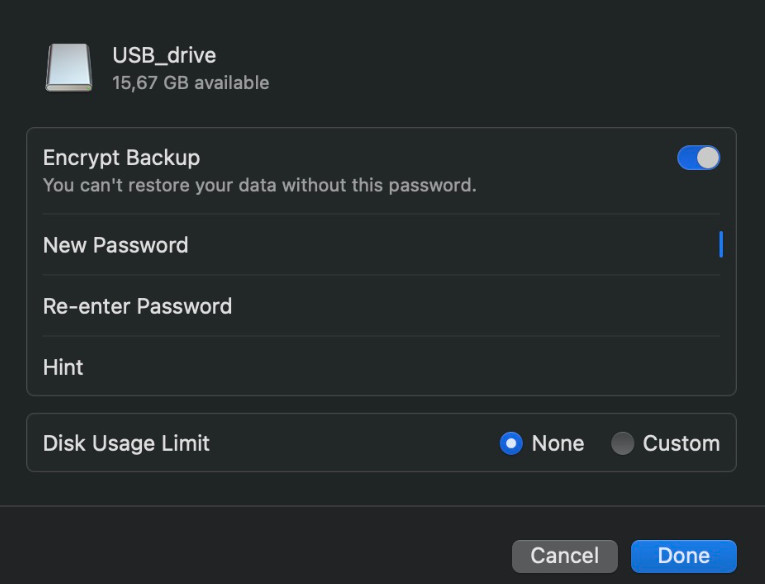
Шаг 4. Выберите подключенный внешний жесткий диск или SSD и нажмите Настроить диск.
Шаг 5. Следуйте инструкциям на экране, чтобы завершить настройку.

Загружено более 1,000,000 пользователей
- Восстановите удаленные файлы на Mac без резервной копии Time Machine.
- Восстановите потерянные файлы после случайного удаления, форматирования или сбоев системы.
- Перед восстановлением просмотрите восстанавливаемые файлы.
- Восстанавливайте только необходимые файлы выборочно.
Безопасная загрузка

Как восстановить файлы и папки из Time Machine
Если вы только что удалили или потеряли важные файлы на своем Mac, очень удобно использовать Time Machine. Восстановить удаленные файлы на MacЭтапы тоже просты.
Шаг 1. Откройте Finder и найдите папку, где находятся потерянные файлы.
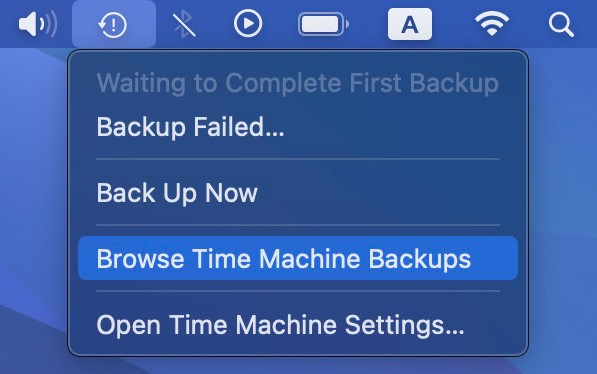
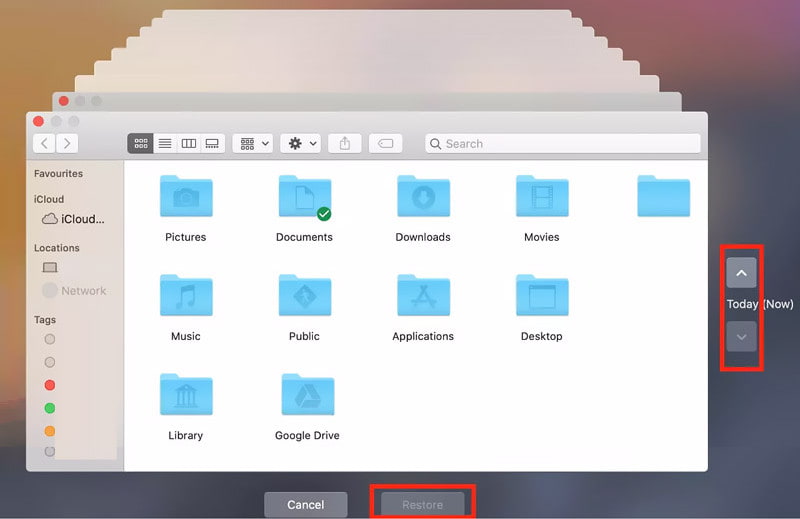
Шаг 2. В строке меню щелкните «Машина времени» и выберите Просмотр резервных копий Time Machine.
Шаг 3. Воспользуйтесь временной шкалой справа, чтобы найти дату резервного копирования, когда файл или папка еще были доступны.
Шаг 4. Нажмите Восстановить и потерянный файл будет восстановлен в исходное местоположение.
Как восстановить весь Mac из резервной копии Time Machine
Если у вас возникли серьезные системные проблемы на вашем Mac или вы просто хотите вернуть свой Mac в предыдущее состояние, Time Machine также может помочь вам восстановить Mac, используя предыдущую резервную копию, вместо восстановления только отдельных файлов или папок.
Шаг 1. Enter MacOS Recovery.
| Mac | Шаги |
| Mac с кремнием Apple | Выключите свой Mac, затем нажмите и удерживайте кнопку питания, пока не появится сообщение «Загрузка параметров запуска». ВыберитеПараметры и нажмите Продолжить. |
| Mac на базе Intel | Перезагрузите Mac и сразу же нажмите и удерживайте Command + R пока не увидите логотип Apple или вращающийся глобус. |
Шаг 2. Выбирайте Восстановление из машины времени.
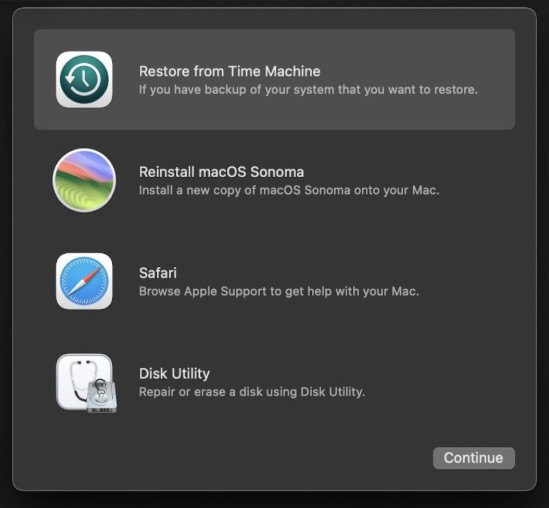
Шаг 3. Выберите резервный диск.
Шаг 4. Выберите резервную копию в соответствии с датой и временем. Следуйте инструкциям на экране, чтобы продолжить.
Как восстановить резервную копию Time Machine на другой Mac
Если вы только что приобрели новый Mac, но хотите сохранить все данные и настройки со старого Mac, вы также можете использовать Time Machine для переноса файлов, приложений, учетных записей пользователей и настроек на новый Mac. Просто следуйте подробным инструкциям ниже, чтобы восстановить отдельные файлы из Time Machine на новый Mac:
Шаг 1. Подключите диск резервного копирования Time Machine к вашему новому Mac.
Шаг 2. Настройте свой новый Mac, выберите С Mac, Time Machine или загрузочный диск в Помощник по миграции окно.
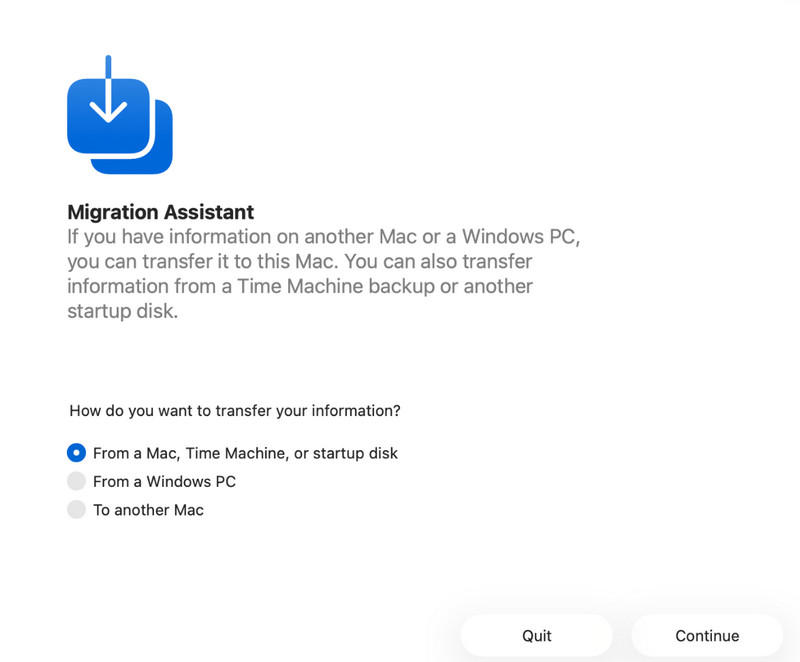
Шаг 3. Выберите диск резервного копирования Time Machine и выберите соответствующую резервную копию. Нажмите Продолжить начать.
Заключение
В целом, Time Machine — полезная функция в системе macOS, которая может помочь вам во многих ситуациях: от резервного копирования данных до восстановления потерянных файлов и даже восстановления всего вашего Mac. Надеюсь, это руководство поможет вам разобраться. восстановить из Time Machine на Mac будет полезно!
 Apeaksoft Восстановление данных
 Восстановление удаленных или утерянных данных на компьютерах Windows и Mac.
Статьи по теме




