


[Обновлено в 2026 году] 5 лучших аналогов инструмента «Ножницы» на Mac

«Есть ли в Mac инструмент «Ножницы»? Как сделать снимок экрана и вставить его на Mac?» Возможно, у вас когда-нибудь возникали подобные вопросы.
В отличие от Windows, на Mac нет официального приложения под названием «Ножницы». «Ножницы» совместимы только с Windows. К счастью, на Mac существует множество аналогов «Ножниц» для создания скриншотов.
Эта страница показывает топ 5 Snipping Tools для Mac так что вы можете сделать снимок экрана на Mac так же легко, как и на Windows.
СОДЕРЖАНИЕ СТРАНИЦЫ:
Существует ли инструмент «Ножницы» для Mac?
Как известно, «Ножницы» — это встроенная утилита Windows для создания скриншотов с помощью произвольного, прямоугольного, полноэкранного и обычного форматов. Используя цветные ручки, ластики и маркеры, можно создавать изображения в формате PNG, JPEG или GIF. Однако, если вы переходите с Windows на Mac, вы можете обнаружить, что в Mac нет приложения «Ножницы». Вместо этого macOS предоставляет встроенные функции создания скриншотов, аналогичные «Ножницам» в Windows.
[Встроенный] Mac-аналог инструмента «Ножницы»
Начиная с macOS Mojave, Apple представила Панель инструментов для создания снимков экранаЭта утилита заменила более старую утилиту Grab и работает как встроенный аналог инструмента «Ножницы» на Mac. Как использовать инструмент «Ножницы» на Mac? Вы можете нажать Ctrl + Shift + 5 на клавиатуре. Или вы можете перейти по адресу: Finder - Приложения - Утилиты - Скриншот.
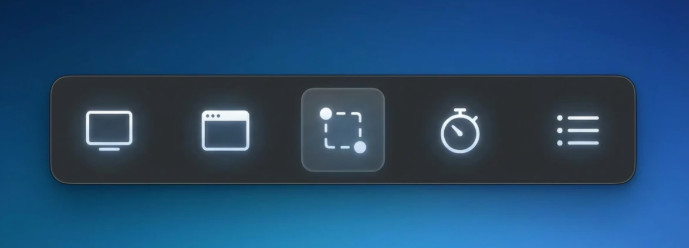
Ключевые особенности
- Захватить весь экран.
- Сделать снимок выбранного окна.
- Сделать снимок выбранной области.
- Запишите весь экран.
- Запишите выбранный фрагмент.
- Настройте параметры создания скриншотов.
Другие сочетания клавиш для инструмента «Ножницы» на Mac
Помимо приложений на Mac, вы можете использовать сочетания клавиш для создания скриншотов на Mac без загрузки каких-либо приложений. Все скриншоты будут сохранены в формате PNG на рабочем столе вашего Mac. Лучше, чем использование инструмента «Ножницы» в WindowsВы можете использовать горячие клавиши для создания скриншота.
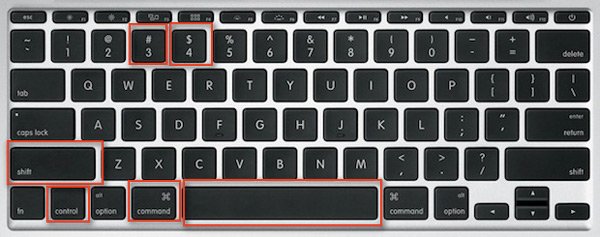
| США | Действия |
| Отрезать весь экран | Ctrl + Shift + 3 |
| Захват выбранной части | Нажмите Shift + Command + 4, а затем перетащите курсор, чтобы выбрать область экрана для захвата. |
| Сделать скриншот окна | Нажмите Shift + Command + 4, а затем пробел. |
| Вырезать меню | Нажмите Shift + Command + 4, затем нажмите пробел, чтобы переключить указатель на камеру, и щелкните меню, чтобы сделать снимок. |
Примечание: Чтобы сохранить скриншот в буфер обмена, вам необходимо принтскрин на вашем Mac. Просто удерживайте клавишу Control, одновременно нажимая указанные выше комбинации клавиш.
[Выбор редактора] Apeaksoft Screen Recorder
Формат выходного изображения: PNG, JPEG, BMP, TIFF, GIF
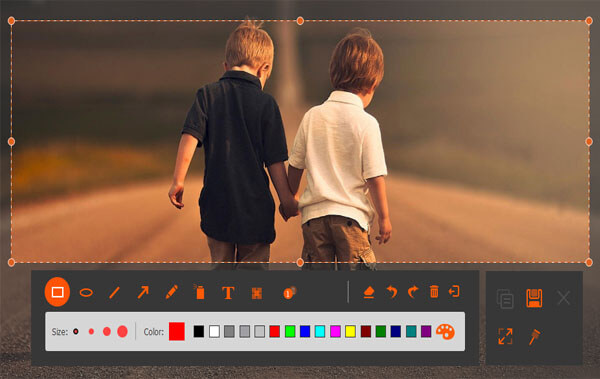
Apeaksoft Screen Recorder Программа для захвата экрана включает в себя видео- и аудиозапись, запись с веб-камеры и т. д. Программа для захвата экрана — более удачная альтернатива Snipping Tool для Mac. Она делает снимок экрана в виде свободной области и фрагмента окна.
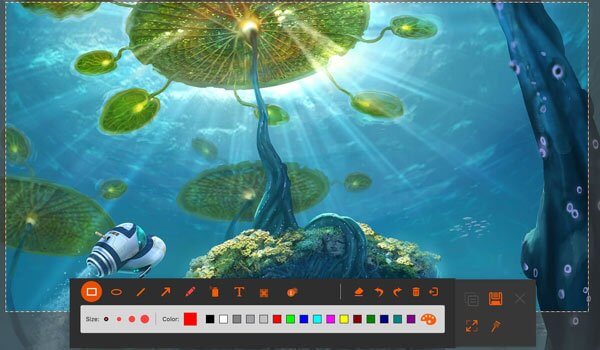
Помимо основных функций создания снимков экрана, он также предоставляет вам панель редактирования, позволяющую добавлять текст, использовать перо, добавлять выноски, рисовать линии или прямоугольники, добавлять стрелки и т. д. После того, как снимок экрана будет готов, вы можете сохранить его или скопировать и свободно вставить на свой Mac.
В отличие от встроенной в Mac утилиты для создания скриншотов, Apeaksoft Screen Recorder позволяет редактировать скриншоты сразу после их создания, включая добавление текста, стрелок, фигур и аннотаций.
- Сделайте снимок экрана с вырезанием свободной части и вырезанием окна.
- Отредактируйте снимок экрана, например, нарисуйте линию, добавьте стрелку, текст, выноску и т. д.
- Сохраните изображение на жестком диске, закрепите его на экране и скопируйте в буфер обмена.
- Нет опции меню для выбора части скриншота, но только переместите или перетащите на часть скриншота.
Как использовать инструмент «Ножницы» на Mac
Шаг 1. Нажмите кнопку ниже, чтобы загрузить эту мощную альтернативную программу «Ножницы» для Mac.
Безопасная загрузка
Шаг 2. Нажмите Захват экрана опция на основном интерфейсе.
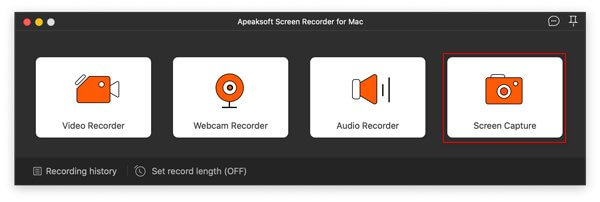
Шаг 3. Нажмите, удерживайте и перетащите мышь, чтобы выбрать область, снимок экрана которой вы хотите сделать.
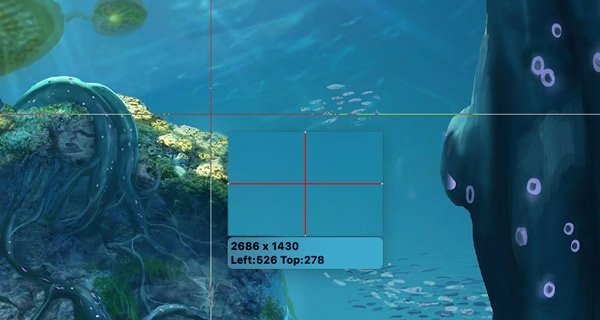
Шаг 4. Вы можете рисовать или комментировать снимок экрана, используя инструменты, показанные на экране. Затем нажмите кнопку в виде диска, чтобы сохранить снимок экрана.
Советы:
1. Для выбора формата вывода скриншота необходимо нажать Настройки из выпадающего меню Screen Recorder для Mac и перемещайтесь по Результат вкладка, чтобы найти Формат скриншота.
2. Больше возможностей для записи игр или видео с помощью этого рекордер игрыПросто проверьте это здесь.
[Расширенные настройки] Snagit
Формат выходного изображения: PNG、JPG、GIF、BMP、TIFF
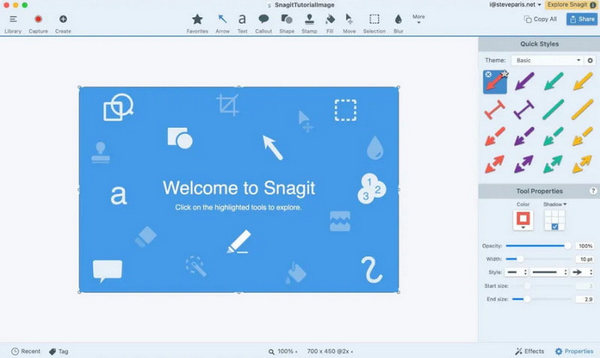
Snagit — это профессиональный инструмент для захвата и записи экрана, представляющий собой продвинутую альтернативу инструменту «Ножницы» для Mac. Он позволяет делать скриншоты с прокруткой, записывать видео с экрана и добавлять аннотации, устраняя ограничения встроенного инструмента «Ножницы» на Mac.
- Захватывает прокручиваемый контент (веб-страницы, документы) за одно действие.
- Записывает видео с экрана и экспортирует в формате GIF/MP4.
- Предоставляет инструменты аннотирования (стрелки, текст, размытие) без внешних редакторов.
- Дорого (разовая покупка — 62.99 долл. США).
- Может оказаться излишним для простых снимков экрана.
- Нет поддержки мобильных приложений.
[Легковесный] Лайтшот
Формат выходного изображения: PNG, JPG
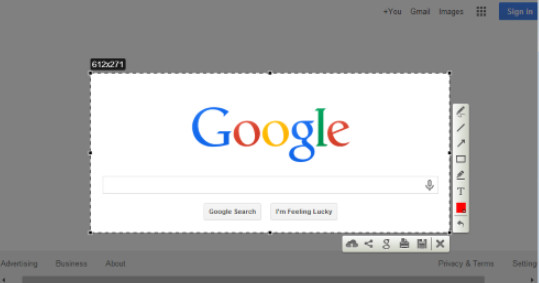
Lightshot — это лёгкий инструмент для создания скриншотов на Mac, позволяющий быстро запечатлеть выбранную область экрана. Вы можете добавить текст, стрелки, линии и выделения на скриншот, а затем сохранить или поделиться изображением в интернете. Он также поддерживает загрузку скриншота в облако и создание ссылки для общего доступа.
- Быстро сделайте снимок выбранной области.
- Добавляйте аннотации по своему усмотрению.
- Поделитесь скриншотом, добавив ссылку.
- Поддержка полноэкранных и прокручиваемых скриншотов отсутствует.
- Ограниченные возможности редактирования.
[Аннотация] Скитч
Формат выходного изображения: PNG, JPG, Skitch HEIC, TIFF, GIF, BMP, PDF
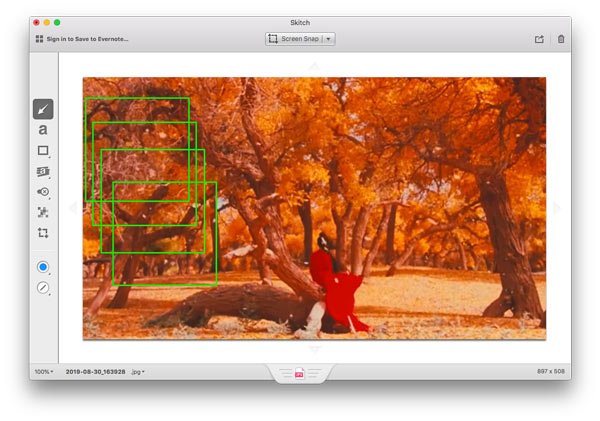
Skitch — ещё одна бесплатная программа для создания снимков экрана на Mac. Этот бесплатный инструмент позволяет делать снимки всего экрана, выбранной области, делать снимки экрана с заданной длительностью и т. д. Также можно сделать скриншот изображения или PDF-файла, а затем отредактировать снимок, добавив текст, прямоугольник, пикселизацию, стрелки и т. д.
- Снимите скриншот через различные режимы.
- Создайте пустое изображение и добавьте эффекты заметок.
- Различные возможности редактирования скриншота.
- Немного сложно использовать снайперский инструмент для нового пользователя.
- Нет опции возврата в меню, но только отменить ее, нажав на нее в опции Изменить.
Часто задаваемые вопросы о программе «Ножницы» на Mac
Есть ли в Mac инструмент «Ножницы»?
Нет. Инструмент «Ножницы» — это встроенная функция Windows. Приложение «Скриншот» — это аналог «Ножниц» для Mac.
Как использовать инструмент «Ножницы» на Mac?
Вы можете нажать Ctrl + Shift + 5 чтобы открыть окно приложения.
Сохранилась ли функция создания скриншотов на Mac?
Нет. Grab — это встроенная утилита Apple для создания скриншотов в более старых версиях macOS, включая macOS High Sierra и более ранние. На более новых компьютерах Mac для открытия панели инструментов «Скриншот» можно использовать сочетание клавиш Command + Shift + 5.
Заключение
«Ножницы» — это встроенный инструмент для создания скриншотов в Windows. На Mac он не работает. Однако Mac также предлагает способы создания скриншотов с помощью сочетаний клавиш или управления экраном. Кроме того, вы также можете найти 5 Аналогичные инструменты для создания скриншотов для Mac для легкого захвата экрана.

Статьи по теме




