


Как быстро восстановить удаленные файлы из OneDrive

OneDrive — это облачная платформа хранения данных, разработанная Microsoft для пользователей. После установки OneDrive на ваш компьютер с Windows и входа в систему с помощью учетной записи Microsoft вы можете создавать резервные копии важных файлов в облаке. Microsoft предлагает 5 ГБ бесплатного хранилища на учетную запись, а 50 ГБ — за 2 доллара в месяц. Подписка на Office 365 предоставляет 1 ТБ бесплатного хранилища OneDrive. В этом руководстве описаны четыре способа... восстановить удаленные файлы из OneDrive.
СОДЕРЖАНИЕ СТРАНИЦЫ:
Часть 1: Как восстановить удаленные файлы из корзины OneDrive
По умолчанию файлы, удаленные в OneDrive, хранятся в Корзине в течение определенного времени. Прежде чем они будут удалены навсегда, вы можете быстро восстановить удаленные файлы из OneDrive. Этот способ работает только для недавно удаленных файлов в OneDrive.
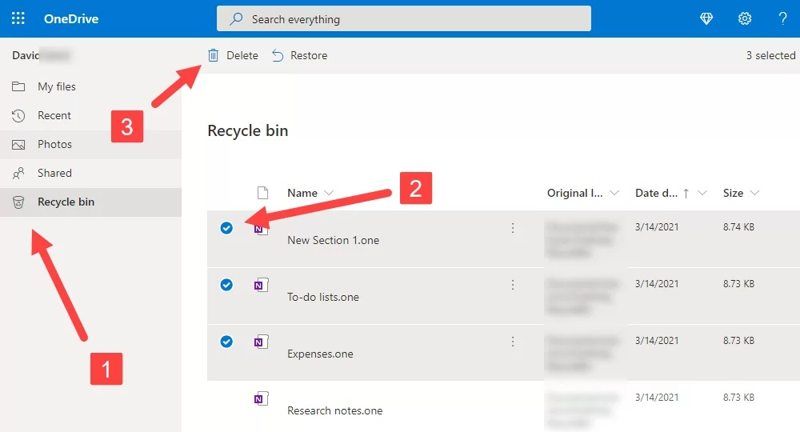
Шаг 1. Откройте веб-браузер и перейдите по ссылке https://onedrive.live.com/.
Шаг 2. Войдите под своей учетной записью Microsoft.
Шаг 3. Выберите Корзины папка на левой боковой панели.
Советы: Если вы используете приложение OneDrive на мобильном устройстве, нажмите Me , а затем выбрать Корзины.
Шаг 4. Просмотрите и выберите файлы, которые хотите восстановить.
Шаг 5. Нажмите Восстановить кнопка в верхней строке меню.
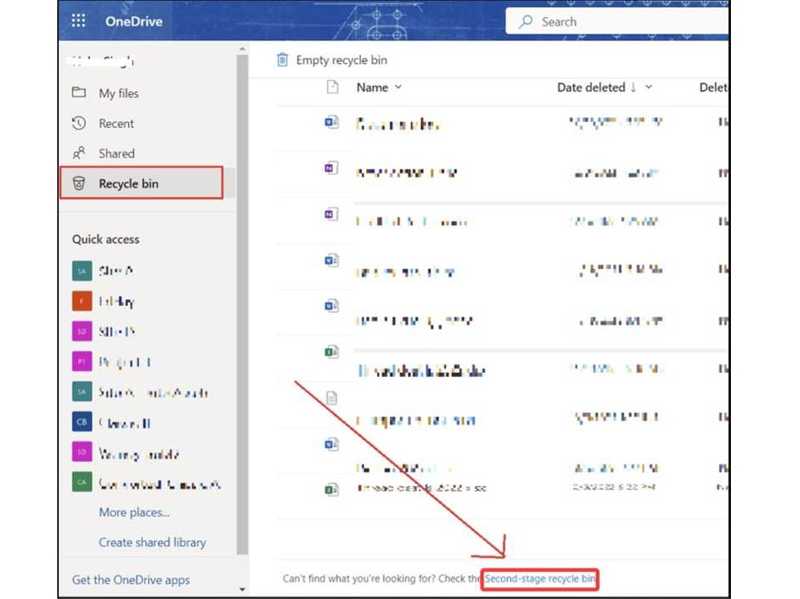
Шаг 6. Если файлы удалены из корзины OneDrive, нажмите здесь. Мусорная корзина второй ступени и попробуйте снова. Корзина второго этапа доступна только для пользователей OneDrive для бизнеса.
Примечание: Корзина OneDrive хранит удаленные файлы в течение 30 дней. По истечении 30 дней все файлы будут удалены автоматически. Если вы входите в OneDrive с рабочей или учебной учетной записью, корзина хранит удаленные файлы в течение 93 дней.
Часть 2: Как восстановить удаленные файлы OneDrive из корзины.
Если на вашем ПК или Mac включена синхронизация OneDrive, резервные копии файлов появятся на вашем жестком диске. Поэтому вы можете попробовать использовать Корзину, чтобы восстановить удаленные файлы из OneDrive.
В Windows
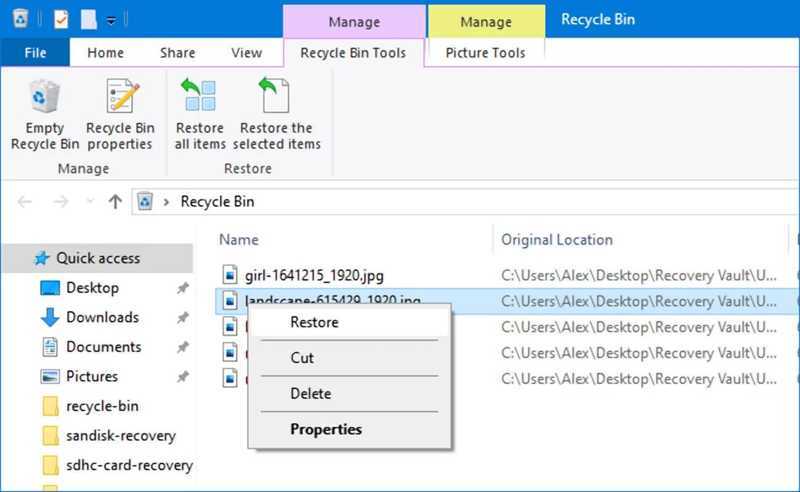
Шаг 1. Нажмите на значок корзины на рабочем столе или в проводнике файлов.
Шаг 2. Найдите удаленный файл OneDrive.
Шаг 3. Щелкните правой кнопкой мыши и выберите Восстановить.
На Mac
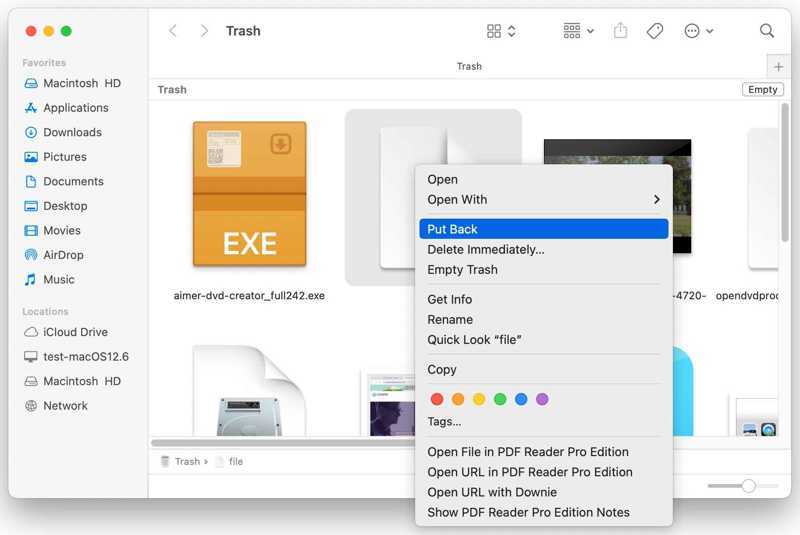
Шаг 1. Откройте приложение Корзину папка из Dock.
Шаг 2. Найдите удаленный файл, который хотите восстановить.
Шаг 3. Щелкните на файл правой кнопкой мыши и выберите Отложить.
Часть 3: Как восстановить удаленные файлы из OneDrive с помощью функции восстановления.
Компания Microsoft добавила полезную функцию защиты данных. Она позволяет вам восстановить удаленные файлы из OneDrive до предыдущей версии. Эта функция восстанавливает всю вашу учетную запись OneDrive до исходного состояния и возвращает потерянные файлы.
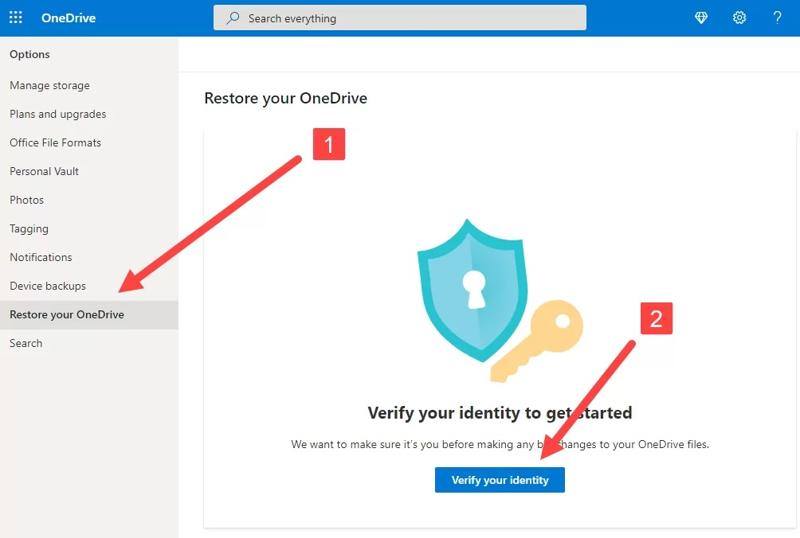
Шаг 1. Откройте в браузере страницу https://onedrive.live.com/.
Шаг 2. Войдите в систему, используя свою учетную запись OneDrive.
Шаг 3. Перейдите на Настройки , а затем выбрать Параметры Если вы войдете в свою личную учетную запись Microsoft 365. Или перейдите по ссылке: Настройки и Восстановить если вы входите в систему с помощью рабочей или учебной учетной записи.
Шаг 4. Нажмите Восстановите свой OneDrive вариант на боковой панели.
Шаг 5. Затем, щелкните Подтвердите вашу личность .
Шаг 6. Выберите дату из выпадающего списка и нажмите Восстановить.
Часть 4: Как восстановить удаленные файлы из OneDrive без резервной копии
Если вам не удаётся восстановить безвозвратно удалённые файлы из OneDrive, попробуйте следующее: Apeaksoft Восстановление данныхПрограмма может сканировать ваш жесткий диск на наличие потерянных файлов, в том числе и тех, что находятся в OneDrive. Удобный интерфейс делает ее простой в использовании.

Загружено более 1,000,000 пользователей
- Восстановите безвозвратно удаленные файлы из OneDrive.
- Восстановление потерянных файлов с жестких дисков без резервной копии.
- Предварительный просмотр удаленных файлов OneDrive перед их восстановлением.
- Поддерживаются изображения, видео, документы и другие файлы.
- Доступно для Windows 11/10/8.1/8/7/Vista/XP и Mac OS X 10.7 и выше.

Как восстановить удаленные файлы OneDrive без резервной копии
Шаг 1. Сканирование жестких дисков
Запустите программу для восстановления файлов после её установки на ваш компьютер. Существует также версия для Mac. Перейдите по ссылке... Восстановление жесткого диска Перейдите на вкладку и выберите диск, где ранее хранились удаленные файлы OneDrive. Щелкните Начать сканирование кнопку, чтобы начать сканирование вашего диска.

Шаг 2. Предварительный просмотр удаленных файлов
После завершения сканирования данных вы можете просмотреть удаленные файлы по типу или каталогу. Перейдите в раздел Тип Список Вкладка, выберите нужные типы файлов и просмотрите удаленные файлы. Или же перейдите на вкладку... Список путей Перейдите по вкладке и выберите нужное место. Чтобы просмотреть только удаленные файлы, установите флажок. Показать только удаленные.

Шаг 3. Восстановите удаленные файлы из OneDrive.
Выберите все файлы, которые вы хотите восстановить, и нажмите кнопку Recover Затем выберите папку для сохранения и нажмите кнопку. Recover снова.

Дальнейшее чтение
Заключение
В этом руководстве объясняется, как восстановить удаленные файлы из OneDriveВстроенная папка «Корзина» — это быстрый способ найти недавно удаленные файлы в OneDrive. Вы можете попробовать использовать папку «Корзина» или «Удаление» на своем компьютере. Функция восстановления доступна в бизнес-версии OneDrive. Apeaksoft Восстановление данных Это поможет вам найти безвозвратно удаленные файлы, даже если у вас нет резервной копии.
 Apeaksoft Восстановление данных
 Восстановление удаленных или утерянных данных на компьютерах Windows и Mac.
Статьи по теме




