

Как эффективно восстановить удалённые видео с GoPro

GoPro — один из самых популярных брендов экшн-камер, пользующийся заслуженной репутацией. Камеры GoPro обеспечивают плавное видео, высокую прочность и универсальность для съемки экшена, путешествий и повседневных моментов. Согласно нашим исследованиям, некоторые пользователи жаловались на потерю видео из-за случайного удаления, проблем с передачей, непредусмотренного формата, повреждения видео, неполного преобразования и многого другого. В этом руководстве описаны несколько способов решения этой проблемы. восстановить удаленные видео с GoPro в разных ситуациях.
СОДЕРЖАНИЕ СТРАНИЦЫ:
Часть 1: Как восстановить удаленные видео из папки «Недавно удаленные» в GoPro
GoPro — это компактная и прочная экшн-камера. Кроме того, она обладает рядом полезных функций. Например, в галерее некоторых моделей GoPro и медиатеке GoPro встроен альбом «Недавно удаленные» или папка «Корзина». Она хранит удаленные видео до 60 дней, что дает возможность восстановить удаленные видео на GoPro.
На GoPro
Шаг 1. Включите свою GoPro и перейдите в галерею.
Шаг 2. Найдите альбом с соответствующей надписью. Недавно удалено или подобный раздел.
Шаг 3. Откройте альбом, выберите потерянное видео и восстановите его.
В медиатеке GoPro
Шаг 1. Войдите на сайт www.gopro.com
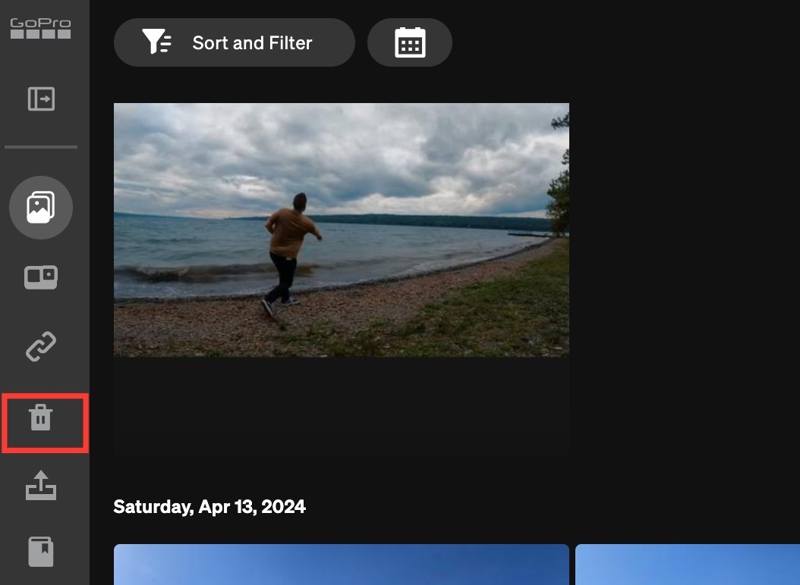
Шаг 2. Перейдите на Медиа библиотека, и нажмите Корзину папка на боковой панели.
Шаг 3. Выберите видео, которое хотите восстановить.
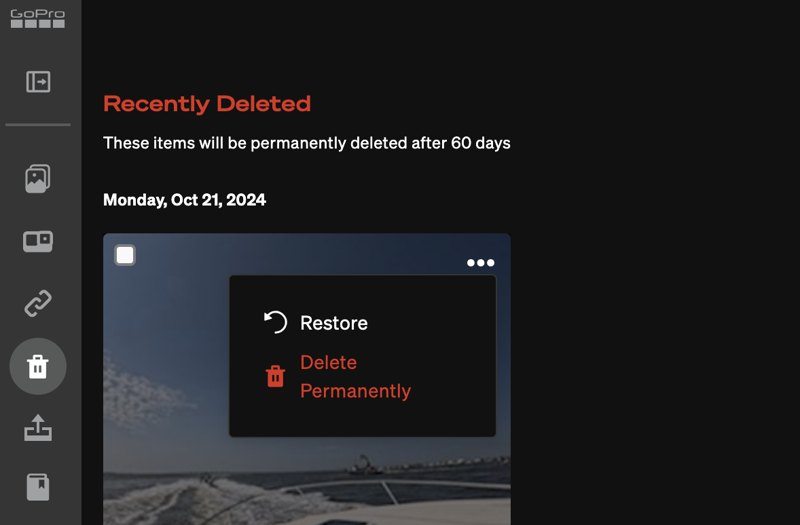
Шаг 4. Нажмите Меню - Menu кнопку с трехточечным значком и выберите Восстановить.
Часть 2: Как восстановить удаленные видео с GoPro из облачного хранилища
Можно ли восстановить удаленные видео с GoPro в приложении Quick? Нет. Quick — это видеоредактор от GoPro, предназначенный для обработки памятных моментов. К сожалению, в приложении нет функции «Корзина» или подобной. Однако вы можете настроить автоматическую загрузку и резервное копирование видео в облачное хранилище GoPro. Затем вы сможете восстановить их в любое время.
Требования
- Действующая подписка.
- GoPro HERO5 или более поздняя модель.
- Стабильная сеть Wi-Fi.
- На SD-карте вашей камеры должно быть 3 ГБ свободного места.
Настройка автоматической загрузки
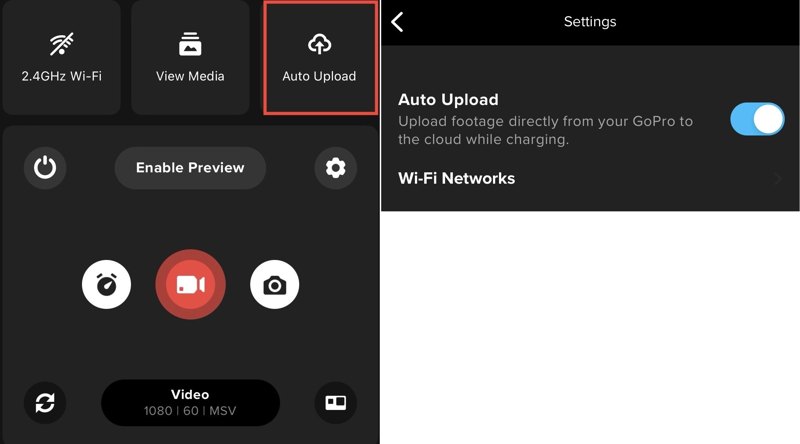
Шаг 1. Откройте приложение Quik приложение
Шаг 2. Нажмите камера .
Шаг 3. Выбирайте Автозагрузка.
Шаг 4. Далее включите Автозагрузка для прямой загрузки видео с GoPro в облако.
Включить автоматическое резервное копирование
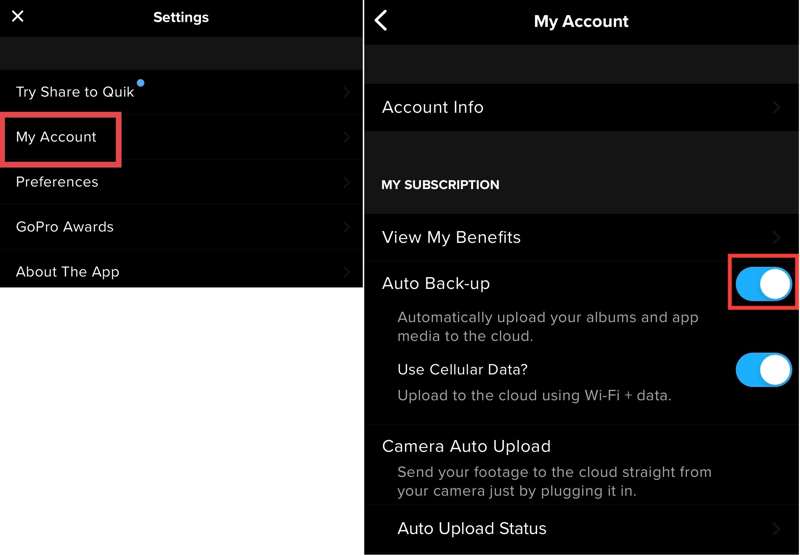
Шаг 1. Перейдите на сайт Альбомы вкладка внизу Quik.
Шаг 2. Нажмите на профиль и выберите Мой аккаунт.
Шаг 3. Включить Автоматическое резервное копирование.
Восстановите удалённые видео с GoPro
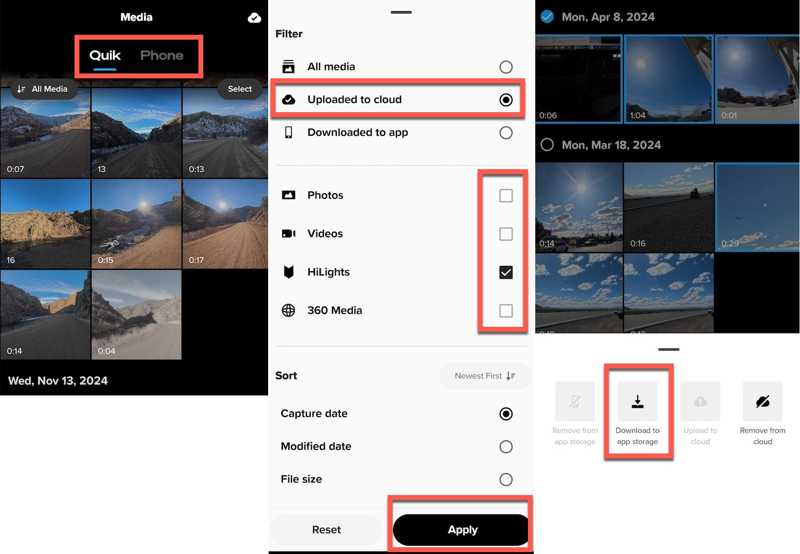
Шаг 1. Нажмите Медиафайлы кнопка в Quik.
Шаг 2. Перейдите на сайт Quik вкладка и нажмите Все СМИ.
Шаг 3. Выбрать Загружено в облако, проверить Видео, и нажмите Применить для просмотра видео в облачном хранилище.
Шаг 4. Далее выберите потерянные видео и нажмите на них. Ещё, и выберите Скачать в хранилище приложения.
Часть 3: Как восстановить удаленные видео с GoPro с помощью PhotoRec
Без облачного хранилища вам потребуется инструмент для восстановления видео Чтобы восстановить удаленные видео с GoPro с SD-карты. Как только вы найдете потерянные видео, прекратите все дела. Извлеките карту памяти из камеры и вставьте ее в компьютер.
Шаг 1. Скачайте TestDisk, откройте архив и запустите его. photorec_win.exe.
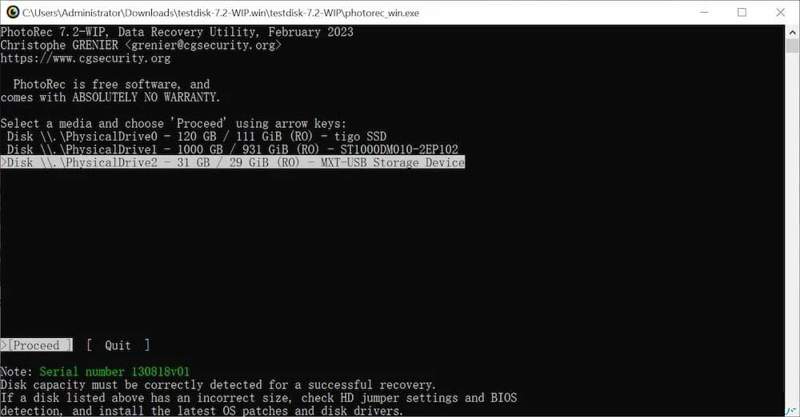
Шаг 2. Выберите карту памяти GoPro с помощью Arrow на клавиатуре нажмите клавиши и нажмите Enter .
Шаг 3. Выбирайте Продолжить и нажмите Enter.
Шаг 4. Выберите файловую систему карты и нажмите Enter.
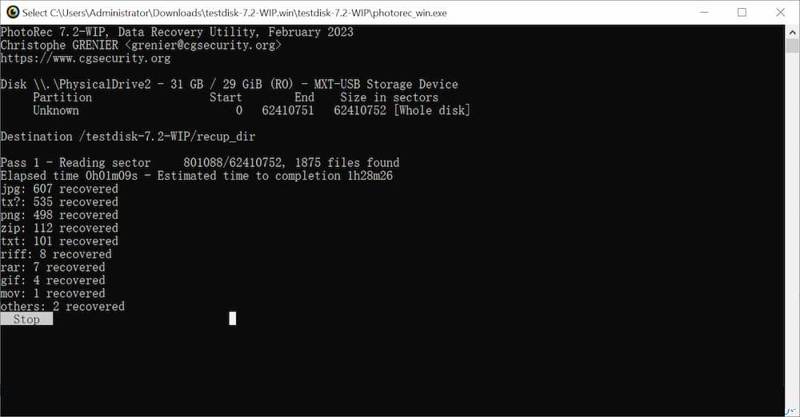
Шаг 5. Отбор Цнлостным и нажмите Enter.
Шаг 6. Далее выберите место для сохранения восстановленных видео с GoPro.
Часть 4: Как восстановить безвозвратно удаленные видео с GoPro
PhotoRec может находить недавно удаленные видеофайлы на карте памяти GoPro. Если эта функция вам недоступна, Apeaksoft Восстановление данных Это отличный вариант. Он может просканировать вашу карту памяти и найти безвозвратно удаленные видеофайлы. Apeaksoft Data Recovery
Лучший способ восстановить безвозвратно удаленные видео с GoPro.
- Быстро восстановите удаленные видео с карты памяти GoPro.
- Предварительный просмотр потерянных видео с GoPro для выборочного восстановления.
- Сохраняйте оригинальное качество и формат видео.
- Подходит для широкого спектра ситуаций.
- Работает на операционных системах Windows 11–XP и macOS 10.7 и выше.

Как восстановить удаленные видео GoPro
Шаг 1. Сканирование карты памяти
Запустите программу для восстановления видео с GoPro после установки на ваш компьютер. Существует также версия для Mac. Вставьте карту памяти GoPro в компьютер. Перейдите в... Восстановление USB/SD-карты В программе во вкладке выберите карту из выпадающего списка и нажмите Сканирование диска.

Шаг 2. Предварительный просмотр видеороликов GoPro
Дождитесь завершения сканирования видео. Перейдите по ссылке. Тип Список Перейдите на вкладку «Видео» и выберите пункт «Видео», чтобы просмотреть все найденные видео с GoPro. Если видео слишком много, проверьте еще раз. Показать только удаленные Для просмотра удалённых видео. Функция «Фильтр» позволяет быстро найти видео по имени или папке.

Шаг 3. Восстановить видео GoPro
Найдите и выберите удаленные видео с GoPro, которые хотите восстановить. Нажмите на кнопку. Recover Нажмите кнопку в правом нижнем углу, выберите папку для сохранения и подтвердите восстановление видео с GoPro. Лучше всего выбрать в качестве папки для сохранения местоположение на внутреннем жестком диске.

Дальнейшее чтение
Заключение
В этом руководстве описаны четыре способа, которые вам помогут. Восстановить удаленные видео на GoProВстроенный альбом «Недавно удаленные» или папка «Корзина» позволяют быстро восстанавливать потерянные видео. Облачное хранилище GoPro может создавать резервные копии и восстанавливать ваши видео. PhotoRec — это бесплатный инструмент для поиска потерянных видео на карте памяти GoPro. Apeaksoft Восстановление данных Это быстрый вариант для начинающих.
Статьи по теме




