


Как эффективно восстановить удаленные видео с камеры Blink

Blink — это линейка беспроводных камер видеонаблюдения, разработанная Amazon. Она предлагает доступное решение для умного дома и обеспечивает запись видео в разрешении 1080p HD, оповещения о движении и видеонаблюдение за всем домом. Хотя система камер Blink выделяется как эффективное и надежное решение для защиты дома, возможность потери значительных видеоматериалов вызывает беспокойство у многих пользователей. В этом руководстве объясняется, можно ли восстановить удаленные видеозаписи Blink и как это сделать. восстановить удаленные видео Blink.
СОДЕРЖАНИЕ СТРАНИЦЫ:
Часть 1: Где хранятся видео Blink
Когда камера Blink обнаруживает движение или срабатывает какое-либо событие, она начинает запись видео. Приложение Blink Home Monitor позволяет просматривать видео на мобильном устройстве, загружать их на устройство и делиться ими с членами семьи. В зависимости от конфигурации вашей камеры Blink, записанные видеоролики могут сохраняться в облачном хранилище Blink Cloud Storage или локально на USB-накопителе, подключенном к модулю синхронизации 2.
Сохранить в облачное хранилище Blink
Если вы выберете облачное хранилище Blink, вам потребуется активный тарифный план подписки Blink. Согласно Политика BlinkОблачные клипы хранятся до 60 дней в США/Канаде/Мексике/Австралии/Новой Зеландии и до 30 дней в ЕС и Великобритании.
Сохранить в локальное хранилище
Если вы используете локальное хранилище, вам потребуется модуль синхронизации 2 с совместимым USB-накопителем. Видеоролики Blink можно сохранять локально на USB-накопителе, что позволяет получать доступ к записям и управлять ими, не полагаясь исключительно на облачное хранилище.
Часть 2: Можно ли восстановить удаленные видео с Blink-150?
Можно ли восстановить удаленные видео Blink? Это зависит от того, где вы сохранили видео.
Если вы сохранили видео Blink в облачном хранилище и удалили клипы вручную, они будут удалены с сервера Blink, и вы не сможете восстановить удаленные видео Blink из облачного хранилища.
Если ваши видео с Blink сохранены на локальном USB-накопителе или вы загрузили их на компьютер или телефон, их все равно можно восстановить после удаления. Это связано с тем, что удаленные видео не стираются с носителя сразу. Программы для восстановления данных могут помочь восстановить их, если они не были перезаписаны новыми данными.
Часть 3: Что нужно проверить перед восстановлением удалённых видео с Blink-150
Помимо случайного удаления, к исчезновению ваших видео Blink могут привести и другие факторы, включая некорректные фильтры по дате, вход в неправильную учетную запись Blink, истекший срок действия подписки и проблемы с облачным хранилищем. Поэтому, прежде чем восстанавливать удаленные видео Blink, следует сначала:
- Проверьте свой аккаунт в Blink. Запустите приложение Blink на своем мобильном устройстве и убедитесь, что вы вошли в систему с помощью учетной записи Blink, связанной с вашей системой видеонаблюдения.
- Проверьте список видеороликов. Выберите нужную камеру в приложении Blink и настройте диапазон дат, чтобы искать более старые записи.
- Проверьте статус подписки и хранилища. Убедитесь, что ваш тарифный план Blink или бесплатная пробная версия активны, и проверьте, не достигнут ли лимит хранения видеофайлов.
Затем вы можете перейти в раздел «Клипы» и проверить, доступны ли еще недостающие видеоролики.
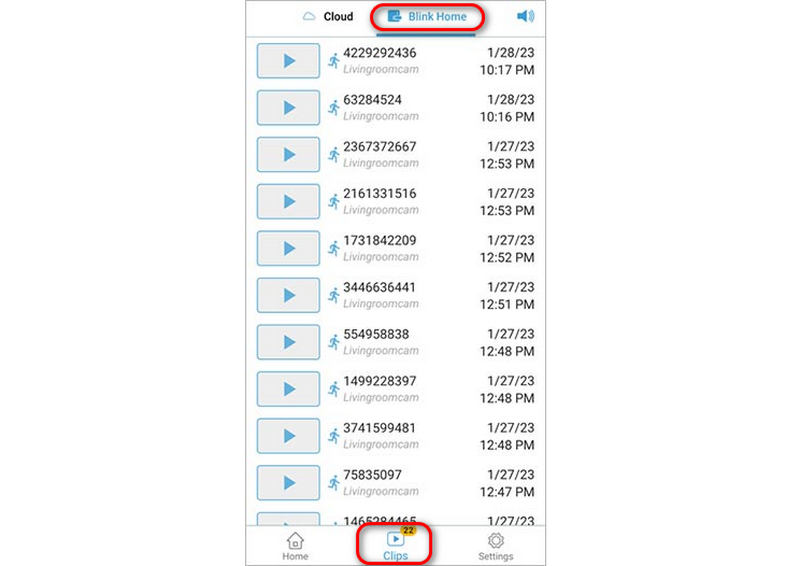
Часть 4: Как восстановить удаленные Blink-видео из локального хранилища
Хотя удаленные видеоролики Blink, хранящиеся в облачном хранилище, восстановить невозможно, у вас все еще есть шанс восстановить видео, сохраненные на локальном носителе. Если ваши видеоролики Blink хранились на USB-накопителе, Apeaksoft Восстановление данных Эта программа поможет вам легко восстановить удаленные видеозаписи Blink, если данные не были перезаписаны. Просто извлеките USB-флешку из модуля синхронизации 2 и подключите ее к компьютеру, и программа быстро восстановит все потерянные и существующие видеозаписи Blink, даже если они были безвозвратно удалены.
Если вы когда-либо загружали видео Blink из приложения Blink на свой компьютер или телефон, вы все еще можете использовать Apeaksoft Data Recovery для восстановления потерянных видео Blink. Для видео, удаленных с компьютера, запустите Apeaksoft Data Recovery и просканируйте диск, где хранились видео. Для видео, удаленных с телефона, подключите устройство к компьютеру и следуйте инструкциям на экране для сканирования на наличие восстанавливаемых файлов.

Загружено более 1,000,000 пользователей
- Восстановите удаленные видео Blink из локального хранилища за 3 шага.
- Поддерживаются все форматы видеофайлов, такие как MP4, AVI, MOV и другие.
- Работа по случайному удалению, сброс к заводским настройкам, повреждение файловой системы и т. д.
- Благодаря передовой технологии сканирования, показатель успешности составляет 97%.

Как восстановить удаленные видео Blink из локального хранилища
Шаг 1. Отсканируйте SD-карту
Запустите лучшую программу для восстановления видео сразу после установки на свой компьютер. Она совместима с Windows 11/10/8/7/XP/Vista и Mac OS X 10.7 или более поздней версии. Перейдите по ссылке Восстановление USB/SD-карты Вставьте SD-карту в компьютер, следуя инструкциям на экране. После того, как программа обнаружит карту, нажмите кнопку Сканирование диска кнопку, чтобы начать поиск потерянных файлов.

Шаг 2. Предварительный просмотр восстанавливаемых видео
После быстрого сканирования программа автоматически выполнит глубокое сканирование. После завершения вы можете просмотреть доступные для восстановления видеофайлы по типу или местоположению. Перейдя к Тип Список вкладка, например, позволяет вам выбрать Видео и проверьте все видеофайлы. Или вы можете перейти к Список путей вкладку и выберите целевую папку. ФИЛЬТР и Поиск функции позволяют быстро находить определенные видео.
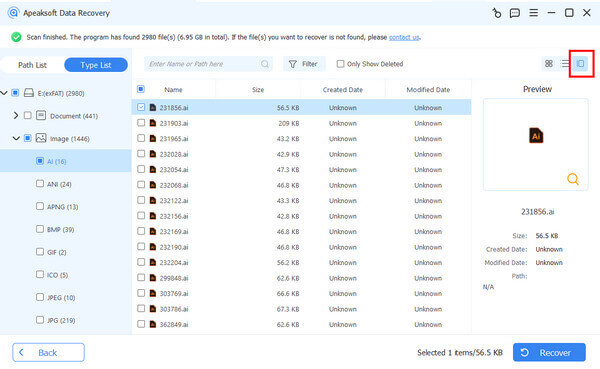
Шаг 3. Восстановить удаленные видео
Наконец, отметьте галочками видео, которые вы хотите восстановить, и нажмите кнопку Recover Нажмите кнопку в правом нижнем углу. Выберите папку для сохранения и подтвердите удаление Blink Video Recovery. Рекомендуется не использовать SD-карту в качестве папки для сохранения, чтобы избежать дальнейшей потери данных. Вы также можете восстановить удаленный документ Word с этой программой.

Заключение
В этом руководстве объясняется как восстановить удаленные видео BlinkВозможность восстановления видеозаписей с камеры Blink зависит от места хранения. Если они хранятся в облаке Blink, после автоматического удаления через 30 или 60 дней ничего сделать нельзя. Если же они хранятся на USB-накопителе с модулем синхронизации 2, следует прекратить использование камеры Blink во избежание перезаписи данных, после чего можно загрузить инструменты для восстановления данных, такие как... Apeaksoft Восстановление данных чтобы найти свои видеофайлы в локальном хранилище.
 Apeaksoft Восстановление данных
 Восстановление удаленных или утерянных данных на компьютерах Windows и Mac.
Статьи по теме




