

Как восстановить удаленные фотографии из WhatsApp на iOS/Android

WhatsApp — популярное приложение для обмена мгновенными сообщениями, позволяющее обмениваться сообщениями, медиафайлами и звонить друзьям через интернет. Хотя для регистрации требуется номер телефона, приложение бесплатно для совершения видео- и голосовых вызовов. Отправка и получение изображений — популярное занятие в WhatsApp. В этом руководстве представлены различные способы восстановить удаленные фотографии из WhatsApp на телефоне Android или iPhone быстро.
СОДЕРЖАНИЕ СТРАНИЦЫ:
Часть 1: Как восстановить удаленные фотографии из резервной копии WhatsApp
Один из способов восстановить безвозвратно удалённые фотографии из WhatsApp — встроенная функция резервного копирования и восстановления. Она создаёт резервные копии всех ваших чатов на Google Диске или в iCloud. Недостаток заключается в том, что все ваши текущие сообщения будут перезаписаны.
Шаг 1. Откройте WhatsApp на своем телефоне.
Шаг 2. Перейдите на Настройки, выберите Чаты, и нажмите Резервная копия.
Шаг 3. Проверьте последнюю резервную копию и продолжите, если она содержит удаленные фотографии.
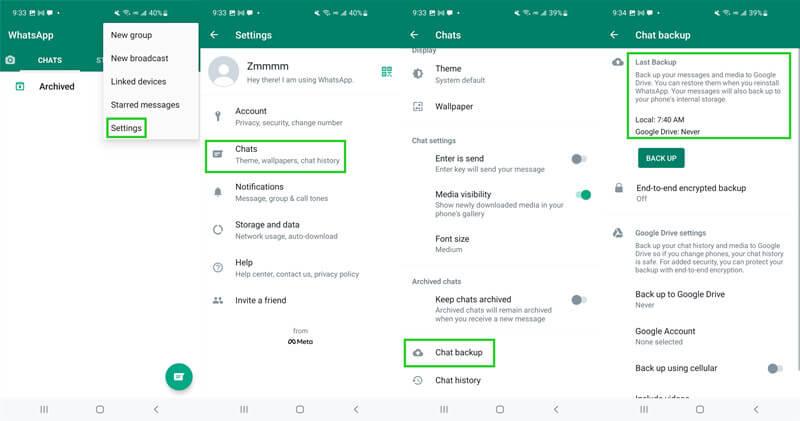
Шаг 4. Нажмите и удерживайте приложение WhatsApp на экране и выберите Удалить приложение, Удалить приложение, или переместить его в Корзину .
Шаг 5. При появлении запроса подтвердите удаление WhatsApp.
Шаг 6. Перезагрузите телефон и загрузите WhatsApp из Play Store или App Store.
Шаг 7. Запустите WhatsApp и настройте его, используя тот же номер телефона.
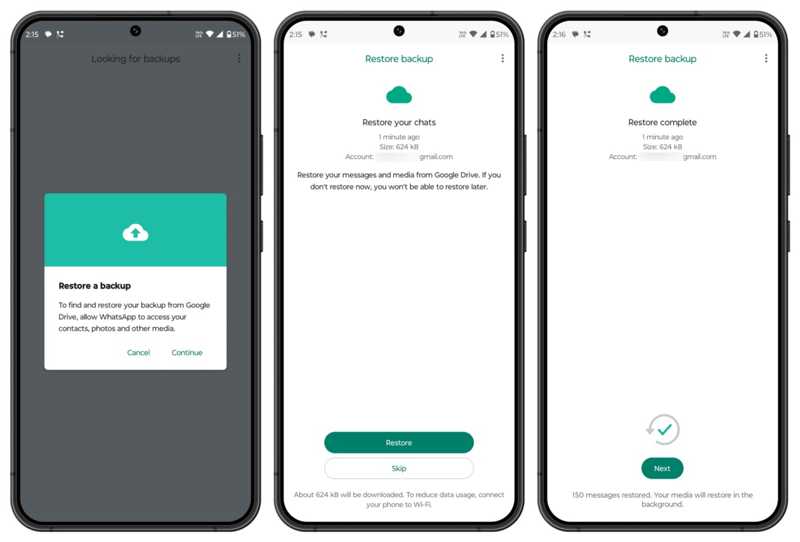
Шаг 8. Как только WhatsApp обнаружит существующую резервную копию, нажмите Восстановить или с похожим названием.
Шаг 9. Чтобы восстановить резервную копию, следуйте инструкциям на экране.
Шаг 10. Затем удаленные изображения WhatsApp восстанавливаются.
Часть 2: Как восстановить удаленные фотографии WhatsApp на локальном хранилище
WhatsApp автоматически сохраняет копии полученных фотографий и видео в вашей галерее. Это даёт вам возможность восстановить удалённые фотографии из WhatsApp без резервного копирования как на Android-смартфоне, так и на iPhone.
Как восстановить удаленные фотографии WhatsApp из памяти Android
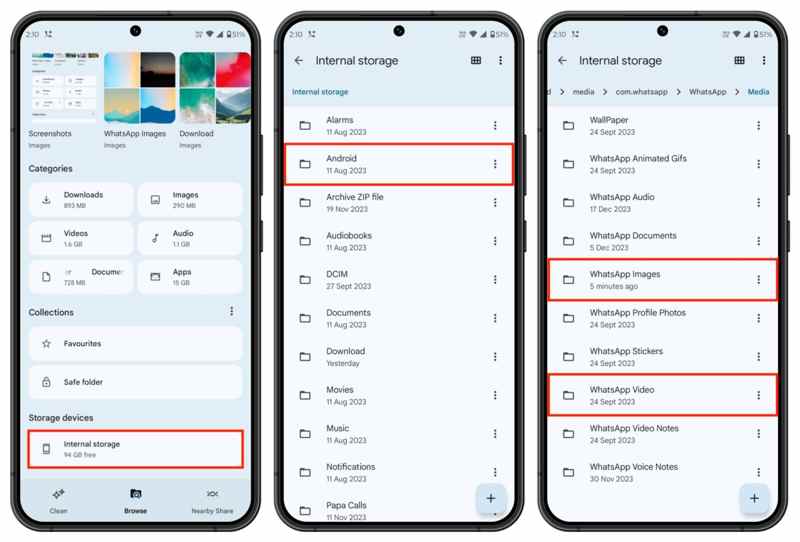
Шаг 1. Откройте приложение «Файлы» на своем телефоне.
Шаг 2. Перейдите на Внутреннее хранилище.
Шаг 3. Перейдите в Android, средства массовой информации, com.whatsapp, WhatsApp и Медиафайлы.
Шаг 4. Войдите в папку «Изображения WhatsApp» и восстановите удаленные изображения WhatsApp.
Как восстановить удаленные фотографии WhatsApp на iPhone
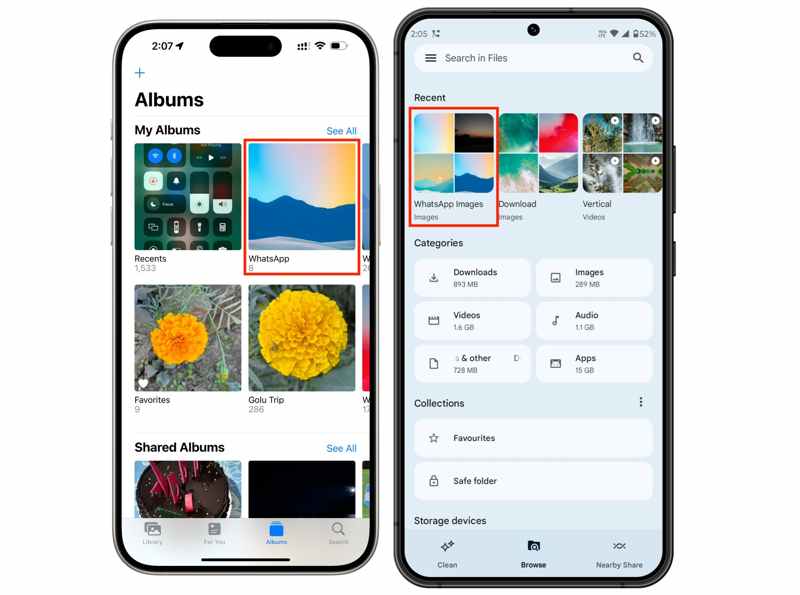
Шаг 1. Запустите Фото приложение на вашем iPhone.
Шаг 2. Перейдите на сайт Альбомы вкладку внизу.
Шаг 3. Выберите WhatsApp альбом.
Шаг 4. Затем восстановите удаленные изображения WhatsApp без резервного копирования.
Часть 3: Как восстановить удаленные фотографии WhatsApp без резервного копирования
Если вы не можете найти удаленные фотографии WhatsApp из резервной копии и локального хранилища, вам понадобится мощный инструмент для восстановления фотографий. Apeaksoft iPhone Восстановление данныхНапример, , — лучший вариант. Он может просканировать память вашего iPhone и восстановить безвозвратно удалённые фотографии из WhatsApp без резервного копирования.
Лучший способ восстановить удаленные фотографии WhatsApp на вашем iPhone без резервного копирования
- Восстановить удаленные сообщения WhatsApp и фотографии на вашем iPhone.
- Восстановите утерянные фотографии без резервного копирования.
- Откройте резервную копию iTunes или iCloud и найдите выбранные фотографии.
- Предварительный просмотр удаленных фотографий перед восстановлением.
- Поддержка последних моделей iPhone и iPad.

Как восстановить удаленные фотографии из WhatsApp без резервного копирования
Шаг 1. Сканирование вашего iPhone
Откройте лучшую программу для восстановления фотографий, установив её на ПК. Есть также версия для Mac. Подключите iPhone к ПК с помощью кабеля Lightning. Перейдите на Восстановление с устройства iOS вкладку и нажмите Начать сканирование Нажмите кнопку, чтобы начать сканирование потерянных данных на вашем устройстве. Если у вас есть резервная копия iTunes или iCloud, выберите Восстановление из файла резервной копии iTunes or Восстановление из файла резервной копии iCloud .

Советы: Если вы связываете два устройства в первый раз, нажмите Доверие на экране, чтобы доверять компьютеру.
Шаг 2. Предварительный просмотр фотографий WhatsApp
После завершения сканирования iPhone вы можете просмотреть данные, которые можно восстановить, по типу. Отметьте Фотографии приложение Нажмите на боковую панель, и вам будут представлены все фотографии, которые можно восстановить. Потяните вниз показать все меню и выберите Показать только удаленные Чтобы просмотреть только удалённые фотографии из WhatsApp, вы можете найти нужную фотографию, введя ключевые слова в поле Поиск .

Шаг 3. Восстановить удаленные фотографии WhatsApp
Обязательно выберите все удаленные фотографии, которые вы хотите восстановить, и нажмите кнопку Recover кнопку в правом нижнем углу. Вы также можете восстановить удаленные фотографии на вашем iPhone. Затем укажите выходную папку, нажав кнопку Открыто кнопка. Наконец, нажмите Recover Нажмите кнопку ещё раз. После этого фотографии из WhatsApp будут доступны на жёстком диске.

Заключение
В этом руководстве рассматриваются четыре способа восстановить удаленные фотографии WhatsApp на Android или iPhone. Резервное копирование WhatsApp — это простой способ восстановить отправленные или полученные фотографии. Вы также можете восстановить их из памяти телефона или галереи. Если резервной копии нет, рекомендуется использовать Apeaksoft iPhone Data Recovery. Если у вас есть вопросы, оставьте комментарий ниже, и мы оперативно ответим.
Статьи по теме
Самый надежный способ избежать потери важной информации WhatsApp — регулярно делать ее резервную копию. Эта статья расскажет вам, как сделать резервную копию WhatsApp.
Хотите перенести WhatsApp с Android на iPhone, но беспокоитесь о потере данных при переносе на iOS? Попробуйте следующие методы, чтобы избежать этого.
Важные сообщения в WhatsApp должны быть перенесены при смене телефона. Проверьте, как перенести сообщения из WhatsApp на другой телефон.
Хотите войти в WhatsApp Web на своем компьютере, чтобы обмениваться данными и синхронизировать их между устройствами? Прочитайте эту статью, чтобы получить доступ к WhatsApp Web.



