

Как восстановить удаленные напоминания на iPhone или iPad

Это руководство объясняет как восстановить удаленные напоминания на iPhone или iPad. Приложение «Напоминания» — встроенная функция в iOS 13 и более поздних версиях, а также в iPadOS. Оно позволяет создавать напоминания с подзадачами и вложениями. Кроме того, можно настроить оповещения по времени и месту. Пользователи устанавливают напоминания на своих смартфонах для списков покупок, контрольных списков проектов и списков дел. Если вы случайно удалили их, воспользуйтесь нашим руководством по их восстановлению.
СОДЕРЖАНИЕ СТРАНИЦЫ:
- Часть 1: Как восстановить недавно удаленные напоминания на iPhone
- Часть 2: Как восстановить напоминания на iPhone из iCloud
- Часть 3: Как восстановить напоминания на iPhone из резервной копии iTunes
- Часть 4: Как восстановить удаленные напоминания на iPhone из электронной почты
- Часть 5: Как восстановить напоминания на iPhone без резервной копии
Часть 1: Как восстановить недавно удаленные напоминания на iPhone
Компания Apple наконец-то решила проблему с папкой «Недавно удаленные» для напоминаний в iOS 18 и iPadOS 18. Если вы обновили свое устройство, вы можете восстановить на своем iPhone напоминания, которые были удалены в течение 30 дней.
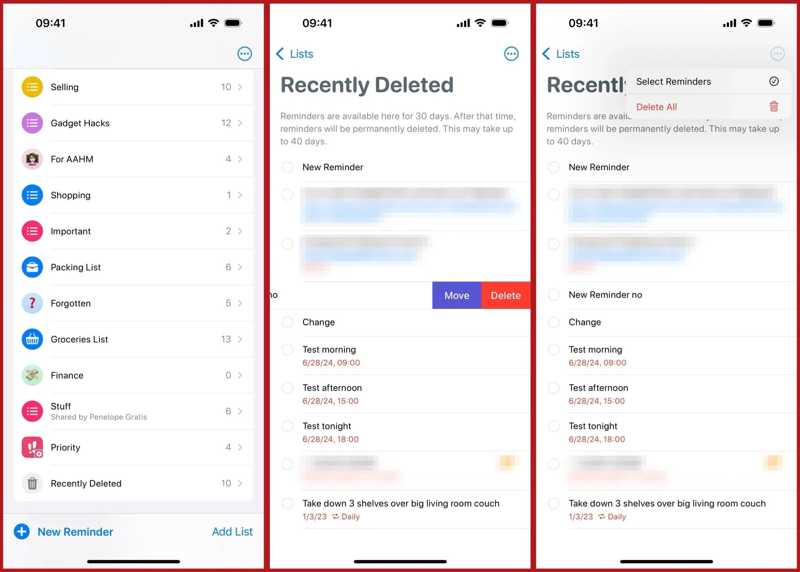
Шаг 1. Запустите свой Напоминания приложение
Шаг 2. Перейдите на сайт Cегодня вкладку внизу.
Шаг 3. Выберите Недавно удалено папка для просмотра всех недавно удаленных напоминаний.
Шаг 4. Выберите нужные напоминания и нажмите Recover.
Часть 2: Как восстановить напоминания на iPhone из iCloud
Функция резервного копирования iCloud необходима для сохранения данных на вашем iPhone или iPad. Если вы автоматически или вручную сохраняете резервные копии напоминаний в iCloud, вы можете быстро восстановить их на iPhone.
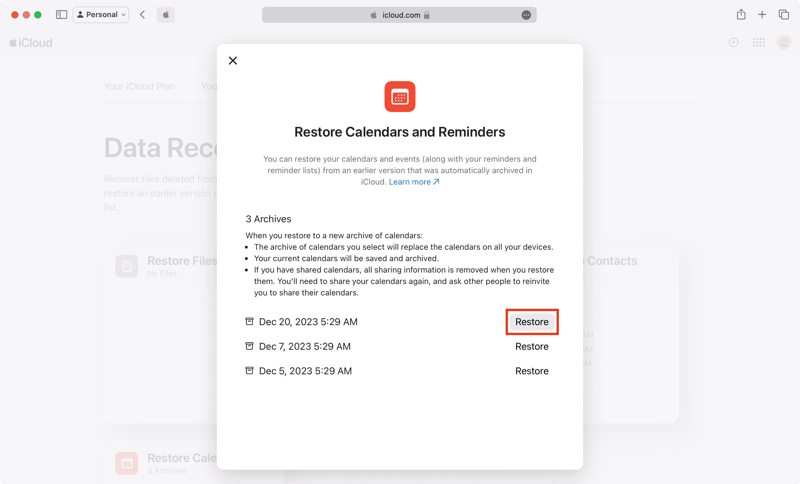
Шаг 1. Перейдите на сайт www.icloud.com/recovery в браузере и войдите в систему, используя данные своей учетной записи Apple.
Шаг 2. Выберите Восстановить календари.
Шаг 3. Затем найдите резервную копию, которая может включать потерянные напоминания по дате.
Шаг 4. Нажмите Восстановить кнопку и нажмите Восстановить еще раз, чтобы подтвердить это.
Часть 3: Как восстановить напоминания на iPhone из резервной копии iTunes
Если вы предпочитаете создавать резервные копии данных устройства на компьютере, скорее всего, вы сможете восстановить напоминания на iPhone из резервной копии iTunes. Имейте в виду, что существующие данные на устройстве будут перезаписаны резервной копией.
Шаг 1. Подключите iPhone к компьютеру с помощью совместимого кабеля.
Шаг 2. Откройте последнюю версию iTunes. Если вы используете macOS Catalina или более позднюю версию, запустите Finder.
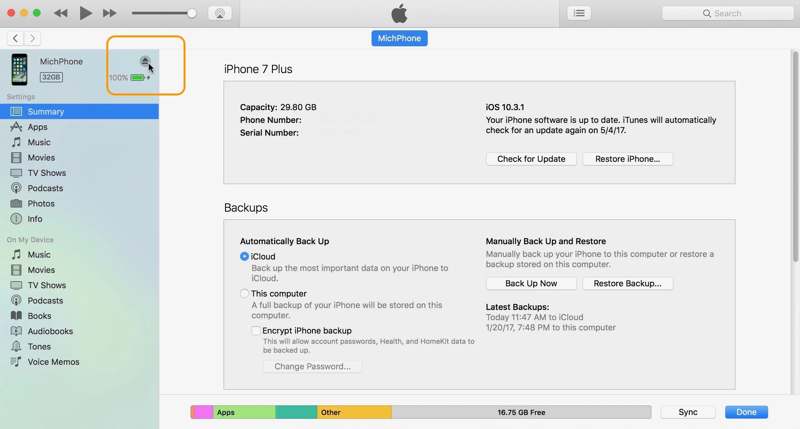
Шаг 3. После того, как ваш iPhone будет распознан, нажмите на его имя.
Шаг 4. Найдите Резервные копии в Резюме вкладка в iTunes или Общие вкладка в Finder.
Шаг 5. Нажмите Восстановить из копии .
Шаг 6. Затем выберите подходящую резервную копию и нажмите Восстановить. Он может попросить iTunes резервный пароль если вы когда-либо его устанавливали.
Часть 4: Как восстановить удаленные напоминания на iPhone из электронной почты
Некоторые люди синхронизируют напоминания со своими учетными записями электронной почты, такими как Outlook, Gmail и т. д. Если вы потеряете важные элементы, вы можете восстановить удаленные напоминания на iPhone из своей учетной записи через интернет-соединение.
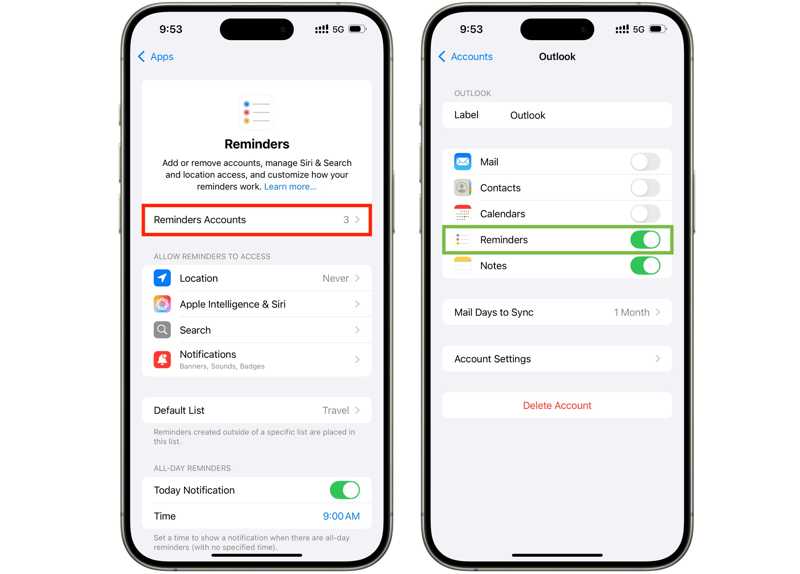
Шаг 1. Запустите свой Настройки приложение, прокрутите вниз и коснитесь Мини аппы.
Шаг 2. Выберите Напоминания, и нажмите Напоминания Учетные записи.
Шаг 3. Нажмите на нужную учетную запись и выключите ее. Напоминания.
Шаг 4. Затем поверните Напоминания вернитесь, чтобы загрузить потерянные напоминания.
Часть 5: Как восстановить напоминания на iPhone без резервной копии
Без резервной копии восстановить навсегда удалённые напоминания на вашем iPhone или iPad сложно. Более того, до того, как они будут перезаписаны новыми данными, напоминания всё ещё хранятся в памяти. Apeaksoft iPhone Восстановление данных может сканировать и обнаруживать удаленные напоминания.
Самый простой способ восстановить удаленные напоминания на iPhone без резервного копирования
- Восстановление напоминаний на iOS без резервного копирования.
- Извлеките потерянные напоминания из iTunes или доступ к резервной копии iCloud.
- Предварительный просмотр удаленных напоминаний для выборочного восстановления.
- Поддержка практически всех моделей iPhone и iPad.

Как восстановить напоминания на iPhone без резервной копии
Шаг 1. Сканирование вашего iPhone
Запустите лучшую программу для восстановления данных на iPhone, установив её на компьютер. Она доступна для Windows 11/10/8/7/XP/Vista и macOS 10.7 или более поздних версий. Подключите iPhone к компьютеру с помощью кабеля Lightning. Перейдите на страницу Восстановление с устройства iOS вкладку и нажмите Начать сканирование .

Советы: Чтобы извлечь потерянные напоминания из резервной копии iTunes или iCloud, выберите Восстановление из файла резервной копии iTunes or Восстановление из файла резервной копии iCloud.
Шаг 2. Предварительный просмотр потерянных напоминаний
Когда сканирование данных завершится, выберите Напоминания под Memos & Others раздел на боковой панели. Здесь вы можете просмотреть все напоминания, которые можно восстановить.
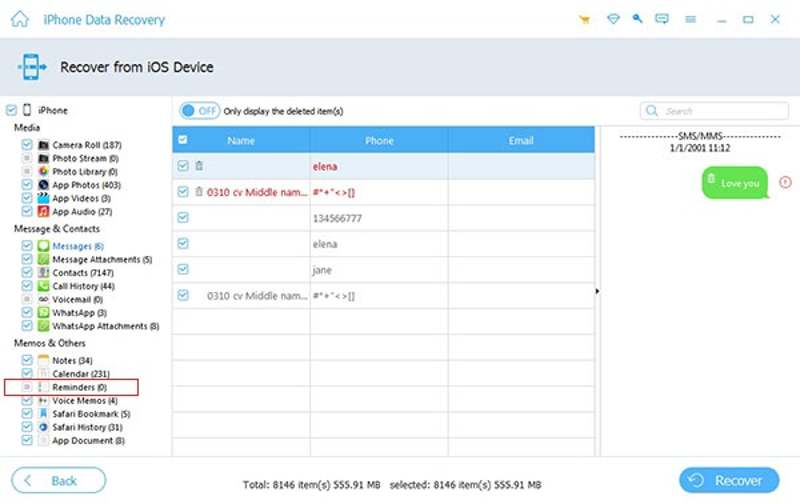
Шаг 3. Восстановить удаленные напоминания
Отметьте напоминания, которые вы хотите получать снова, и нажмите кнопку Recover кнопку. Затем выберите папку для сохранения и нажмите Recover Чтобы начать восстановление удалённых напоминаний на вашем iPhone, выполните следующие действия. Ваши напоминания и вложения будут сохранены на жёстком диске. Текущие данные на вашем iPhone не будут удалены.

Заключение
Теперь вам следует изучить пять методов восстановить удаленные напоминания на вашем iPhone или iPad. После удаления напоминания вы можете быстро найти его в папке «Недавно удалённые» на устройствах с iOS 18 и более поздних версиях. Резервное копирование позволяет найти потерянные напоминания в iCloud или на компьютере. Кроме того, вы можете восстановить напоминания из своей учётной записи электронной почты. Apeaksoft iPhone Восстановление данных — это оптимальное решение для поиска удаленных напоминаний в памяти вашего iPhone.
Статьи по теме
Как восстановить заметки на iPhone? Нажмите здесь и следуйте за нами, чтобы изучить 5 практических методов восстановления удаленных заметок на iPhone.
Вы случайно удалили музыку со своего iPhone? Возможно, музыка удаляется с iPhone автоматически. Эта статья решит эту проблему.
В этом конкретном руководстве объясняется, как восстановить недавно или окончательно удаленные файлы с вашего iPhone с помощью резервной копии или без нее.
Эта статья — полное руководство о том, как восстановить память со сломанного iPhone. Следуйте 4 простым методам, чтобы восстановить данные со сломанного iPhone.



