

Как восстановить удаленные сообщения голосовой почты на iPhone

«Случайно удалил голосовое сообщение, прежде чем успел его прослушать. Как восстановить удаленное голосовое сообщение на моем iPhone?" Голосовая почта — это голосовое сообщение, привязанное к операторам связи на iPhone. Большинство операторов поддерживают голосовую почту, например, Verizon, AT&T, T-Mobile, Sprint и т. д. После настройки голосовой почты на iPhone вы сможете получать и отправлять её в приложении «Телефон». В этом руководстве объясняется, как быстро восстановить потерянные голосовые сообщения.
СОДЕРЖАНИЕ СТРАНИЦЫ:
Часть 1: Как восстановить удаленные голосовые сообщения
Если вы случайно или намеренно удалите голосовое сообщение, оно сохранится на вашем iPhone в течение тридцати дней. Прежде чем сообщение будет удалено окончательно, вы можете восстановить его непосредственно на iPhone. Вот как это сделать:
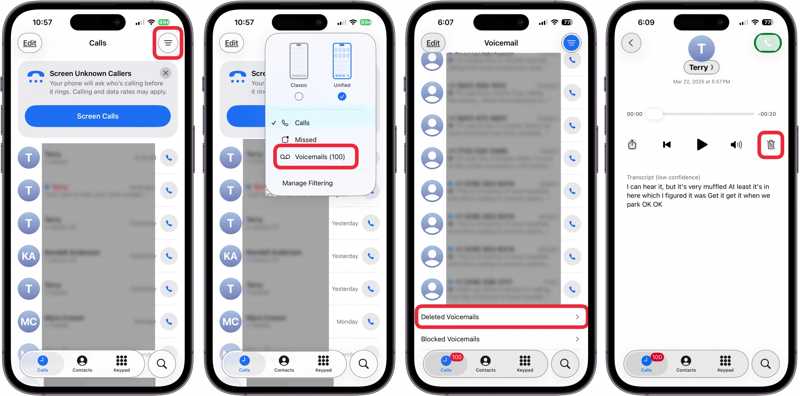
Шаг 1. Откройте приложение Phone приложение на вашем iPhone.
Шаг 2. Введите Позвонить экран.
Шаг 3. Нажмите Меню - Menu кнопку с трехстрочным значком и выберите Voicemails.
Шаг 4. Выберите Удаленные голосовые сообщения внизу, чтобы просмотреть недавно удаленные голосовые сообщения.
Шаг 5. Нажмите на голосовое сообщение, которое вы хотите восстановить, и нажмите Undelete .
Шаг 6. Затем голосовая почта вернется обратно на Телефон: экран.
Часть 2: Как восстановить удаленные голосовые сообщения iPhone из iCloud
По истечении 30 дней голосовые сообщения удаляются безвозвратно, и вам придётся восстанавливать сообщения на iPhone из резервной копии. Например, резервное копирование iCloud позволяет восстановить голосовые сообщения на iPhone, если у вас есть резервная копия.
Шаг 1. Запустите Настройки приложение на вашем устройстве.
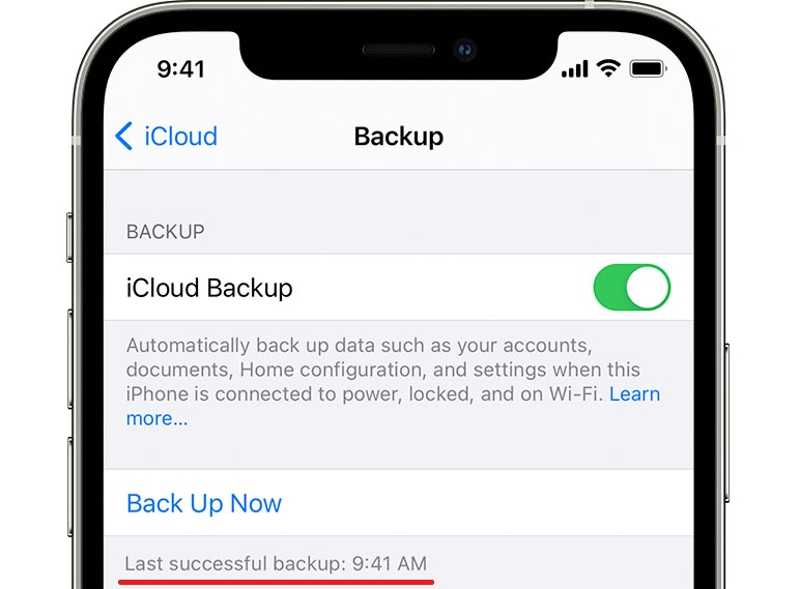
Шаг 2. Нажмите на свой профиль, выберите ICloud, и нажмите ICloud Резервное копирование.
Шаг 3. Проверьте последнюю резервную копию в разделе Создать копию .
Шаг 4. Переключение на Общие Вкладка Настройки.
Шаг 5. Нажмите Перенос или сброс iPhone и выберите Стереть контент и настройки.
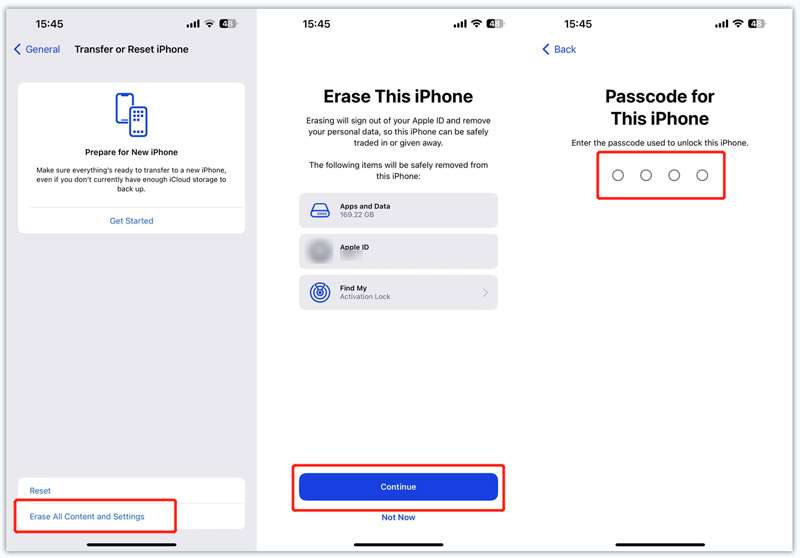
Шаг 6. Прочитайте сообщение на экране и нажмите Продолжить.
Шаг 7. Введите код доступа iPhone или пароль Apple ID и подтвердите удаление данных с устройства.
Шаг 8. После перезагрузки iPhone настройте его, следуя инструкциям. Убедитесь, что вы подключены к сети Wi-Fi.
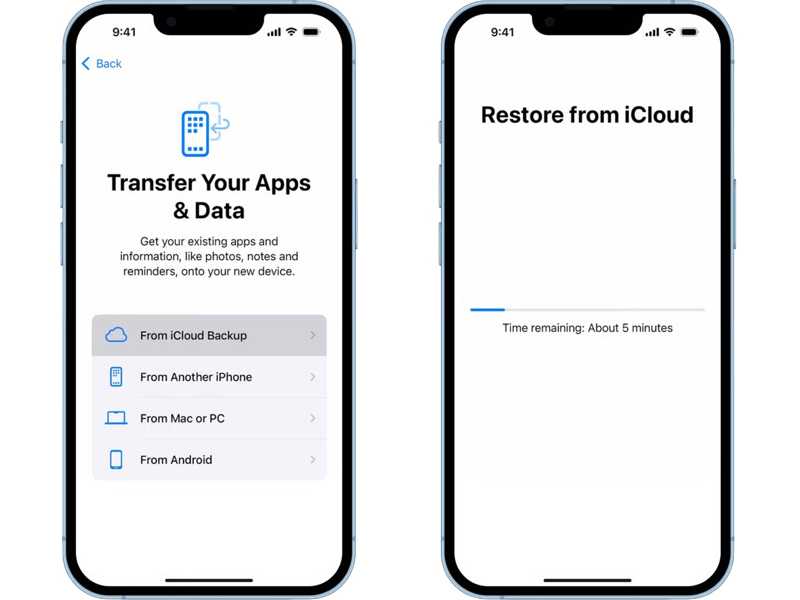
Шаг 9. Выберите Из резервной копии iCloud на Приложения и данные экран.
Шаг 10. Введите свой Apple ID и пароль.
Шаг 11. Затем выберите резервную копию, содержащую потерянные голосовые сообщения.
Шаг 12. Завершите настройку вашего iPhone.
Часть 3: Как восстановить удаленные голосовые сообщения iPhone из резервной копии iTunes/Finder
Если вы регулярно делаете резервные копии данных iPhone на компьютере, скорее всего, вы сможете восстановить удалённые голосовые сообщения из резервной копии iTunes или Finder. Как и в случае с резервным копированием в iCloud, существующие данные на вашем iPhone будут перезаписаны резервной копией. Рекомендуется создать резервную копию перед восстановлением голосовых сообщений. Процессы немного отличаются, и мы покажем их отдельно:
В Windows и macOS Mojave или более ранних версиях
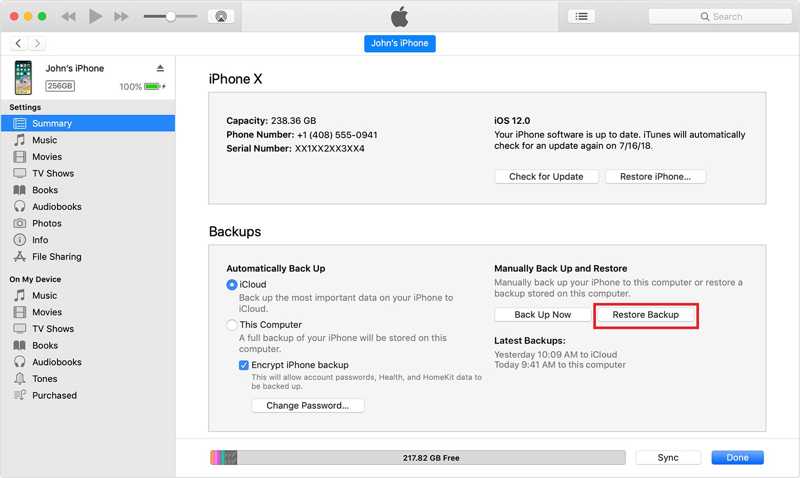
Шаг 1. Подключите ваш iPhone к компьютеру с помощью USB-кабеля.
Шаг 2. Откройте последнюю версию iTunes.
Шаг 3. Как только ваш iPhone будет обнаружен, нажмите кнопку Phone Кнопка в левом верхнем углу.
Шаг 4. Перейдите на сайт Резюме вкладку и найдите Резервные копии .
Шаг 5. Нажмите Восстановить из копии .
Шаг 6. Затем выберите нужный файл резервной копии по дате и времени и нажмите Восстановить. Этот процесс может потребовать iTunes резервный пароль если вы когда-либо его устанавливали.
Шаг 7. После этого вы увидите свои голосовые сообщения на своем iPhone.
В macOS Catalina или новее
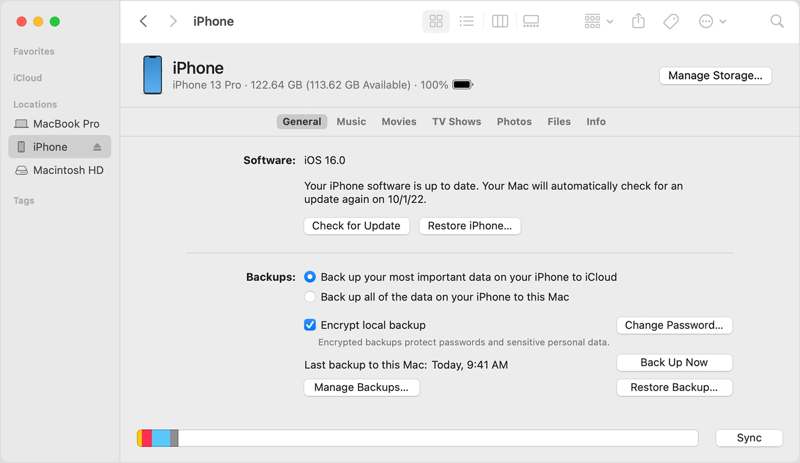
Шаг 1. Подключите iPhone к Mac с помощью совместимого кабеля.
Шаг 2. Запустите приложение Finder на панели Dock.
Шаг 3. Нажмите на имя вашего iPhone на боковой панели.
Шаг 4. Введите Общие вкладка, перейдите в Резервные копии раздел, и нажмите Восстановить из копии.
Шаг 5. Выберите нужную резервную копию по дате и времени и нажмите Восстановить.
Часть 4: Как восстановить голосовые сообщения без резервного копирования
Можно ли восстановить удалённые голосовые сообщения на iPhone, если у вас нет резервной копии? Ответ — да, и всё, что вам нужно, — это мощное программное обеспечение для восстановления данных, например Apeaksoft iPhone Восстановление данных. После безвозвратного удаления голосовое сообщение остаётся в памяти iPhone, пока не будет перезаписано новыми данными. Программа для восстановления данных может просканировать память и обнаружить исчезнувшие голосовые сообщения на iPhone.
Лучший способ восстановить голосовые сообщения на iPhone без резервного копирования
- Восстановление удаленных голосовых сообщений из памяти iOS.
- Извлеките голосовые сообщения из резервной копии iTunes или iCloud.
- Предварительный просмотр восстанавливаемых голосовых сообщений для выборочного восстановления.
- Не будет прерывать или перезаписывать текущие данные на вашем устройстве.
- Работает на всех версиях iOS и iPadOS.

Как восстановить голосовые сообщения на iPhone без резервного копирования
Шаг 1. Сканирование вашего iPhone
Установите лучшую программу для восстановления голосовой почты на iPhone с официального сайта. Если вам нужно восстановить удалённые голосовые сообщения на iPhone, запустите её с рабочего стола. Программа совместима с Windows 11/10/8/7/XP/Vista и macOS 10.7 и выше. Затем подключите iPhone к компьютеру с помощью кабеля Lightning. Для iOS 13 и выше введите пароль iPhone для авторизации подключения.
Выберите Восстановление с устройства iOS вкладку на боковой панели и нажмите кнопку Начать сканирование Кнопка. Если вы когда-либо резервная копия iTunes и намереваетесь восстановить голосовые сообщения из резервной копии, выберите Восстановление из файла резервной копии iTunes or Восстановление из файла резервной копии iCloud .
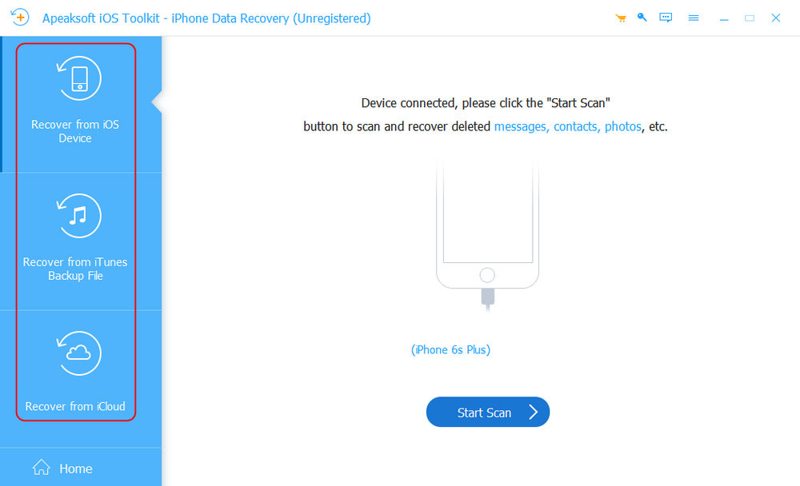
Шаг 2. Предварительный просмотр голосовых сообщений
После завершения сканирования данных проверьте Телефон: Чтобы отобразить все голосовые сообщения, которые можно восстановить. Если их слишком много, выберите Показать только удаленные из верхнего раскрывающегося списка.
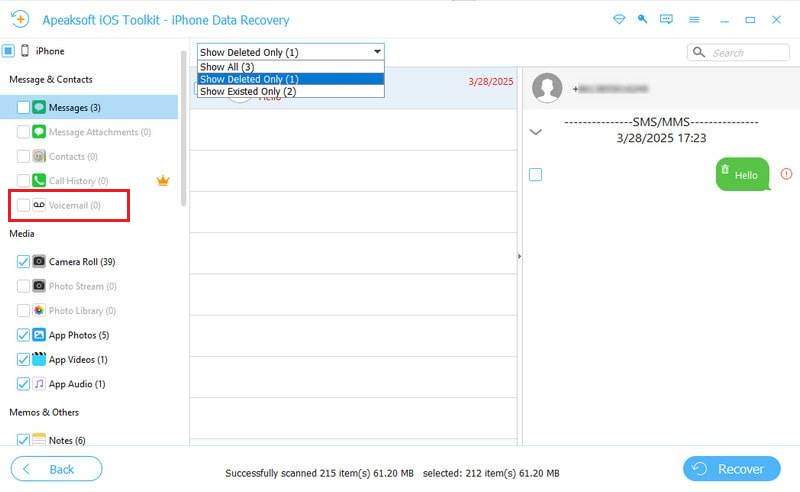
Шаг 3. Восстановить удаленные голосовые сообщения
Наконец, выберите все голосовые сообщения, которые хотите восстановить. Нажмите кнопку Recover кнопку в правом нижнем углу, задайте выходную папку, нажав кнопку Открыто кнопку и нажмите Recover Снова. Через несколько минут вы сможете прослушать удалённые голосовые сообщения на жёстком диске.
Заключение
В этом руководстве объясняется как восстановить удаленную голосовую почту на iPhone. Существует несколько способов восстановления голосовой почты в зависимости от ситуации. Если вы удалите голосовое сообщение в течение 30 дней, вы сможете восстановить его непосредственно в приложении «Телефоны». Безвозвратно удалённые голосовые сообщения необходимо восстановить из резервной копии. Недостаток этого способа заключается в том, что текущие данные на вашем устройстве будут удалены или перезаписаны. Apeaksoft iPhone Восстановление данных — лучший способ восстановить голосовую почту без резервного копирования. К тому же, он прост в использовании.
Статьи по теме
Не волнуйтесь, если вы случайно удалили фотографии на своём iPhone. В этой статье мы предлагаем 6 простых способов восстановить удалённые фотографии с iPhone.
Как восстановить iPhone без iTunes, чтобы исправить неисправный iPhone? На этой странице перечислены 3 простых способа восстановить заводские настройки iPhone, даже без пароля.
Если на вашем iPhone возникли программные ошибки или сбои, вы можете перевести iPhone в режим восстановления, следуя нашему пошаговому руководству.
Если вы случайно удалили историю вызовов на iPhone, вы можете восстановить ее на iPhone с помощью iCloud, iTunes, стороннего программного обеспечения или через оператора.



