

Как восстановить iMessages на iPhone без потери данных

"Как восстановить мои iMessages?iMessages — это удобный сервис для общения между пользователями iOS. Вы можете отправлять iMessages с текстом, изображениями и голосовыми сообщениями только через интернет. Однако, если вы случайно удалили какие-то iMessages, как их восстановить? Вам нужно восстановить важные текстовые сообщения или изображения, отправленные или полученные через iMessages для работы или личного использования. Не волнуйтесь, в этой статье мы предложим вам самые надежные способы восстановления удаленных iMessages на вашем iPhone или iPad.
СОДЕРЖАНИЕ СТРАНИЦЫ:
Часть 1: Как восстановить удаленные iMessages из раздела «Недавно удаленные»
Если вы удалили сообщения iMessages всего несколько дней назад, возможно, вы сможете восстановить их из альбома «Недавно удаленные» в приложении «Сообщения». Ниже описаны конкретные шаги по восстановлению удаленных сообщений iMessages из альбома «Недавно удаленные».
Шаг 1. Откройте приложение Сообщения Установите приложение на свой iPhone или iPad. Затем нажмите на него. Фильтры Кнопка на верхней левой стороне.
Шаг 2. Теперь вы можете увидеть Недавно удалено альбом. Нажмите на него, чтобы открыть альбом.
Шаг 3. Теперь вы можете просмотреть множество недавно удалённых сообщений, включая iMessages. Вы можете выбрать нужные и нажать на них. Recover Кнопка в правом нижнем углу позволяет восстановить удаленные iMessages на ваш iPhone или iPad.
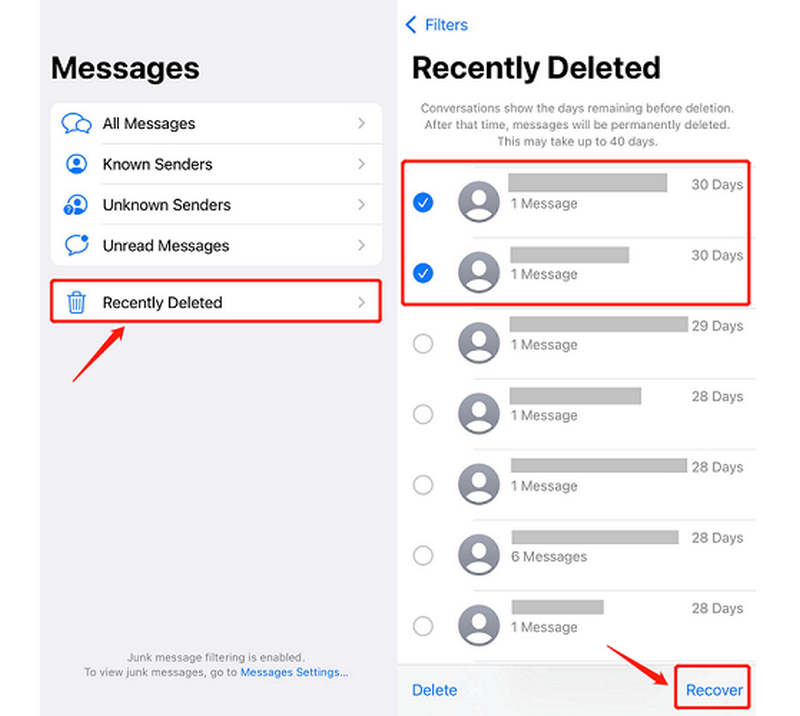
Примечание: Этот метод также может вам помочь Просматривайте удаленные сообщения на iPhoneНеобходимо убедиться, что удаленные сообщения остаются в папке «Недавно удаленные» менее 40 дней.
Часть 2: Как восстановить удаленные iMessages без резервной копии
Если вы не можете найти удаленные сообщения iMessages в папке «Недавно удаленные» и не создали резервную копию своего iPhone в iCloud или iTunes, попробуйте следующее. Apeaksoft iPhone Восстановление данныхЭта программа для Windows и Mac легко восстановит все удаленные iMessages и другие текстовые сообщения на вашем iPhone, даже если вы ничего не резервировали. Вам нужно всего лишь подключить iPhone к компьютеру и позволить этой замечательной программе восстановить все удаленные данные. Вы можете выбрать удаленные iMessages и легко их восстановить.
Восстановление удаленных iMessages одним щелчком мыши без резервной копии.
- Подключите свой iPhone к компьютеру, чтобы восстановить iMessages без резервной копии.
- Быстро просканируйте свой iPhone или iPad, чтобы восстановить все потерянные iMessages или текстовые сообщения.
- Выделите все потерянные файлы красным цветом, чтобы быстро найти их в iMessages.
- Восстановите удаленные iMessages во время сканирования.

Как восстановить iMessages с помощью Apeaksoft iPhone Data Recovery
Шаг 1. Скачайте и установите Apeaksoft iPhone Восстановление данных На компьютере запустите программу. Подключите iPhone к компьютеру. После подключения нажмите кнопку... Начать сканирование кнопка для поиска потерянных iMessages на вашем iPhone.

Шаг 2. В процессе сканирования вы можете просмотреть удаленные сообщения iMessages или текстовые сообщения на своем iPhone. Вы также можете дождаться завершения сканирования, затем выбрать нужные сообщения и нажать на кнопку. Recover Кнопка в правом нижнем углу для восстановления удаленных iMessages без резервной копии.

Примечание: Вы также можете использовать эту программу для восстановить удаленные фотографии с iPhoneЛучше дождитесь завершения процесса сканирования, чтобы увидеть все удаленные файлы.
Часть 3: Как восстановить удаленные iMessages из резервной копии iCloud
Возможно, вам захочется узнать, как восстановить сообщения iMessages, если резервное копирование iCloud включено. С помощью резервного копирования iCloud вы можете легко восстановить потерянные данные на своих устройствах iOS. Однако следует знать, что восстановление данных из iCloud может привести к повреждению ваших устройств iOS. Есть ли способ восстановить удаленные сообщения iMessages без сброса до заводских настроек? В этом случае вы можете выбрать только Apeaksoft iPhone Data Recovery. Восстановление из iCloud действительно требует сброса до заводских настроек вашего устройства iOS. В любом случае, узнайте, как восстановить удаленные сообщения iMessages на вашем iPhone с помощью iCloud.
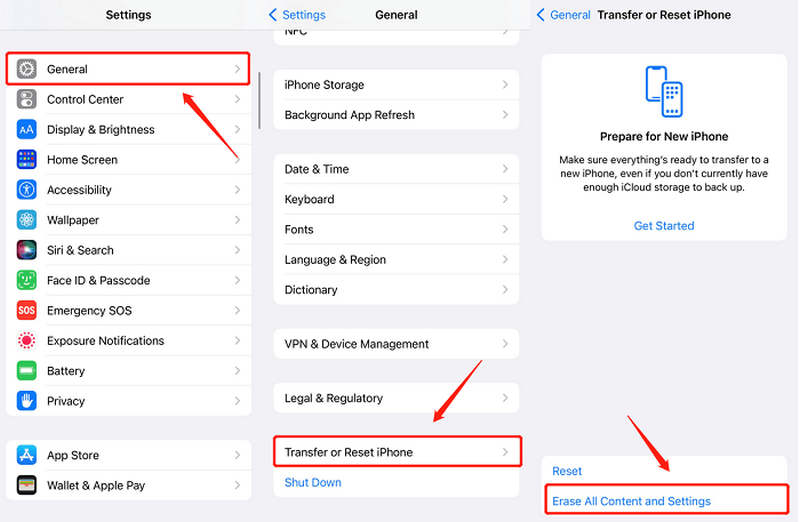
Шаг 1. Вам необходимо выполнить сброс настроек вашего iPhone до заводских. Перейдите по ссылке... Настройки приложение и нажмите Общие, Тогда выбирай Перенос или сброс iPhone. Затем коснитесь Стереть контент и настройки кнопку для сброса настроек iPhone к заводским.
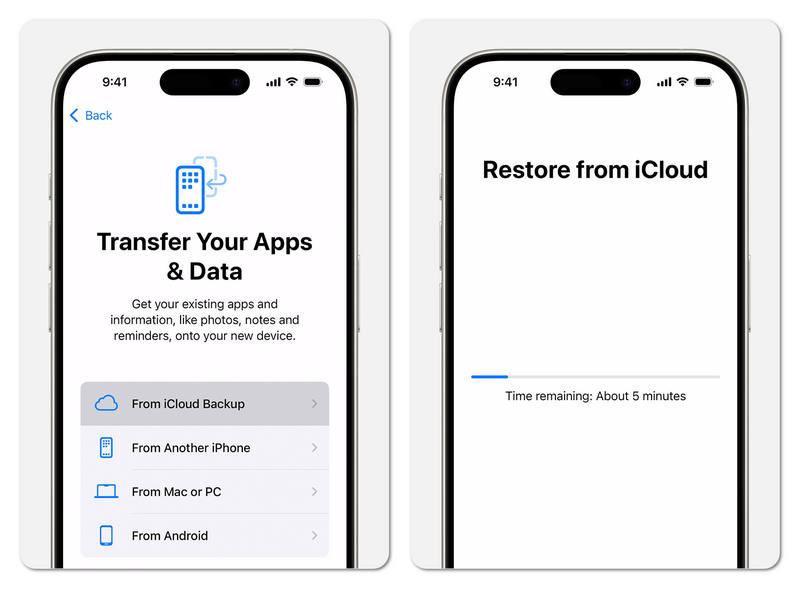
Шаг 2. Теперь ваш iPhone перезагрузится. Вам следует настроить его как новый iPhone. Что касается... Перенесите свои приложения и данные экран, вам следует выбрать Из резервной копии iCloud чтобы восстановить удаленные iMessages на вашем iPhone.
Часть 4: Как восстановить удаленные iMessages из резервной копии iTunes
В отличие от iCloud, функция восстановления через iTunes не требует подписки или сброса настроек вашего iOS-устройства до заводских. Вы можете напрямую создавать резервные копии своего iPhone на компьютере с помощью iTunes, что также означает наличие достаточного места для хранения резервной копии iPhone. Вы также можете узнать, как восстановить iMessages с помощью iTunes, если вы когда-либо создавали резервные копии своего iPhone на компьютере с помощью iTunes или Finder.
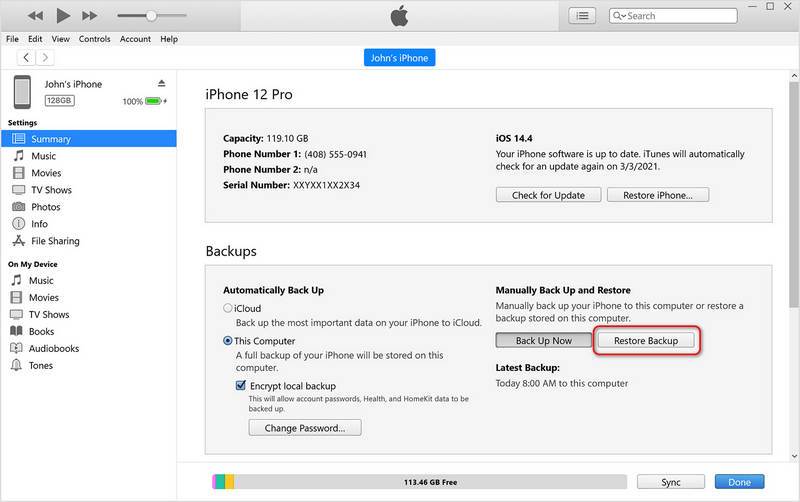
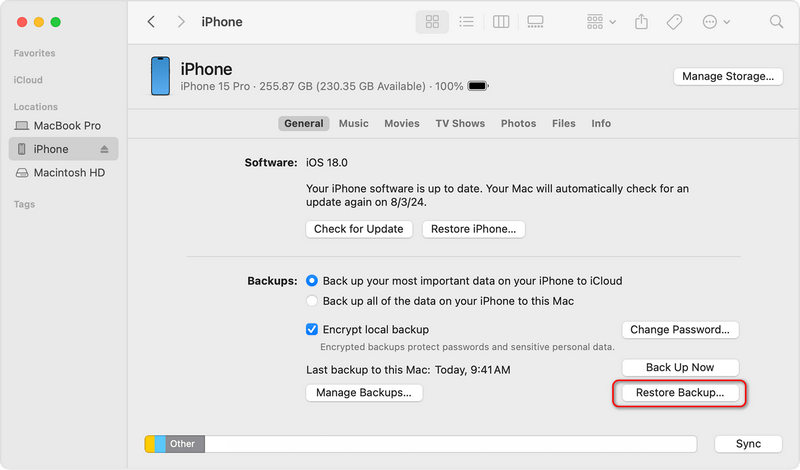
Шаг 1. Подключите свой iPhone к компьютеру и запустите iTunes или Finder (на macOS). После подключения iPhone нажмите на значок вашего iOS-устройства в левом верхнем углу интерфейса iTunes или Finder.
Шаг 2. Теперь вы можете восстановить удаленные iMessages из резервной копии на компьютере на свой iPhone всего одним щелчком мыши:
в Windows:
Найдите Резюме вкладку и нажмите Восстановить из копии кнопка для восстановления удаленных iMessages из резервной копии iTunes на вашем компьютере.
на Mac:
Нажмите непосредственно на Восстановить из копии Кнопка внизу позволяет восстановить iMessages из резервной копии Mac на ваш iPhone или iPad.
Заключение
Эта статья рассказала вам как восстановить удаленные сообщения Существует 4 надежных способа восстановления удаленных сообщений в iMessages. Вы можете использовать резервные копии iTunes или iCloud для восстановления удаленных сообщений. Если у вас нет резервных копий, вы можете найти удаленные сообщения iMessages в альбоме «Недавно удаленные». Если ни один из способов не помогает, следует воспользоваться программой Apeaksoft iPhone Data Recovery. Эта программа легко восстановит сообщения iMessages на вашем устройстве iOS всего за несколько кликов. Вы можете легко вернуть свои сообщения или сообщения iMessages даже без резервной копии.
Статьи по теме




