


6 проверенных решений для восстановления данных с внешних жестких дисков

Потеря данных с внешнего жесткого диска может произойти в любой момент — из-за случайного удаления или форматирования, внезапного повреждения файловой системы или даже вирусной атаки.
К счастью, в большинстве случаев потерянные файлы можно восстановить. В этом руководстве мы рассмотрим несколько способов это сделать. восстановить данные с внешнего жесткого диска в различных ситуациях.
СОДЕРЖАНИЕ СТРАНИЦЫ:
- Метод 1: [Рекомендуется] Восстановление данных с внешнего жесткого диска с помощью программного обеспечения для восстановления данных.
- Способ 2: Восстановление удаленных файлов с внешнего жесткого диска из корзины.
- Метод 3: Восстановление данных с внешнего жесткого диска из резервной копии (История файлов/Time Machine)
- Метод 4: Восстановление данных с внешнего жесткого диска с помощью командной строки или программы «Первая помощь».
- Метод 5: Восстановление данных с внешнего жесткого диска с использованием предыдущих версий (Windows)
- Метод 6: Воспользуйтесь профессиональной услугой восстановления данных с внешнего жесткого диска.
Метод 1: [Рекомендуется] Восстановление данных с внешнего жесткого диска с помощью программного обеспечения для восстановления данных.
Когда этот метод работает
- Случайное удаление.
- Случайное форматирование жесткого диска (быстрое форматирование).
- Потеря разделов, преобразование в формат RAW или невозможность доступа.
- Повреждение файловой системы.
- Данные скрываются или удаляются из-за вирусов или вредоносного программного обеспечения.
- Потеря данных, вызванная сбоями программного обеспечения.
Если вы ищете универсальную программу для восстановления данных с внешнего жесткого диска, одним из надежных решений будет... Apeaksoft Восстановление данныхЭта программа поддерживает восстановление данных с внешних жестких дисков как на Windows, так и на Mac. Она поддерживает множество файловых систем, включая NTFS, FAT16, FAT32, exFAT и EXT. С её помощью вы можете легко восстанавливать данные с внешних жестких дисков таких производителей, как Western Digital, Seagate, Toshiba и др.
Лучший инструмент для восстановления внешнего жесткого диска
- Поддерживает восстановление внешних жестких дисков в различных ситуациях, таких как сбои, сбои, повреждения или вирусные атаки.
- Поддерживает изображения, видео, аудио, документы, электронную почту, текстовые сообщения и т. д.
- Простой и понятный интерфейс.
- Вы можете предварительно просмотреть и затем выбрать конкретные файлы для восстановления.

Как восстановить файлы с внешнего жесткого диска
Шаг 1. Запустите этот мощный инструмент восстановления внешнего жесткого диска после его установки, нажав соответствующую кнопку выше.
Шаг 2. Выберите опцию «Восстановление жёсткого диска» на левой панели и выберите жёсткий диск на правой странице. Затем нажмите кнопку Начать сканирование в правом нижнем углу.
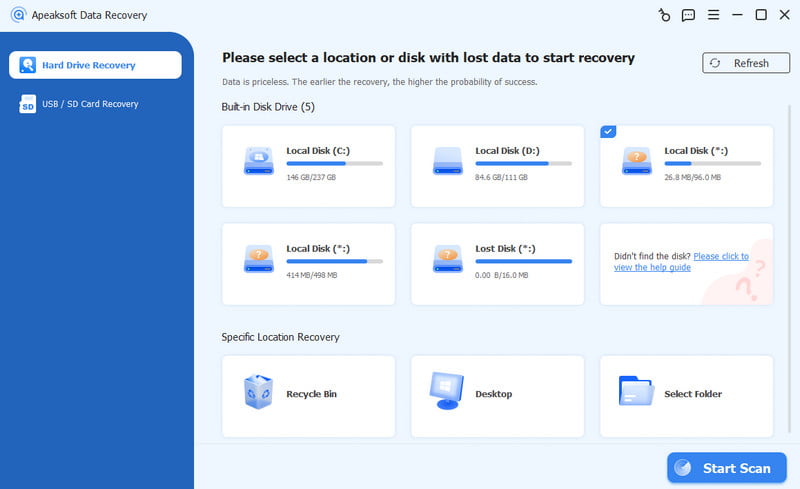
Шаг 3. После глубокого сканирования всего внешнего жёсткого диска вы увидите все необходимые данные на экране. Перейдите в левую панель и выберите нужный путь к данным. Щёлкните по нему, и на правой странице отобразится подробная информация о файлах. Вы также можете ввести ключевые слова в поле поиска, чтобы быстро найти нужные файлы. Выберите нужные файлы и нажмите кнопку Recover в правом нижнем углу.
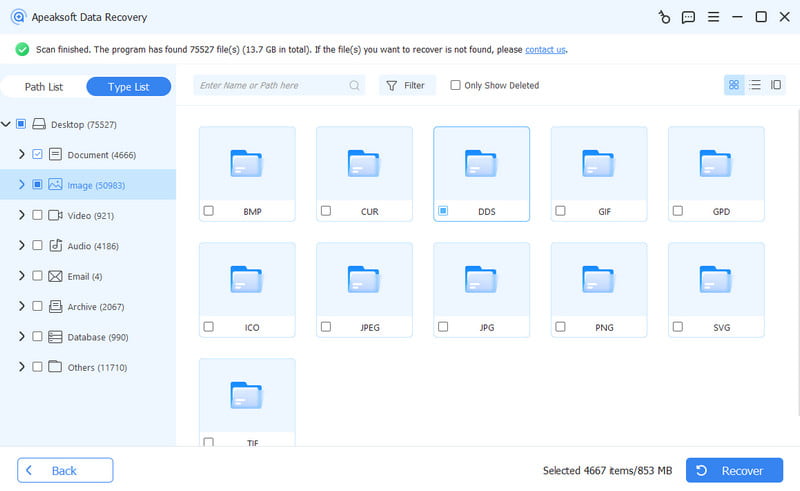
Советы:
Если вы обнаружили потерю данных на внешнем жестком диске, немедленно прекратите его использование, чтобы предотвратить перезапись данных. Найдя файл, который вы хотите восстановить, не восстанавливайте его на исходный жесткий диск. Вместо этого экспортируйте его в другое безопасное место.
Вы также можете попробовать другие бесплатное программное обеспечение для восстановления данных с внешнего жесткого диска, например Recuva, R-Studio и т. д.
Способ 2: Восстановление удаленных файлов с внешнего жесткого диска из корзины.
Когда этот метод работает
- Файлы удалялись с помощью клавиши Delete, а не комбинации Shift + Delete.
- Внешний жесткий диск был подключен в момент удаления файлов.
- Удаленные файлы пока не были окончательно удалены из системы.
Если вы случайно удалили файлы с внешнего жесткого диска, они не были стерты навсегда. Вы можете найти и восстановить их в... Корзина (Windows) or Корзина (Mac).
Как восстановить удаленные файлы с внешнего жесткого диска
Windows:
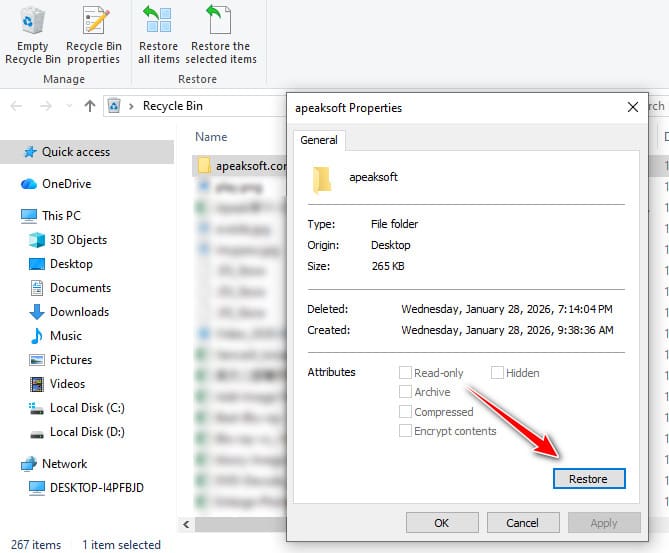
Шаг 1. Дважды щелкните значок «Корзина» на рабочем столе.
Шаг 2. Найдите и дважды щелкните по целевому файлу.
Шаг 3. Нажмите ВосстановитьФайл будет перемещен в исходное местоположение.
Mac:
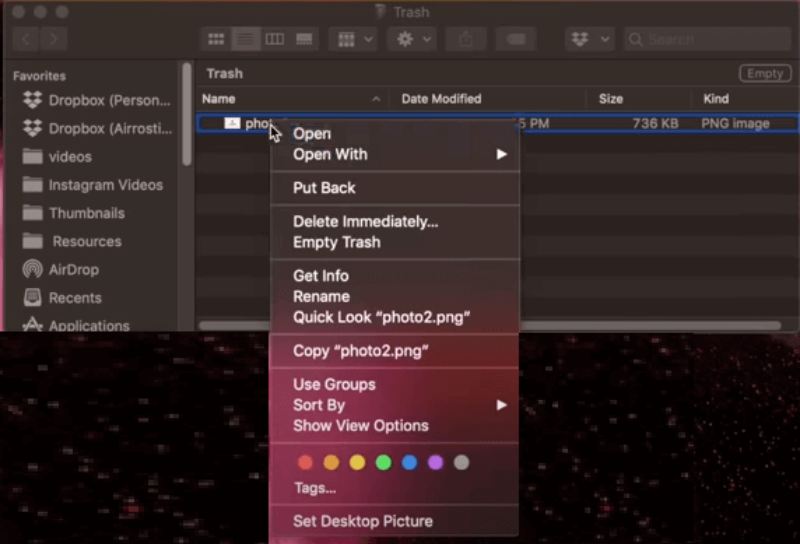
Шаг 1. Дважды щелкните значок корзины на панели Dock.
Шаг 2. Щелкните правой кнопкой мыши по целевому файлу.
Шаг 3. Выбирайте Отложить восстановить его на исходном месте.
Метод 3: Восстановление данных с внешнего жесткого диска из резервной копии (История файлов/Time Machine)
Когда этот метод работает
- Случайное удаление.
- Случайное форматирование.
- Повреждение файлов и другие логические ошибки.
Примечание: Этот метод не сработает, если потеря данных вызвана физическим повреждением.
Если вам повезло создать резервную копию внешнего жёсткого диска с помощью File History, Time Machine или стороннего программного обеспечения, вы можете восстановить потерянные данные из резервной копии. Ниже мы расскажем, как восстановить данные с внешнего жёсткого диска с помощью File History и Time Machine.
Восстановление внешнего жесткого диска с помощью истории файлов (Windows):
Прежде чем начать, убедитесь, что вы добавили папку на внешнем жестком диске в библиотеку Windows.
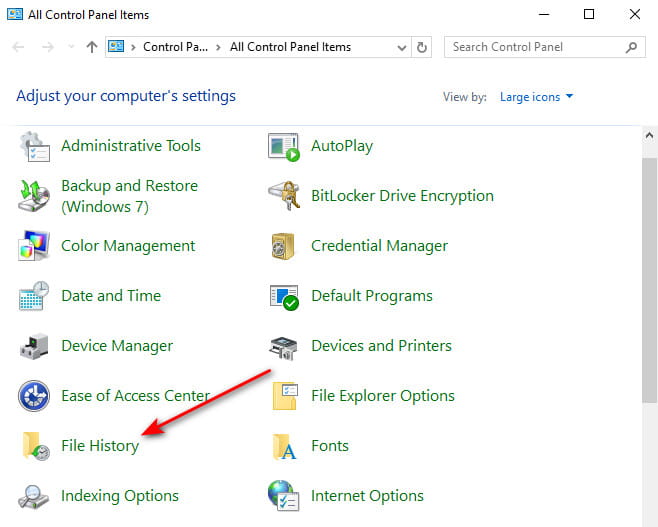
Шаг 1. Перейдите в поле поиска на рабочем столе в левом нижнем углу и введите Панель управления, Тогда выбирай история заявки.
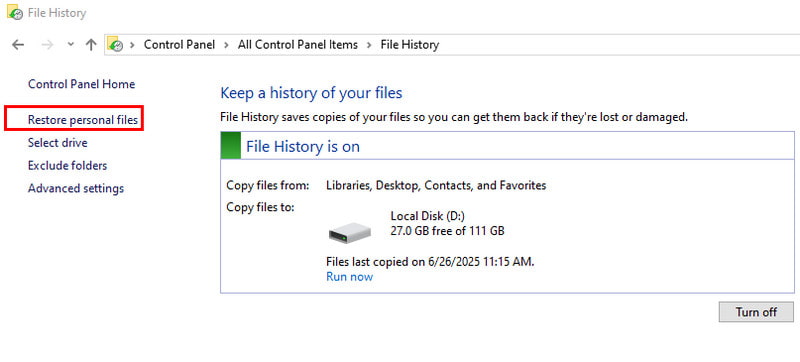
Шаг 2. В окне «История файлов» нажмите Восстановить личные файлы.
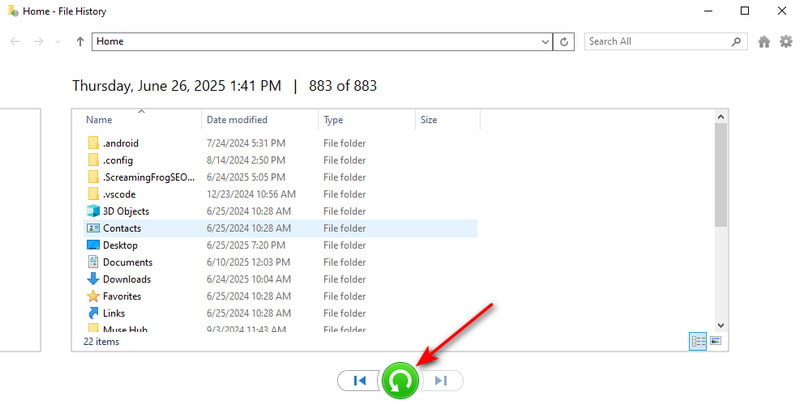
Шаг 3. Просмотрите резервную копию и найдите нужные файлы. Нажмите зелёную кнопку, чтобы восстановить их.
Восстановление внешнего жесткого диска с помощью Time Machine (Mac):
Шаг 1. Нажмите Time Machine кнопку в правом верхнем углу экрана.
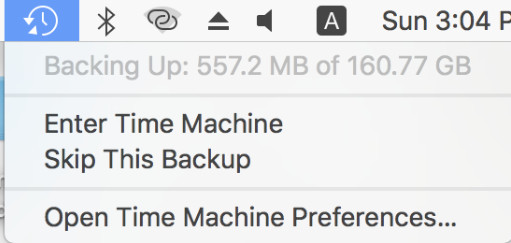
Шаг 2. Затем вы увидите Finder Окно, отображающее структуру папок внешнего жесткого диска. Найдите нужные файлы, изменяя дату с помощью временной шкалы или стрелок. Затем нажмите Восстановить.
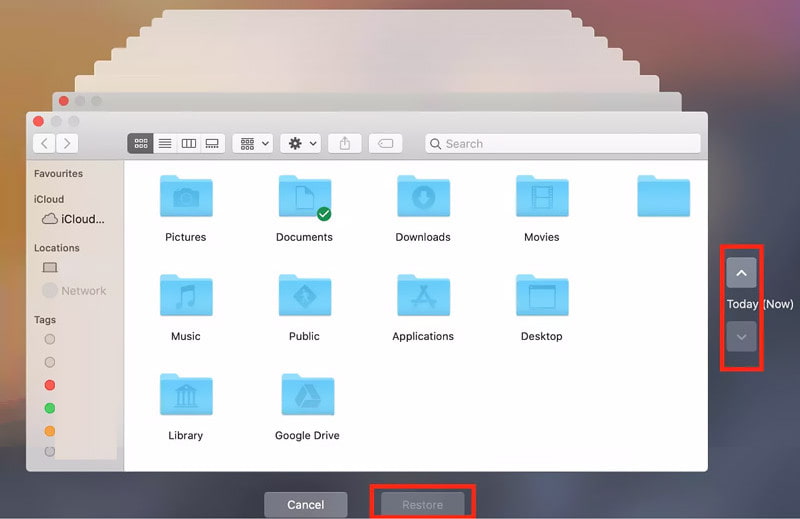
Советы: Вы можете выполнить аналогичные шаги, чтобы восстановить удаленные файлы с флешки.
Метод 4: Восстановление данных с внешнего жесткого диска с помощью командной строки или программы «Первая помощь».
Когда этот метод работает
- Папки внезапно исчезают из-за ошибок при работе, сбоя системы или отключения электроэнергии.
- Файл или папка не могут быть открыты.
- Скрытые файлы из-за вирусов или вредоносного программного обеспечения.
CMD и First Aid по сути не являются полноценными инструментами для восстановления данных с внешнего жёсткого диска. Однако в некоторых особых случаях они косвенно восстанавливают данные с внешнего жёсткого диска, в основном исправляя ошибки структуры файловой системы.
Восстановление внешнего жесткого диска с помощью cmd (Windows):
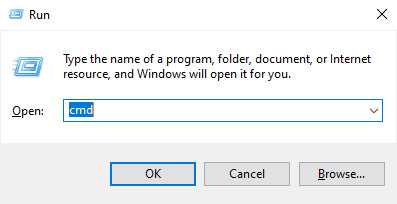
Шаг 1. Штамповочный пресс Windows + R в то же время, чтобы поднять Run окно и войти CMD.
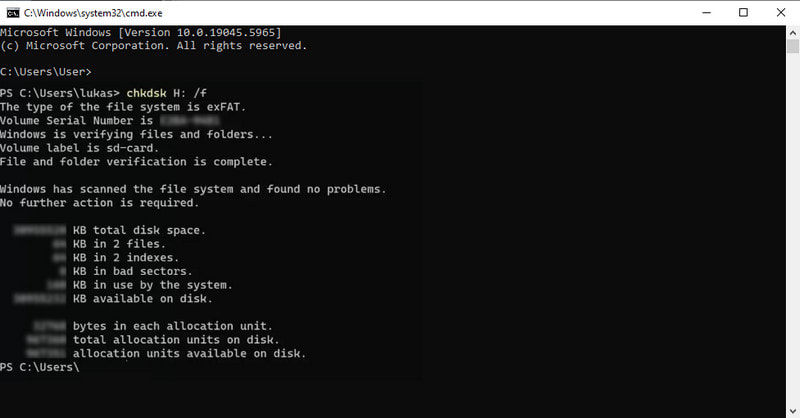
Шаг 2. вход chkdsk X: /f (обязательно замените X на букву вашего жесткого диска) и затем нажмите Enter.
Восстановление внешнего жесткого диска с помощью First Aid (Mac):
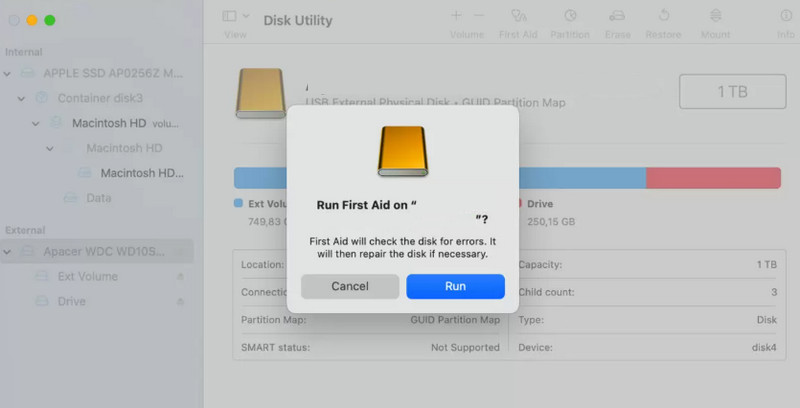
Шаг 1. Перейдите на Finder - Области применения - Утилиты для запуска Дисковая утилита функцию.
Шаг 2. Выберите жесткий диск, который вы хотите восстановить, на левой панели и нажмите кнопку Первая помощь .
Метод 5: Восстановление данных с внешнего жесткого диска с использованием предыдущих версий (Windows)
Когда этот метод работает
- Ранее была включена функция «История файлов Windows» или «Защита системы».
- Предыдущие версии папки автоматически сохранялись операционной системой Windows.
В Windows есть встроенная функция, называемая Предыдущие версииЭта функция помогает пользователям восстанавливать более ранние версии файлов или папок. Эти версии создаются автоматически при... история заявки or Защита системы Эта функция включена. Если ваши внешние файлы были случайно удалены или изменены, вы можете восстановить их до предыдущей версии.
Шаги
Шаг 1. Подключите внешний жесткий диск к компьютеру и откройте Проводник (Ctrl + E для быстрого доступа) на рабочем столе.
Шаг 2. Найдите измененную папку.
Шаг 3. Щелкните папку правой кнопкой мыши и выберите Восстановить прежнюю версию.
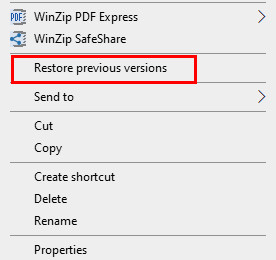
Шаг 4. Выберите версию, содержащую файлы, которые вы хотите восстановить.
Шаг 5. Нажмите Восстановить.
Метод 6: Воспользуйтесь профессиональной услугой восстановления данных с внешнего жесткого диска.
Случаи использования
- Двигатель не вращается.
- Жесткий диск издает ненормальные звуки (щелканье, скрежет и т. д.).
- Жесткий диск получил физические повреждения.
- Внешний жесткий диск не обнаружен.
- Программы для восстановления данных не справляются со своей задачей.
Введение
Если вы обнаружили, что данные на внешнем жёстком диске утеряны по физическим причинам, немедленно отключите его от питания, чтобы избежать дальнейшего повреждения. Затем обратитесь в профессиональную компанию по восстановлению данных и опишите свою проблему. Попросите их рассказать, как восстановить данные с внешнего жёсткого диска, который не определяется системой, или как восстановить данные с повреждённого внешнего жёсткого диска.
Обратите внимание, что это требует времени и денег. И вероятность успеха не всегда 100%. Если ваши данные представляют большую ценность, это целесообразно.
Заключение
Восстановление данных с внешнего жесткого диска Это возможно во многих ситуациях, особенно если данные не были перезаписаны. Вы можете начать с программного обеспечения для восстановления данных, восстановить данные из резервных копий или восстановить файловую систему с помощью встроенных инструментов. Если вам нужно быстрое и надежное решение, Apeaksoft Восстановление данных Эта программа поможет вам просканировать и восстановить потерянные файлы с внешних жестких дисков всего за несколько кликов.
Статьи по теме




