


Как восстановить удаленные сообщения в Messenger на iPhone/Android

Основные выводы
Если вы не можете найти сообщения в Messenger, вам следует:
- Сначала проверьте архивные переписки, чтобы убедиться, что чат не был случайно заархивирован вместо удаления.
- Если сообщение удалено, попробуйте попросить у другого человека историю переписки или загрузите данные аккаунта Facebook, чтобы проверить, сохранилась ли копия сообщений.
- Восстановите сообщения в Facebook Messenger из резервной копии iCloud/Google Drive, если вы создали ее до удаления.
- Если резервная копия отсутствует, воспользуйтесь программой для восстановления данных.
«Я только что удалил переписку в Messenger с моим клиентом, где были указаны цена и дата доставки. Могу ли я восстановить эти сообщения? Помогите, пожалуйста.»
Мы сами были в вашей ситуации! Мы потратили 3 дня на тестирование всех возможных методов восстановления, от бесплатных встроенных инструментов до проверенного стороннего программного обеспечения, чтобы выяснить, что действительно работает при случайном удалении сообщений в Messenger. Здесь мы подробно рассмотрим 5 проверенных нами методов, которые помогут вам. восстановить удаленные сообщения в Messenger на iPhone и Android.
СОДЕРЖАНИЕ СТРАНИЦЫ:
- Можно ли восстановить удалённые сообщения в Messenger?
- Способ 1: Восстановление сообщений в Messenger из архива.
- Способ 2: Восстановление удаленных сообщений в Messenger из данных учетной записи Facebook.
- Способ 3: Восстановление удаленных сообщений Messenger из резервной копии.
- Способ 4: Восстановление удаленных сообщений в Messenger без резервной копии [Выбор редактора]
- Метод 5: Запросите у собеседника историю чата.
Можно ли восстановить удалённые сообщения в Messenger?
Многие пользователи могут случайно удалить важные сообщения или переписки в Facebook Messenger и захотеть их восстановить. Вопрос в том, можно ли восстановить удаленные сообщения в Messenger?
На самом деле, возможность восстановления сообщений зависит от различных обстоятельств, таких как то, были ли они заархивированы, а не удалены, имеется ли копия или резервная копия, или же удаленные данные были перезаписаны.
Наша команда протестировала 5 основных методов, и в таблице ниже подробно показана их доступность, процент успешных попыток и ограничения, чтобы помочь вам найти наилучший способ восстановить удаленные сообщения в Messenger.
| Способ доставки | Лучше всего | Бесплатно | Шанс успеха | Ограничения |
| Восстановить архивные чаты | Сообщения в чате только скрываются, но не удаляются навсегда. | Да | Очень высоко | Не работает для сообщений, удаленных безвозвратно. |
| Скачать данные аккаунта Facebook | Удаленные сообщения (за последние 90 дней), которые могут по-прежнему храниться в записях Facebook. | Да | Средний | Вы можете только просматривать историю чата, но не можете импортировать её обратно в Messenger. |
| Восстановление из полной резервной копии устройства (iCloud/Google Backup) | Вы создали резервную копию данных своего телефона перед удалением сообщений. | Да | Высокий | Для этого потребуется перезагрузить телефон, и это может привести к перезаписи текущих данных. |
| Используйте профессиональную программу для восстановления данных из мессенджеров. | Резервная копия отсутствует, и сообщения удаляются безвозвратно. | Фриум | Средний | Успех восстановления зависит от того, были ли удаленные данные перезаписаны. |
| Попросите другого человека показать историю чата. | Переписка удаляется только с вашей стороны, а у другого человека она остаётся. | Да | Средний | Зависит от сотрудничества со стороны другого человека. |
Способ 1: Восстановление сообщений в Messenger из архива.
Многие пользователи ошибочно полагают, что переписка была удалена, но на самом деле она просто заархивирована. Фактически, заархивированные сообщения полностью сохраняются в учетной записи Messenger, и вы можете получить к ним доступ в любое время. Поэтому, прежде чем искать способы восстановления удаленных сообщений в Messenger, первым делом следует проверить свои заархивированные переписки.
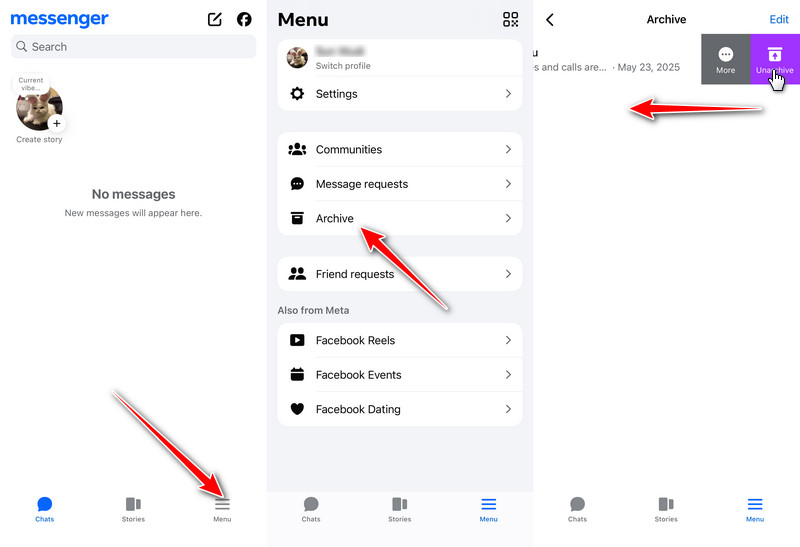
Шаг 1. Откройте Messenger на своем мобильном устройстве и нажмите кнопку «Меню» в левом нижнем углу.
Шаг 2. Найдите архив в меню и перейдите к нему.
Шаг 3. Найдите нужный контакт, чтобы отобразить интересующую вас переписку. Затем проведите пальцем влево по переписке и нажмите на неё. Разархивировать.
Шаг 4. Отправьте любое сообщение, и переписка автоматически вернется в основной почтовый ящик.
Способ 2: Восстановление удаленных сообщений в Messenger из данных учетной записи Facebook.
Многие пользователи не знают, что Facebook позволяет им загрузить копию данных своей учетной записи. А некоторые пользователи сообщали, что нашли в этой копии свои удаленные сообщения из Messenger. Если вы не можете найти нужные сообщения в Messenger, вы можете попробовать экспортировать данные своей учетной записи Facebook, чтобы проверить, доступна ли копия истории чатов.
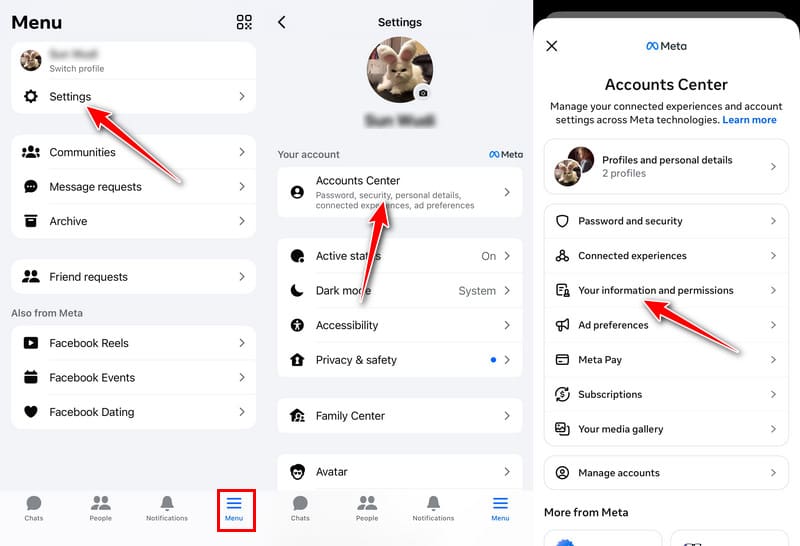
Шаг 1. Откройте приложение Messenger и нажмите на Меню - Menu кнопку, затем перейдите к Настройки > Центр счетов > Ваша информация и разрешения.
Шаг 2. Выбрать Экспортируйте вашу информациюВыберите свою учетную запись и место экспорта. Затем просто отметьте галочкой следующее: Сообщения укажите категорию и необходимый временной диапазон. Нажмите Начать экспорт.
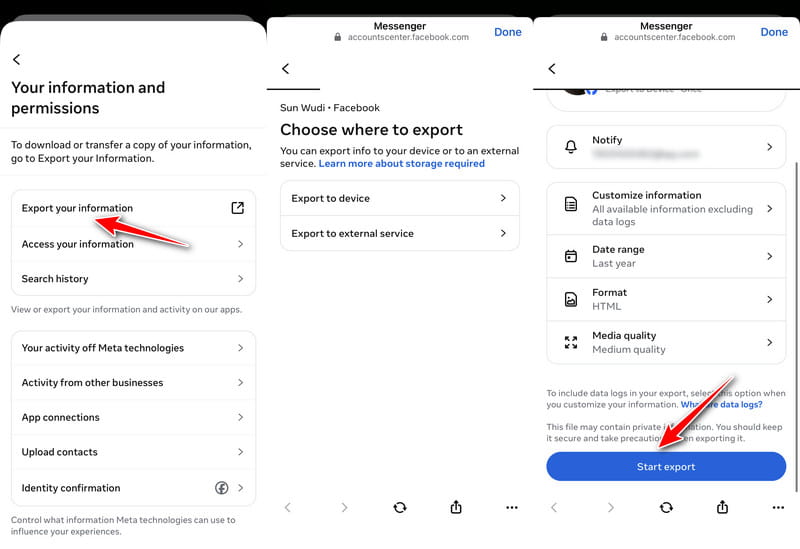
Шаг 3. Выберите для файла формат HTML (для удобства чтения) и отправьте заявку.
Шаг 4. Дождитесь завершения процесса упаковки на платформе. После получения уведомления загрузите сжатый файл и откройте папку «Сообщения», чтобы просмотреть все записи чата.
Способ 3: Восстановление удаленных сообщений Messenger из резервной копии.
Многие пользователи создают резервные копии своих телефонов, но могут не знать, что эти резервные копии могут содержать данные приложений, включая информацию, связанную с Messenger. Если у вас есть резервная копия, созданная до удаления сообщений, вы можете попробовать восстановить её и проверить, восстановились ли ваши сообщения в Messenger. Для iPhone это зависит от резервной копии iCloud; для Android — от резервной копии Google Drive.
Внимание! Этот метод работает только в том случае, если вы создали резервную копию до удаления сообщений из Messenger. Все ваши текущие данные будут перезаписаны при восстановлении предыдущей резервной копии. Создайте резервную копию своего iPhone вручную. заранее.
Восстановите безвозвратно удаленные сообщения в Messenger на iPhone.
Шаг 1. Перейдите на Настройки > Общие > Перенос или сброс iPhone > Стереть контент и настройки.
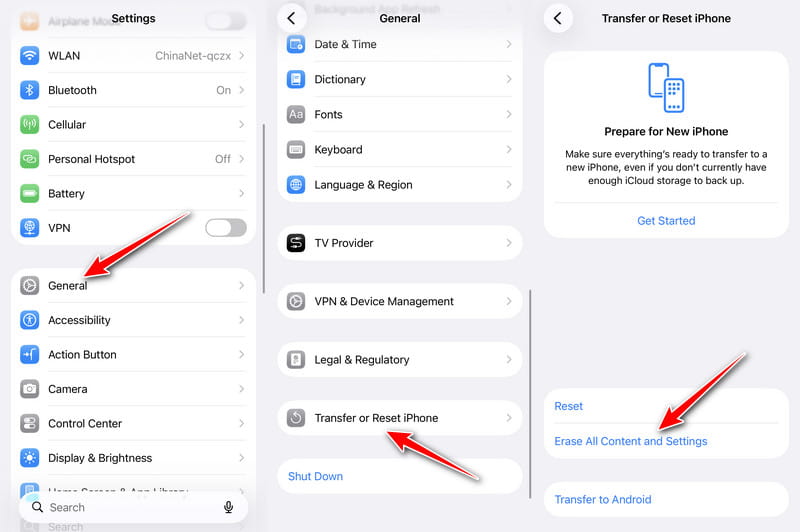
Шаг 2. Настройте свой iPhone и выберите Из резервной копии iCloud.
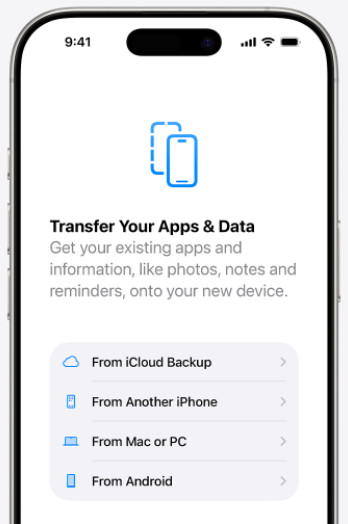
Шаг 3. Войдите в свою учетную запись Apple и выберите соответствующую резервную копию.
Восстановите безвозвратно удаленные сообщения в Messenger на Android.
Шаг 1. Перейдите по ссылке https://drive.google.com/ и войдите в свой аккаунт Google.
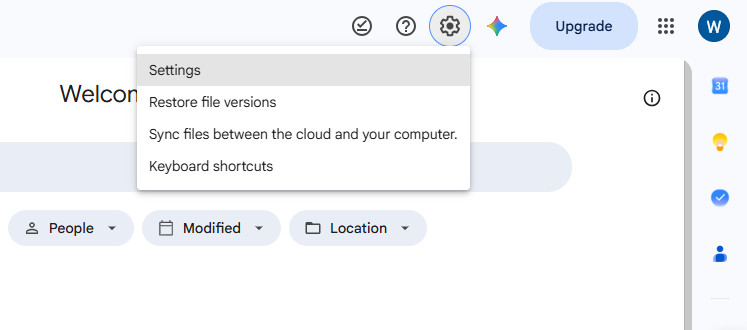
Шаг 2. Нажмите на кнопку с изображением шестеренки в правом верхнем углу и выберите Настройки.
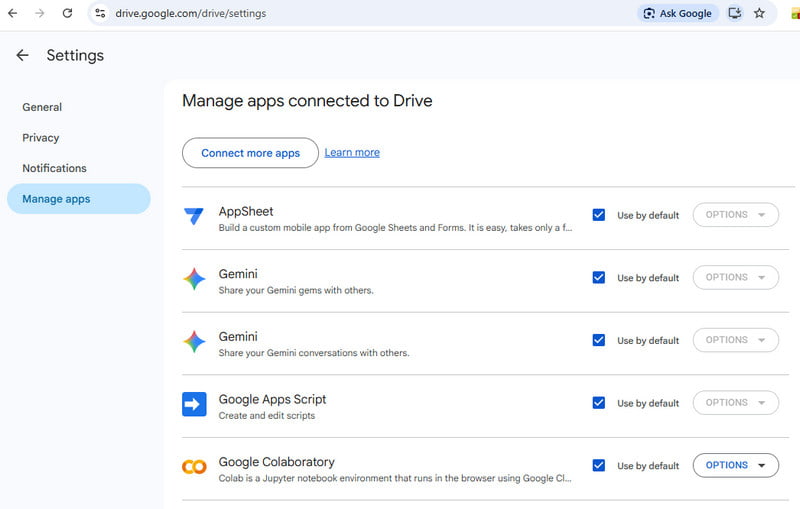
Шаг 3. Выбрать Управление приложениями Проверьте наличие приложения Facebook или Messenger в левой боковой панели. Если резервная копия доступна, загрузите или переустановите Messenger на свой телефон Android.
Способ 4: Восстановление удаленных сообщений в Messenger без резервной копии [Выбор редактора]
Если вы случайно удалили сообщения в Messenger и у вас нет резервной копии, можно ли их восстановить? В этом случае профессиональный инструмент для восстановления данных может стать альтернативным решением, если нет резервной копии учетной записи или полной резервной копии системы. Apeaksoft iPhone Восстановление данных Предоставляет простой и удобный способ восстановления безвозвратно удаленных сообщений в Messenger, даже если нет резервной копии. Его передовая технология глубокого сканирования позволяет напрямую считывать необработанные данные из хранилища, восстанавливая удаленные или потерянные данные, такие как фотографии, видео, журналы звонков и многое другое. Вы даже можете предварительно просмотреть содержимое перед восстановлением.
Шаг 1. Загрузите этот инструмент, нажав на кнопку ниже.
Шаг 2. Подключите ваше устройство к этой программе и нажмите Начать сканирование.

Шаг 3. Выберите Messenger в левой боковой панели. Отметьте нужные сообщения, затем нажмите на значок. Recover кнопку в правом нижнем углу.

Советы: Это программное обеспечение также демонстрирует отличные результаты в восстановление удалённых фотографий с iPhone.
Метод 5: Запросите у собеседника историю чата.
Следует знать, что удаление сообщений в Messenger удаляет их только с вашей стороны, в то время как вся переписка остается нетронутой на устройстве собеседника. По возможности, вы можете попросить собеседника сделать скриншоты всей переписки, переслать одно сообщение или самостоятельно загрузить данные учетной записи и поделиться файлом записи.
Заключение
Этот пост делится Как восстановить сообщения в Messenger Пятью практическими способами. Чтобы предотвратить случайное удаление важных разговоров и невозможность их восстановления, рекомендуется регулярно загружать данные из Facebook и создавать резервные копии ключевых чатов.
 Apeaksoft iPhone Восстановление данных
 Восстановите удаленные или потерянные данные с устройств iOS, iTunes и резервных копий iCloud.
Статьи по теме




