


Как именно восстановить удаленные фотографии из iCloud

Если вы случайно удалили красивую фотографию, потеряли телефон или ваш iPhone был поврежден, вам может быть полезно это знать. Как восстановить удаленные фотографии из iCloudХорошая новость: да, это возможно! Apple встроила в iOS и iCloud несколько механизмов защиты, которые помогут вам восстановить фотографии на другое устройство Apple или компьютер с Windows.
В этом простом руководстве мы покажем вам, как восстановить фотографии из iCloud различными способами. Мы также познакомим вас с ключевой функцией — синхронизацией фотографий iCloud. Без надлежащей настройки даже iCloud не сможет помочь вам создать резервную копию или восстановить фотографии.
СОДЕРЖАНИЕ СТРАНИЦЫ:
- Часть 1: Резервное копирование фотографий против синхронизации: выберите правильный вариант.
- Часть 2: Как восстановить недавно удаленные фотографии на iPhone/iPad
- Часть 3: Как восстановить недавно удаленные фотографии из iCloud на ПК
- Часть 4: Как восстановить недавно удаленные фотографии на Mac
- Часть 5: Лучший способ напрямую восстановить удаленные фотографии на iPhone
Часть 1: Резервное копирование фотографий против синхронизации: выберите правильный вариант.
- Резервное копирование фотографий в iCloud: Если вы включили ICloud Резервное копированиеВаше устройство iOS автоматически создаст резервную копию всех данных и файлов в хранилище iCloud.
- Синхронизация этого iPhone/iPad с iCloud Photos: Однако, если вы включили эту функцию, ваш iCloud будет синхронизировать даже удаленные фотографии. Это означает, что вы не сможете восстановить удаленные фотографии из iCloud.
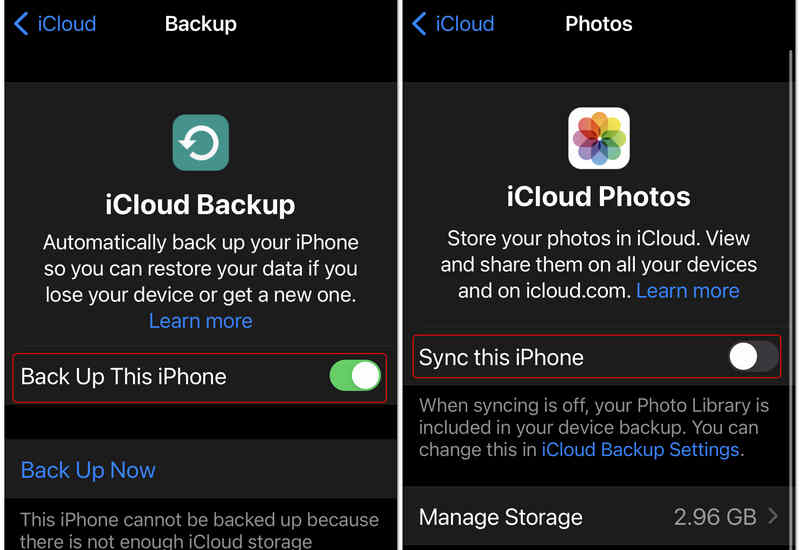
Поэтому включать функцию «Синхронизировать этот iPhone» в iCloud не рекомендуется. Если вам нужно создать резервную копию фотографий, достаточно включить только резервное копирование iCloud.
Часть 2: Как восстановить недавно удаленные фотографии на iPhone/iPad
Вы потеряли свой телефон или сбросили его до заводских настроек? Если у вас есть старая резервная копия, вы можете её использовать. Этот метод покажет вам, как восстановить фотографии из резервной копии iCloud.
Важная заметка: Для использования этого метода необходимо сначала удалить все текущие данные на вашем iPhone. Перед началом обязательно сделайте резервную копию всех новых файлов! Это также очевидный недостаток использования iCloud для восстановления данных.
Шаг 1. Перейдите на Настройки > Общие > Сброс.
Шаг 2. Нажмите Стереть контент и настройки и подтвердить Стереть iPhone.
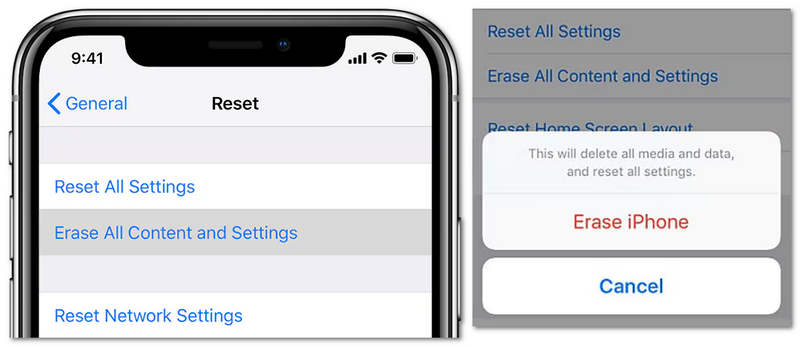
Шаг 3. Дождитесь перезагрузки вашего iPhone. Вы увидите экран приветствия. Затем настройте свой iPhone.
Шаг 4. Следуйте инструкциям на экране, пока не дойдете до... Перенос приложений и данных экран.
Шаг 5. Нажмите Из резервной копии iCloud, Войдите в систему со своим идентификатором Apple и паролем.
Шаг 6. Выберите резервную копию, содержащую нужные вам старые фотографии. Держите телефон подключенным к Wi-Fi и источнику питания до завершения процесса.
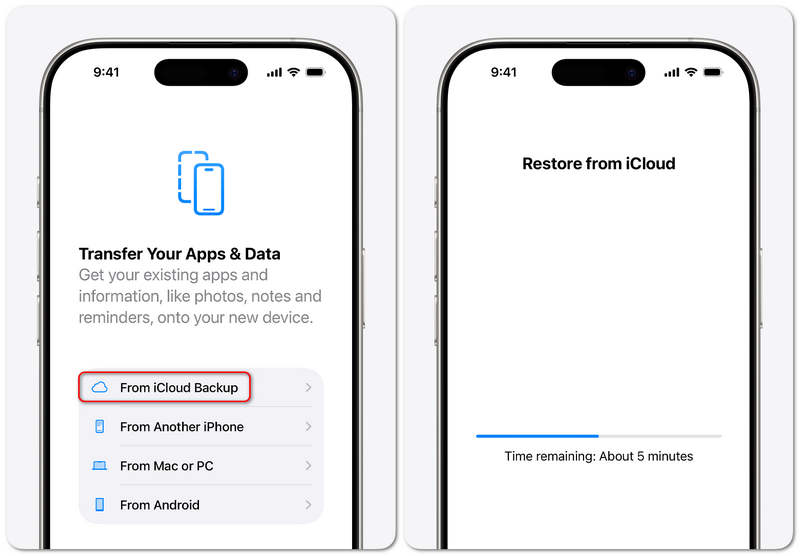
После завершения процесса вы успешно восстановите фотографии из iCloud. Однако, как видите, процесс довольно сложный. Вам нужно всего лишь восстановить фотографии, но при этом будут удалены, а затем восстановлены все данные. Поэтому, возможно, вам стоит воспользоваться инструкциями для настольной версии iCloud, чтобы выбрать нужные фотографии для восстановления.
Часть 3: Как восстановить недавно удаленные фотографии из iCloud на ПК
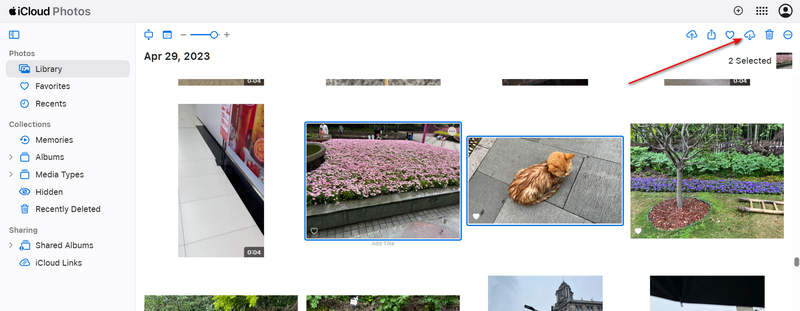
Если у вас нет телефона, вы можете использовать любой веб-браузер на компьютере, чтобы восстановить удаленные фотографии с iCloud.com.
- 1.Перейдите на iCloud.com и войдите в свой Apple ID.
- 2.Нажмите на Фото .
- 3.Проверьте все резервные копии фотографий в одном альбоме на вашем iPhone.
- 4.Выберите нужные фотографии и нажмите на кнопку. Скачать Кнопка в верхней части.
- 5.Затем вам останется только перенести фотографии на свой iPhone или iPad с помощью кабеля, если это необходимо.
Часть 4: Как восстановить недавно удаленные фотографии на Mac
Если у вас MacBook, то выбрать и восстановить удаленные фотографии из iCloud будет удобнее и быстрее, чем на компьютере с Windows. Встроенная функция iCloud в Finder позволяет напрямую получать доступ к резервным копиям фотографий. Вы также можете использовать функцию AirDrop для прямой отправки фотографий на свой iPhone или iPad.
- 1.Запустить Finder приложение на вашем Mac.
- 2.Найдите и нажмите на ICloud Drive в разделе iCloud в левой боковой панели.
- 3.Перейдите к конкретным фотоальбомам, содержащим нужные вам изображения.
- 4.Выберите их, а затем щелкните по ним правой кнопкой мыши, чтобы открыть контекстное меню.
- 5.Найдите Поделиться в контекстном меню выберите AirDrop из дополнительного меню.
- 6.Во всплывающем окне нажмите на свой iPhone Затем программа быстро восстановит удаленные фотографии из iCloud на ваш iPhone на Mac.
Часть 5: Лучший способ напрямую восстановить удаленные фотографии на iPhone
Если у вас нет резервной копии iCloud, вы не сможете восстановить удаленные фотографии из нее. В этом случае... Apeaksoft iPhone Восстановление данных Это поможет. Программа быстро просканирует ваш iPhone и восстановит все потерянные файлы, включая фотографии, видео, сообщения и контакты. Даже если у вас нет резервной копии или ваши фотографии пропали из-за синхронизации с iCloud, эта программа легко восстановит ваши потерянные фотографии.

Загружено более 1,000,000 пользователей
- Подключите свой iPhone к компьютеру или Mac, чтобы начать восстановление фотографий.
- Быстро просканируйте память вашего iPhone, чтобы восстановить все потерянные фотографии и другие файлы.
- Для удобства поиска и быстрого доступа к потерянным файлам, отметьте их красным цветом.
- Позволяет восстанавливать удаленные фотографии непосредственно в процессе сканирования.

Шаг 1. Воспользуйтесь программой Apeaksoft для восстановления данных с iPhone.
Загрузите, установите и запустите Apeaksoft iPhone Data Recovery на вашем компьютере с Windows или Mac. Подключите свой iPhone к компьютеру. Затем программа распознает ваш телефон. Теперь нажмите кнопку... Начать сканирование .

Шаг 2. Выбрать и восстановить удаленные фотографии
Эта программа быстро просканирует ваше устройство. Вы увидите, что некоторые фотографии были потеряны. Фотопленка вкладка. Выберите потерянные фотографии и нажмите Recover Кнопка в правом нижнем углу для их восстановления.

Дальнейшее чтение
Заключение
Это никогда не сложно. восстановить фотографии из iCloud Поскольку iCloud — это очень мощный и всеобъемлющий официальный инструмент управления данными, для большинства пользователей функция синхронизации iCloud является основной причиной неудачного восстановления фотографий. Вам следует отключить её. Если у вас нет резервной копии iCloud, выберите соответствующий пункт. Apeaksoft iPhone Восстановление данныхОна легко восстанавливает все типы потерянных данных без предварительного резервного копирования в iCloud или iTunes.
 Apeaksoft iPhone Восстановление данных
 Восстановите удаленные или потерянные данные с устройств iOS, iTunes и резервных копий iCloud.
Статьи по теме




