


Как восстановить файлы PPT на компьютерах с Windows и Mac

Существует несколько сценариев, при которых ваши презентации могут быть потеряны. Например, вы закрыли MS PowerPoint и забыли сохранить презентацию. Внезапный сбой PowerPoint или системные ошибки могут привести к повреждению файла PPT. Случайное удаление — основная причина потери файла PPT. Кроме того, вы можете по ошибке восстановить файл PPT. В любом случае, это руководство демонстрирует несколько способов, как это исправить. восстановить файлы PPT в различных ситуациях на ваших устройствах Windows и macOS.
СОДЕРЖАНИЕ СТРАНИЦЫ:
Часть 1: Как восстановить удаленный файл PPT
Если вы случайно удалите файл PPT, он не будет стерт. Вместо этого он попадет в корзину. Прежде чем очистить корзину, вы можете легко восстановить удаленные файлы PPT.
В Windows
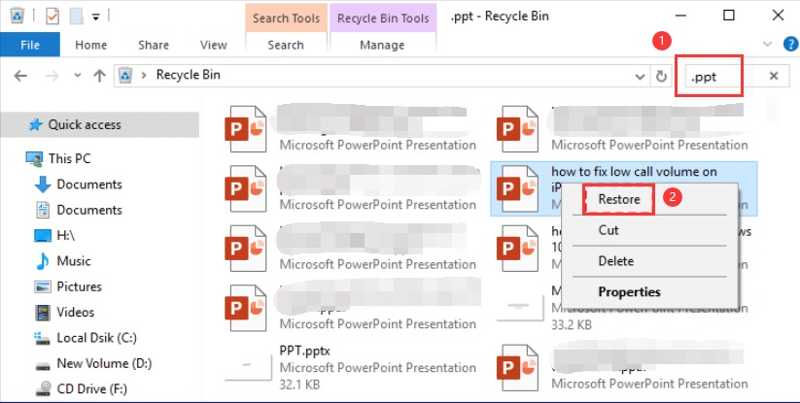
Шаг 1. Откройте приложение Корзина кнопка на вашем рабочем столе.
Шаг 2. Введите РРТ в строке поиска.
Шаг 3. Щелкните правой кнопкой мыши по файлу PPT, который хотите восстановить, и выберите соответствующий пункт. Восстановить.
Шаг 4. Отправляйтесь на место, откуда он был отправлен, и проверьте, удалось ли его восстановить.
На Mac
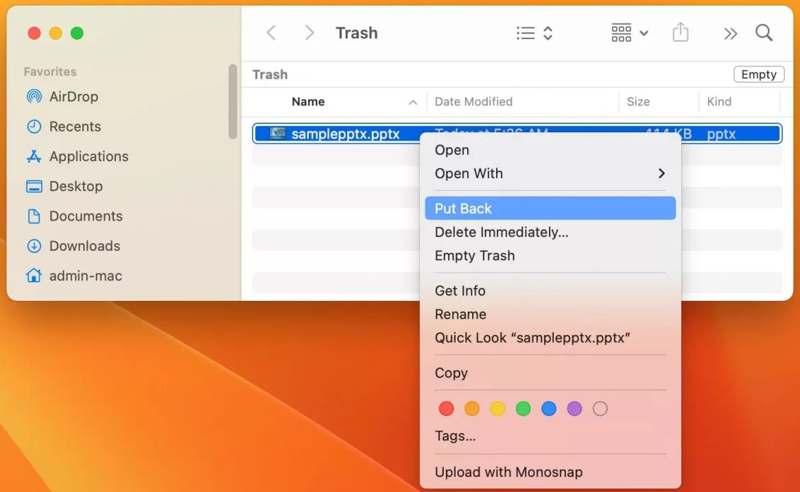
Шаг 1. Запустите Корзину кнопка на вашем Dock .
Шаг 2. Найдите нужный файл PPT.
Шаг 3. Щелкните правой кнопкой мыши и выберите Отложить в восстановить потерянную презентацию PPT .
Часть 2: Как восстановить несохраненный файл PPT
Предположим, вы редактируете файл PPT, и PowerPoint внезапно закрывается. Или вы закрыли файл PPT и забыли сохранить свою работу. В результате ваши изменения не будут сохранены. Однако вы можете восстановить закрытый файл PPT, который не был сохранен, используя функцию автовосстановления.
Настройка автовосстановления в MS PowerPoint
Шаг 1. Направляйтесь к Файл меню в MS PowerPoint.
Шаг 2. Нажмите Параметры кнопку в нижнем левом углу.
Шаг 3. Переключение на Сохранено вкладку и установите флажок рядом с Сохраняйте информацию об автоматическом восстановлении каждый.
Шаг 4. Введите число и нажмите OK чтобы подтвердить это.
Восстановить несохраненный файл PPT
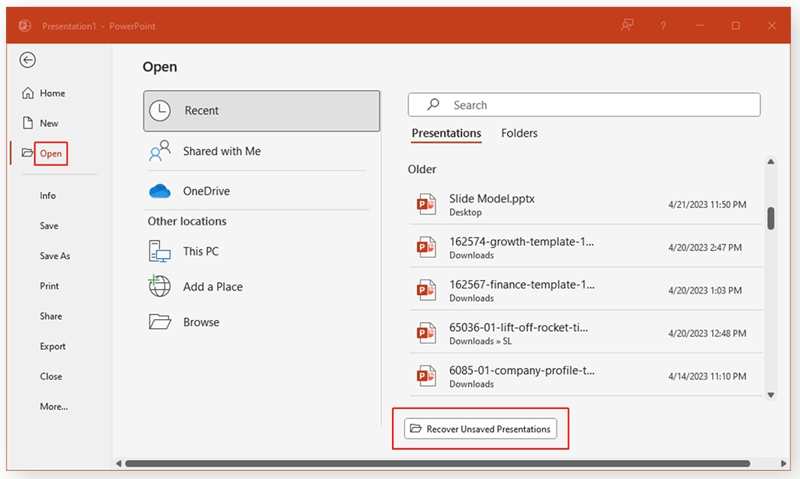
Шаг 1. Откройте MS PowerPoint из Начать .
Шаг 2. Перейдите на сайт Файл .
Шаг 3. Нажмите Открыто вариант и выберите последние.
Шаг 4. Нажмите Восстановить несохраненные презентации .
Шаг 5. Выберите версию файла во временной папке и нажмите Открыто.
Шаг 6. Далее несохраненный файл PPT будет восстановлен и открыт.
Часть 3: Как восстановить поврежденный файл PPT
Если ваш файл PPT поврежден, вы не сможете получить к нему доступ. Хорошая новость заключается в том, что в MS PowerPoint интегрирована функция восстановления файлов PPT. Другими словами, вы можете восстановить поврежденный файл PPT без использования сторонних инструментов восстановления.
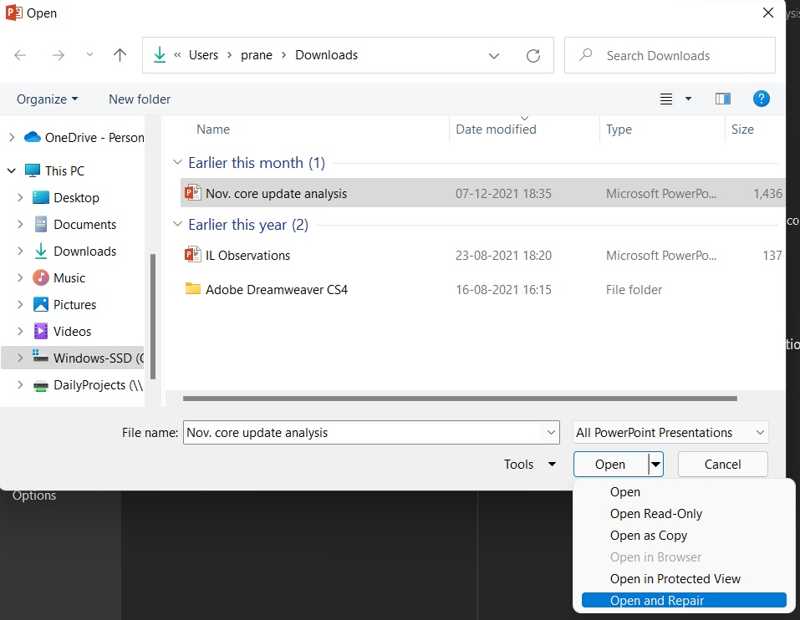
Шаг 1. Откройте MS PowerPoint на рабочем столе или из Начать .
Шаг 2. Перейдите на сайт Файл меню и нажмите Открыто опцию.
Шаг 3. Перейдите по указанному пути и выберите поврежденный файл PPT в папке. Открыто Диалог.
Шаг 4. Нажмите Arrow рядом с Открыто , а затем выбрать Открыть и восстановить.
Шаг 5. Дождитесь завершения процесса ремонта. После этого откроется презентация.
Шаг 6. Экспортируйте презентацию PPT в новый файл.
Примечание: Лучше сохранить поврежденный файл PPT в другом месте, а не в исходной папке.
Дальнейшее чтение
Часть 4: Как восстановить перезаписанный файл PPT
Можно ли восстановить случайно перезаписанный файл PPT? Стандартные методы недоступны. Однако, Apeaksoft Восстановление данных может помочь вам решить эту проблему. Кроме того, удобный дизайн делает его простым в использовании для обычных людей.

Загружено более 1,000,000 пользователей
- Восстановите потерянные файлы PPT одним щелчком мыши.
- Работа с удаленными, поврежденными и замененными файлами PPT.
- Предварительный просмотр утерянных файлов PPT для выборочного восстановления.
- Объедините быстрое и углубленное сканирование.
- Совместимо с широким спектром типов файлов.

Как восстановить замененные файлы PPT в Windows 10
Шаг 1. Установите PPT Recovery
Запустите программу восстановления PPT сразу после установки на ваш компьютер. Существует другая версия для Mac. Перейдите по ссылке... Восстановление жесткого диска В этом режиме выберите жесткий диск, на котором хранится файл PPT, и нажмите кнопку. Начать сканирование .

Советы: Если вы хотите восстановить файл PPT с внешнего жесткого диска, перейдите по ссылке: Восстановление USB/SD-карты.
Шаг 2. Предварительный просмотр файлов PPT
После сканирования диска перейдите в Тип Список и выберите ДокументТеперь вы можете просмотреть все файлы PPT на своем диске. Вы можете быстро найти нужный файл презентации, используя... ФИЛЬТР опцию.

Шаг 3. Восстановить замененные файлы PPT
Наконец, выберите нужные файлы PPT и нажмите кнопку. Recover кнопка. Укажите папку для сохранения и подтвердите восстановление PPT-файла.

Заключение
Теперь вы должны понимать, как восстановить несохраненные файлы PPTповрежденные или перезаписанные. Встроенные функции MS PowerPoint позволяют восстанавливать презентации в различных ситуациях. Например, функция автовосстановления может восстанавливать несохраненные файлы PPT. Apeaksoft Восстановление данных Это лучший вариант для быстрого восстановления файлов презентаций.
 Apeaksoft Восстановление данных
 Восстановление удаленных или утерянных данных на компьютерах Windows и Mac.
Статьи по теме




