


Как восстановить удаленные и поврежденные PST-файлы Outlook

Файл PST, также известный как таблица личного хранилища, — это файл Outlook, в котором хранится личная информация в Microsoft Outlook или Microsoft Exchange. Обычно он содержит сообщения, контакты, вложения, адреса и другую информацию. Если вы случайно удалите файл PST или файл Outlook будет поврежден, вы потеряете свои сообщения и информацию. В этом руководстве описаны пять способов, как это сделать. восстановить PST-файлы Outlook с резервной копией или без.
СОДЕРЖАНИЕ СТРАНИЦЫ:
- Часть 1: Как восстановить PST-файл с помощью инструмента восстановления входящих сообщений
- Часть 2: Как восстановить удаленный PST-файл Outlook из предыдущей версии
- Часть 3: Как восстановить PST-файл из AutoArchive
- Часть 4: Как восстановить PST-файл Outlook с помощью резервного копирования и восстановления
- Часть 5: Как восстановить PST-файл без резервной копии
Часть 1: Как восстановить PST-файл с помощью инструмента восстановления входящих сообщений
В Microsoft Outlook по умолчанию включен инструмент восстановления папки «Входящие». Он может быстро восстановить поврежденные PST-файлы Outlook. Однако этот метод недоступен для удаленных или потерянных PST-файлов Outlook.
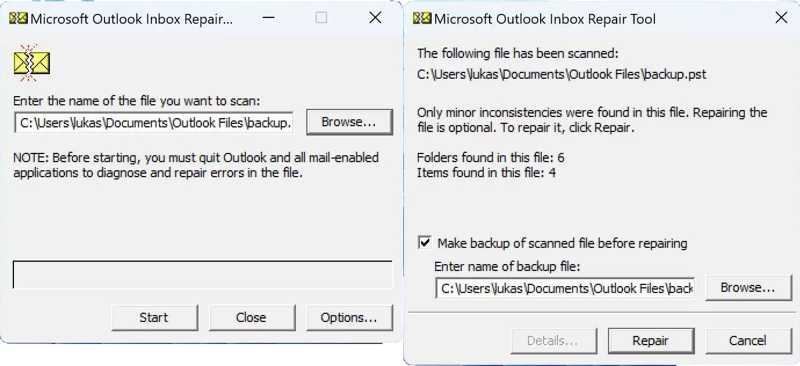
Шаг 1. Перейдите в следующую директорию:
Outlook 2019 и более поздние версии: C:Program Files (x86)Microsoft OfficeootOffice16
Outlook 2016: C:Program Files (x86)Microsoft OfficeootOffice16
Шаг 2. Найти и открыть Scanpst.exe .
Шаг 3. Нажмите Вставить кнопка для выбора поврежденного PST-файла.
Шаг 4. Нажмите Начать кнопка для сканирования файла.
Шаг 5. Если обнаружена ошибка, нажмите Ремонт Исправить это.
Шаг 6. После завершения восстановления запустите Outlook с соответствующим профилем.
Часть 2: Как восстановить удаленный PST-файл Outlook из предыдущей версии
«История файлов» — это функция резервного копирования в Windows. После настройки эта функция будет автоматически сохранять версионированные копии личных файлов, включая файлы Outlook PST. Если ваш файл Outlook потерян, вы можете восстановить удаленный файл PST из предыдущей версии.
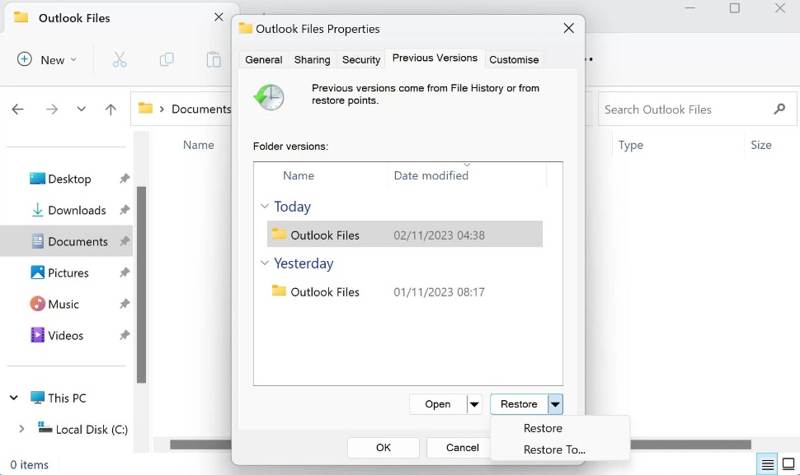
Шаг 1. Откройте Проводник, найдите Файлы Outlookи откройте папку.
Шаг 2. Щелкните папку правой кнопкой мыши и выберите Основные свойства.
Шаг 3. Переключение на Предыдущие версии меню.
Шаг 4. Выберите нужную версию и нажмите Восстановить.
Шаг 5. Запустите Outlook, чтобы проверить, удалось ли восстановить удаленный PST-файл.
Часть 3: Как восстановить PST-файл из AutoArchive
Функция AutoArchive — это функция резервного копирования в Outlook 2003 и более поздних версиях. После включения она автоматически создает резервные копии элементов Outlook определенного возраста в архивную папку. Это дает вам возможность восстановить файл Outlook PST.
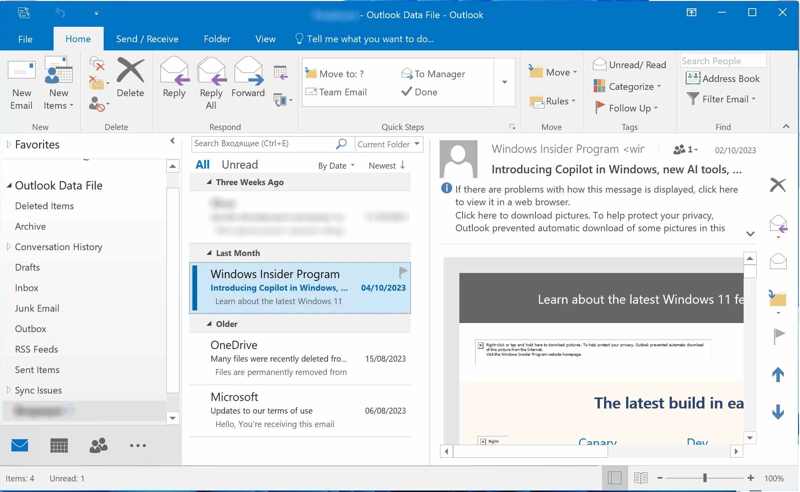
Шаг 1. Запустите MS Outlook.
Шаг 2. Перейдите на сайт Файл меню и выберите Открыть и экспортировать на боковой панели.
Шаг 3. Нажмите Открыть файл данных Outlook и выберите архив.
Советы: По умолчанию папка находится в папке «Документы»/«Файлы Outlook».
Шаг 4. Далее, просмотрите архив в разделе Файл данных Outlook .
Часть 4: Как восстановить PST-файл Outlook с помощью резервного копирования и восстановления
Помимо функции резервного копирования Outlook, Windows также включает функцию резервного копирования и восстановления. Включив эту функцию, вы сможете восстановить удаленные PST-файлы Outlook из правильной резервной копии.
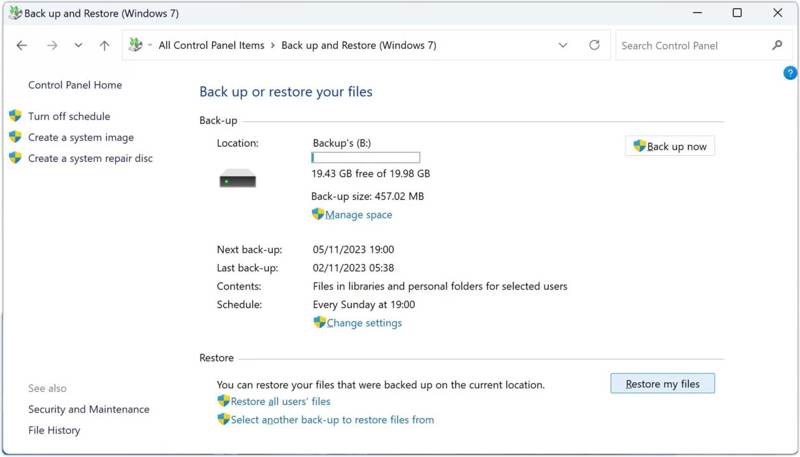
Шаг 1. Откройте приложение Панель управления из Начать .
Шаг 2. Нажмите Резервное копирование и восстановление (Windows 7) опцию.
Шаг 3. Нажмите Восстановить мои файлы .
Шаг 4. Нажмите Искать файлы Нажмите кнопку и выберите потерянный PST-файл.
Шаг 5. Нажмите Следующая кнопку и нажмите Восстановить.
Часть 5: Как восстановить PST-файл без резервной копии
Если стандартные методы недоступны, попробуйте Apeaksoft Восстановление данныхПрограмма может восстанавливать PST-файлы Outlook без резервных копий. Она способна сканировать жесткий диск и находить удаленные или потерянные файлы. Кроме того, интуитивно понятный интерфейс упрощает рабочий процесс.

Загружено более 1,000,000 пользователей
- Восстановите удаленные файлы PSF за три шага.
- Сканируйте жесткие диски и восстанавливайте файлы без резервных копий.
- Перед восстановлением просмотрите потерянные PST-файлы и другие данные.
- Поддерживается широкий спектр типов данных и форматов файлов.
- Сохраните восстановленные файлы в их первоначальном состоянии.

Как восстановить PST-файл без резервной копии
Шаг 1. Сканирование жестких дисков
Запустите программу для восстановления данных после её установки на компьютер. Она совместима с Windows 11/10/8.1/8/7/Vista/XP и macOS 10.7 или более поздними версиями. Перейдите по ссылке... Восстановление жесткого диска В боковой панели выберите вкладку и укажите место хранения PST-файла. Щелкните по ней. Начать сканирование Нажмите кнопку, чтобы начать сканирование диска.

Шаг 2. Предварительный просмотр PST-файлов
После быстрого сканирования программа автоматически выполнит глубокое сканирование. После его завершения перейдите в... Тип Список Вкладка позволяет просматривать файлы по типу. Или перейдите на вкладку... вкладка «Список путей» и перейдите в папку Outlook. Проверьте Показать только удаленные Окно для отображения удаленного PST-файла.

Шаг 3. Восстановить PST-файлы
Выберите удаленный PST-файл и нажмите Recover Внизу находится кнопка. Выберите папку для сохранения и нажмите кнопку. Recover Нажмите кнопку еще раз. Затем переместите файл PST в папку Outlook.

Дальнейшее чтение
Заключение
В этом руководстве представлены пять способов восстановить файл Outlook PST Если файл поврежден или случайно удален. И Windows, и Outlook предлагают функции резервного копирования, которые помогут вам восстановить потерянные сообщения. Для поврежденных PST-файлов вы можете попробовать встроенный инструмент восстановления папки «Входящие». Apeaksoft Data Recovery позволяет восстанавливать PST-файлы без резервного копирования.
Статьи по теме




