Как восстановить папку DCIM на Windows и Android

Если после подключения телефона или SD-карты к компьютеру папка DCIM оказывается пустой, проблема может быть связана с USB-подключением, режимом передачи файлов, местом хранения или отсутствующими файлами. В этой статье вы узнаете, почему папка DCIM пуста и как это исправить. восстановить фотографии из папки DCIM легко.
СОДЕРЖАНИЕ СТРАНИЦЫ:
Часть 1: Что такое папка DCIM
DCIM расшифровывается как Digital Camera Images (изображения с цифровых камер) и представляет собой стандартную директорию, используемую для организации и хранения изображений, сделанных цифровыми камерами и мобильными устройствами. Как правило, папка DCIM находится в памяти камер, смартфонов, SD-карт и других устройств хранения данных. Например, при подключении телефона, камеры или SD-карты к компьютеру вы можете увидеть папку DCIM в проводнике файлов.
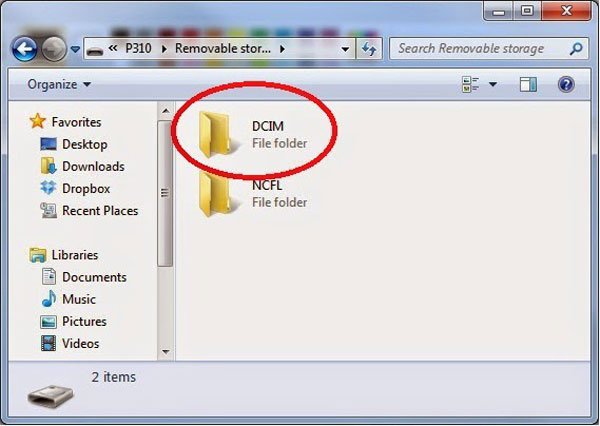
Для Android папка DCIM обычно находится в общее хранилище устройстванапример, во внутреннюю память/DCIM/. Приложение камеры обычно сохраняет сделанные фотографии и видео там, часто в подпапке, такой как DCIM/Camera.
Если вы решите сохранять фотографии на SD-карту, она также может содержать папку DCIM для организации фотографий и видео. Точное расположение и структура папок могут различаться в зависимости от устройства и способа хранения.
Помимо хранения изображений и видео, папки DCIM также могут использоваться для управления файлами и программами для работы с фотобиблиотеками. синхронизировать Android с компьютером.
Часть 2: Почему папка DCIM пуста и как это исправить
Если при передаче изображений между устройством и компьютером в папке DCIM не отображаются никакие изображения, проблема может быть связана с подключением, местом хранения или файловой системой. В этом разделе вы узнаете, как сделать пустую папку DCIM видимой.
Ситуация 1: папка DCIM на Android пуста
Шаг 1. Отключите телефон Android от компьютера. Убедитесь, что телефон разблокирован, затем подключите его к компьютеру с помощью USB-кабеля.
Шаг 2. На вашем телефоне Android коснитесь уведомления о USB и выберите Передача файла (или Перенос файлов) в режиме USB-подключения. Затем откройте проводник на компьютере и проверьте папку DCIM.
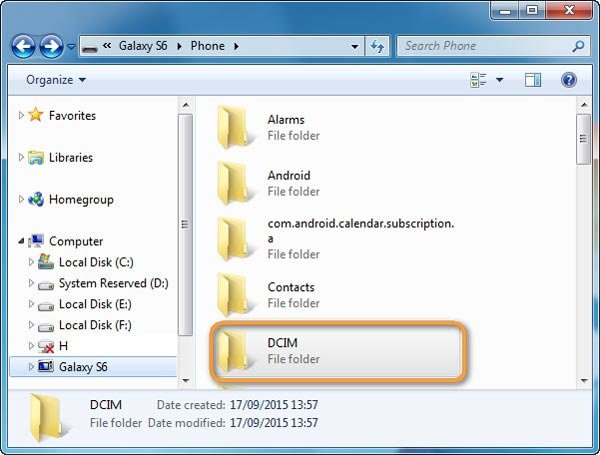
Если поле по-прежнему пустое, вы можете обратиться к таблице устранения неполадок ниже:
| Возможная причина | Решение |
| Телефон заблокирован | Разблокируйте телефон и снова подключите его. |
| USB-подключение настроено только на зарядку. | Выберите передачу файлов |
| Проблема с USB-кабелем/портом | Попробуйте другой кабель или USB-порт. |
| Фотографии хранятся в другом месте. | Проверьте другие папки, например, «Изображения». |
| SD-карта не распознается должным образом. | Вставьте карту обратно или проверьте ее на другом устройстве. |
| Файлы скрыты | Включить отображение скрытых файлов в Проводнике. |
| Ошибки файловой системы или хранилища | Проверьте хранилище на наличие ошибок. |
| Фотографии были удалены. | При необходимости воспользуйтесь программой для восстановления данных. |
Ситуация 2: Папка DCIM на SD-карте становится пустой.
Шаг 1. Извлеките SD-карту из компьютера, когда папка DCIM будет пустой. Убедитесь, что SD-карта разблокирована, если на ней есть ключ блокировки. Затем снова вставьте её в компьютер.
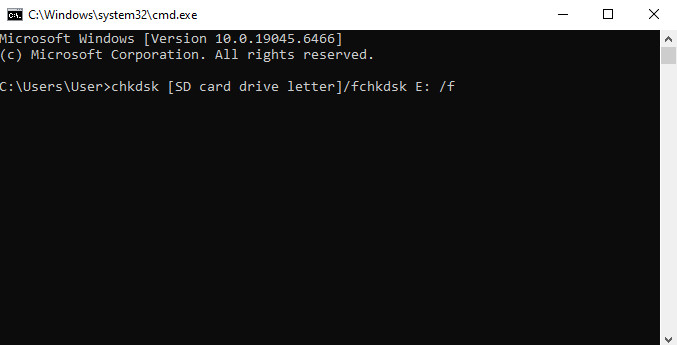
Шаг 2. Штамповочный пресс Windows + R чтобы начать Run диалог, тип CMD, и нажмите Enter Нажмите клавишу для открытия окна командной строки. Затем выполните команду. чкдск е: / ф, заменяя E: с указанием буквы диска, присвоенной вашей SD-карте.
Шаг 3. После завершения процесса откройте SD-карту и проверьте, отображаются ли ваши фотографии в папке DCIM.
Советы:
Если на SD-карте находятся важные потерянные или удаленные фотографии, не запускайте CHKDSK в первую очередь. Параметр /f изменит файловую систему, что может затруднить восстановление некоторых потерянных данных.
Для получения более подробной информации ознакомьтесь с таблицей, в которой описаны распространенные проблемы с папками DCIM, возможные причины и способы их решения.
| Проблема DCIM | Возможная причина | Рекомендуемое решение |
| DCIM не отображается на ПК | Телефон заблокирован или установлен неправильный режим USB. | Разблокируйте телефон и выберите «Передача файлов». |
| Модуль DCIM отображается, но пуст. | Проблемы с подключением, проблемы с индексированием медиафайлов или фотографии, хранящиеся в другом месте. | Подключите устройство обратно и проверьте другие папки с фотографиями. |
| Фотографии отсутствуют в DCIM. | Фотографии были удалены или перемещены. | Проверьте другие папки или воспользуйтесь программами для восстановления данных. |
| Модуль DCIM на SD-карте пуст. | Ошибка подключения SD-карты или файловой системы. | Вставьте карту обратно и проверьте на другом устройстве. |
| На SD-карте отображаются ошибки. | Повреждение файловой системы | Сначала сделайте резервную копию важных данных; используйте CHKDSK только при необходимости. |
| Доступ к DCIM невозможен | Проблема с хранилищем или файловой системой. | Прекратите запись на носитель и подумайте о восстановлении данных. |
Часть 3: Как восстановить потерянные изображения в папке DCIM
Если в папке DCIM отсутствует несколько фотографий, возможно, они были удалены, перемещены, скрыты или повреждены из-за проблем с файловой системой. Если потерянные фотографии хранились на SD-карте, вы можете подключить карту к компьютеру с Windows и использовать профессиональное приложение для восстановления файлов DCIM, например, Apeaksoft Восстановление данныхчтобы просканировать его на наличие восстанавливаемых файлов.

Загружено более 1,000,000 пользователей
- Восстановите удаленные фотографии и видео из папок DCIM на SD-картах.
- Просканируйте SD-карты на наличие удаленных или отсутствующих файлов DCIM.
- Перед восстановлением просмотрите фотографии, которые можно восстановить.
- Совместимо с Windows 11/10/8.1/8/Vista/XP, Mac OS X 10.7 и выше, а также с распространенными файловыми системами, такими как NTFS, FAT16, FAT32, exFAT и EXT.

Как восстановить потерянные фотографии в папке DCIM
Шаг 1. Найдите потерянные фотографии в папке DCIM.
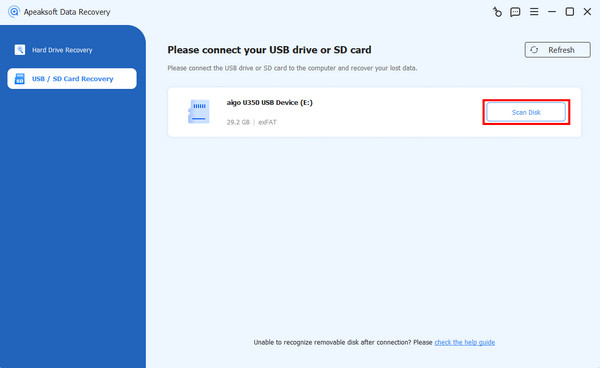
Загрузите и установите программу восстановления данных DCIM на свой компьютер. Подключите SD-карту к компьютеру и откройте программу восстановления данных. В левой панели выберите «Восстановление с USB/SD-карты». Нажмите Сканирование диска.
Шаг 2. Предварительный просмотр изображений перед восстановлением папки DCIM.
Нажмите Фото товара Выберите соответствующий пункт в левой навигационной панели, и вы увидите несколько папок с названиями JPG, ICO, PNG, GIF и другими. ФИЛЬТР Функция на верхней панели инструментов поможет вам быстро найти нужное изображение по ключевым словам.
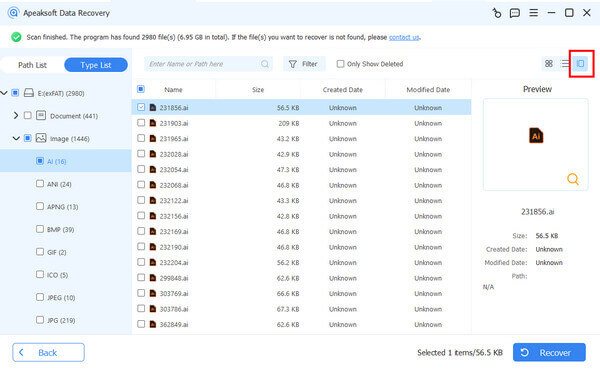
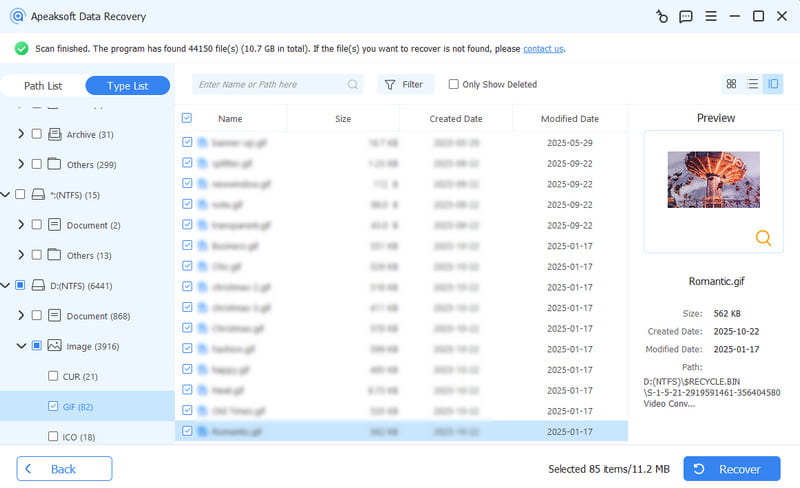
Шаг 3. Восстановите потерянные изображения в папке DCIM одним щелчком мыши.
Чтобы восстановить потерянные фотографии в DCIM, установите флажок напротив каждой фотографии, которую вы хотите восстановить. Щелкните по... Recover кнопка для начала восстановления выбранных фотографий в папке DCIM.
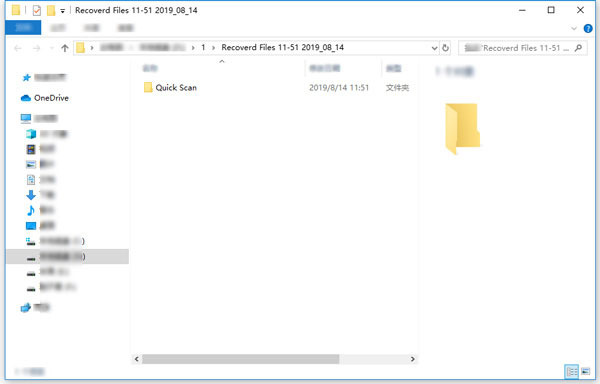
После завершения нажмите кнопку «Открыть». Папка Нажмите кнопку в окне «Восстановление завершено», чтобы открыть целевое местоположение. Затем вы сможете просматривать, копировать, вставлять или редактировать свои фотографии как обычно.
Восстановление данных не имеет ограничений по количеству изображений для восстановления. Согласно нашему тестированию, он способен восстановить сотни снимков за несколько минут.
Советы: Этот инструмент также может вам помочь восстановить данные с отформатированного жесткого диска.
Часть 4: Часто задаваемые вопросы по восстановлению папки DCIM
Где хранятся изображения на моем телефоне Android?
Фотографии, сделанные с помощью приложения «Камера», обычно сохраняются в папке DCIM/Camera во внутренней памяти телефона или на SD-карте, в зависимости от настроек памяти.
Как открыть папку DCIM?
Вы можете подключить свой телефон, камеру или SD-карту к компьютеру, затем открыть Проводник и найти папку DCIM.
Как исправить пустую папку DCIM на компьютере?
Сначала убедитесь, что устройство разблокировано и подключено в режиме передачи файлов. Если фотографии действительно удалены или отсутствуют на SD-карте, вы можете использовать Apeaksoft Восстановление данных просканировать файлы на предмет возможности их восстановления.
Можно ли восстановить удаленную папку DCIM с телефона Android?
Да, но восстановление зависит от того, где хранились фотографии и были ли перезаписаны удаленные данные. Для внутренней памяти Android используйте Apeaksoft Android Восстановление данныхДля SD-карты можно использовать Apeaksoft Восстановление данных просканировать на наличие удалённых фотографий.
Заключение
При передаче фотографий между устройством и компьютером вы можете обнаружить, что папка DCIM пуста или некоторые фотографии отсутствуют. Приведенные выше решения помогут вам устранить неполадки и восстановить потерянные фотографии. Если фотографии в папке DCIM удалены или отсутствуют на SD-карте, вы можете попробовать использовать профессиональный инструмент для восстановления данных. Apeaksoft Восстановление данных в восстановить папку DCIM фотографировать с легкостью.
 Apeaksoft Восстановление данных
Восстановление удаленных или утерянных данных на компьютерах Windows и Mac.
Статьи по теме