

Как восстановить заводские настройки iPhone с паролем или без него

Есть некоторые сценарии, когда вам нужно восстановить заводские настройки iPhone или iPadПрежде чем продавать подержанное устройство, например, на вторичном рынке, лучше удалить все данные и настройки с iPhone или iPad, чтобы защитить свою информацию и конфиденциальность. Более того, восстановление заводских настроек — это эффективное решение для устранения различных программных сбоев, таких как зависание экрана. Здесь вы можете ознакомиться с проверенными методами.
СОДЕРЖАНИЕ СТРАНИЦЫ:
- Часть 1: Что означает восстановление iPhone до заводских настроек?
- Часть 2: Как создать резервную копию iPhone перед восстановлением заводских настроек
- Часть 3: Как восстановить заводские настройки iPhone с поддержкой специальных возможностей
- Часть 4: Как восстановить заводские настройки iPhone в режиме восстановления
- Часть 5: Как восстановить заводские настройки отключенного iPhone
- Часть 6: Сравнение методов заводского восстановления
Часть 1: Что означает восстановление iPhone до заводских настроек?
Восстановление заводских настроек iPhone означает, что ваше устройство будет возвращено к заводским настройкам. Все ваши данные и настройки будут удалены с вашего iPhone или iPad. После восстановления заводских настроек iPhone или iPad:
1. Все ваши данные будут удалены, включая Face ID и Touch ID, цифровой код доступа, сообщения, фотографии и т. д.
2. Все приложения и данные приложений будут удалены, включая установленные и предустановленные вами приложения.
3. Ваши настройки конфиденциальности будут сброшены.
4. На ваше устройство будет установлена последняя версия iOS.
Часть 2: Как создать резервную копию iPhone перед восстановлением заводских настроек
Как уже упоминалось, после восстановления заводских настроек на iPhone, iPad или iPod все ваши данные и настройки будут удалены. Чтобы избежать потери данных, необходимо создать резервную копию устройства в iCloud или на компьютере.
Как сделать резервную копию iPhone в iCloud
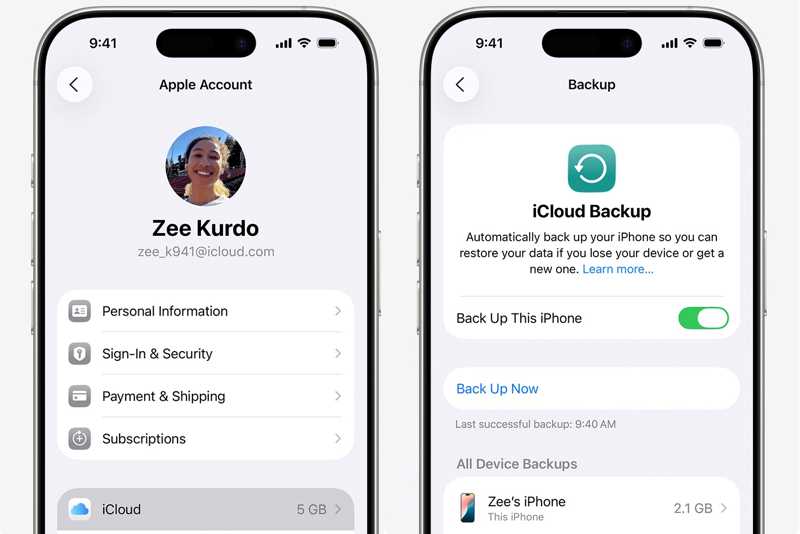
Шаг 1. Подключите ваше устройство к сети Wi-Fi.
Шаг 2. Запустите свой Настройки приложение и нажмите на свое имя.
Шаг 3. Выберите ICloud, нажмите ICloud Резервное копированиеи ударил Создать копию.
Как сделать резервную копию iPhone на компьютере
Шаг 1. Подключите iPhone или iPad к компьютеру с помощью USB-кабеля.
Шаг 2. Запустите iTunes или Finder в зависимости от вашей операционной системы.
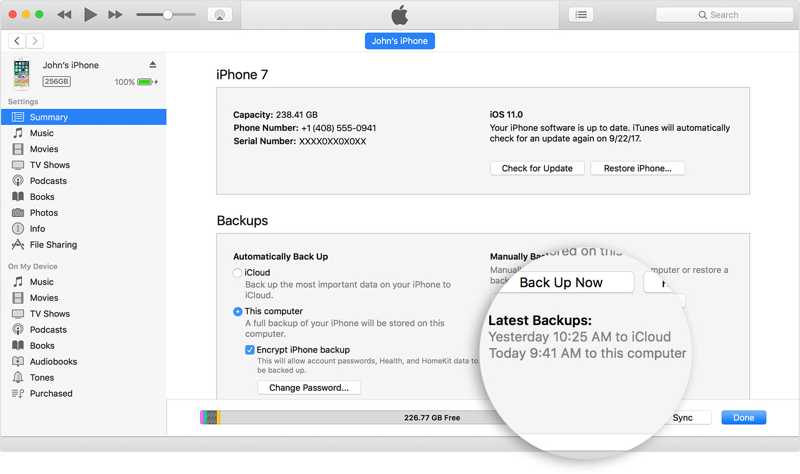
Шаг 3. Нажмите Номер телефона кнопку или имя вашего устройства.
Шаг 4. Перейдите на сайт Резюме or Общие меню.
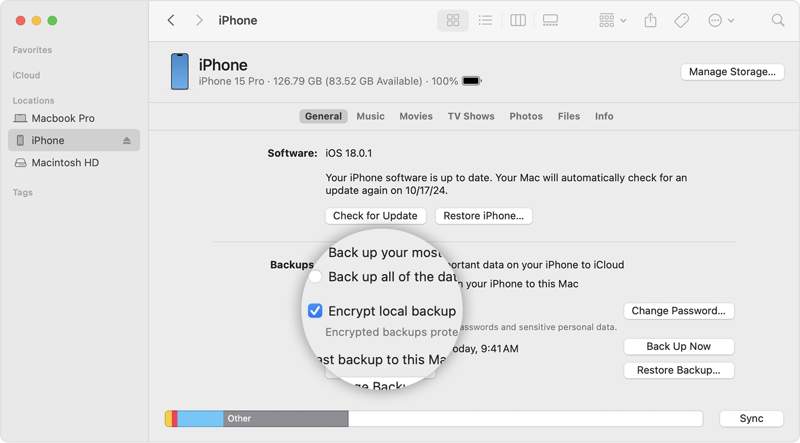
Шаг 5. Выберите Этот компьютер or Сделайте резервную копию всех данных с вашего iPhone на этот Mac. в разделе Резервные копии.
Шаг 6. Нажмите Создать копию .
Часть 3: Как восстановить заводские настройки iPhone с поддержкой специальных возможностей
Как восстановить заводские настройки iPhone
Самый простой способ восстановить заводские настройки iPad или iPhone — через приложение «Настройки». Главное условие — чтобы устройство было доступно, и вы помнили пароль от Apple ID. Этот метод не требует установки дополнительных приложений или оборудования.
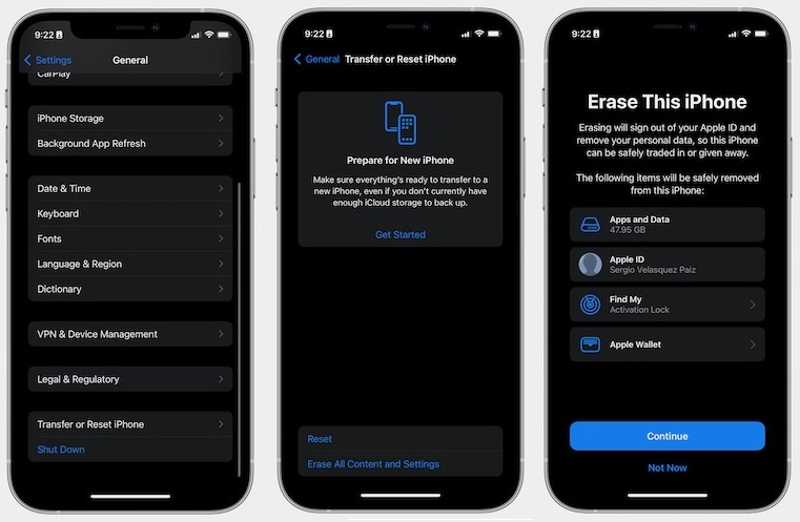
Шаг 1. Запустите Настройки приложение на вашем устройстве.
Шаг 2. Перейдите на сайт Общие и выберите Перенос или сброс iPhone.
Шаг 3. Нажмите Стереть контент и настройки. Этот процесс сбросит настройки устройства к заводским. Будет лучше, если вы когда-либо резервное копирование вашего iPhone.
Шаг 4. При появлении запроса введите код доступа iPhone или пароль Apple ID.
Шаг 5. Прочитайте оповещение и нажмите Продолжить чтобы подтвердить это.
Как восстановить заводские настройки iPhone с помощью iTunes
Если у вас есть компьютер, вы можете восстановить заводские настройки iPhone или iPad с помощью iTunes. Некоторые пользователи до сих пор управляют своими устройствами через iTunes. iTunes позволяет восстановить заводские настройки устройства на Windows и macOS Mojave или более ранних версиях.
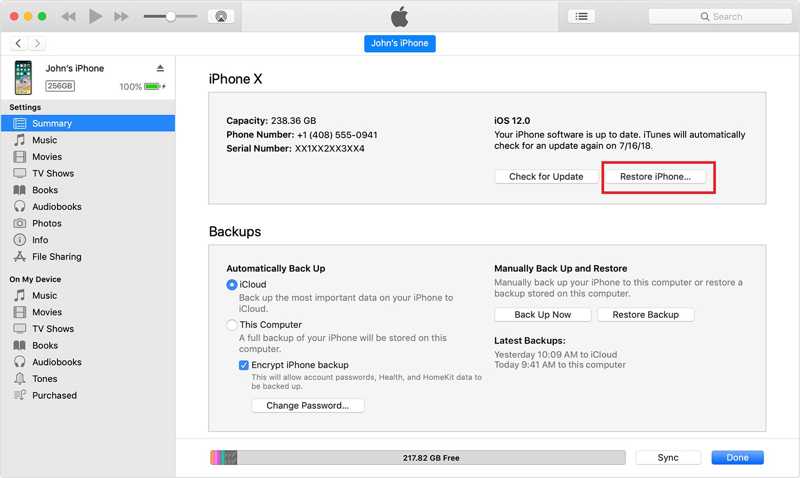
Шаг 1. Подключите устройство к компьютеру с помощью USB-кабеля.
Шаг 2. Откройте последнюю версию iTunes.
Шаг 3. Нажмите Номер телефона кнопку после обнаружения вашего устройства.
Шаг 4. Направляйтесь к Резюме вкладку на боковой панели и нажмите кнопку Восстановление iPhone .
Шаг 5. После этого устройство перезагрузится и появится экран приветствия.
Как восстановить заводские настройки iPhone через Mac
Apple прекратила поддержку iTunes в macOS Catalina. Кроме того, вы можете управлять и сброс к заводским настройкам iPod и другие устройства iOS, использующие встроенное приложение Finder. Для этого метода требуется последняя версия Finder.
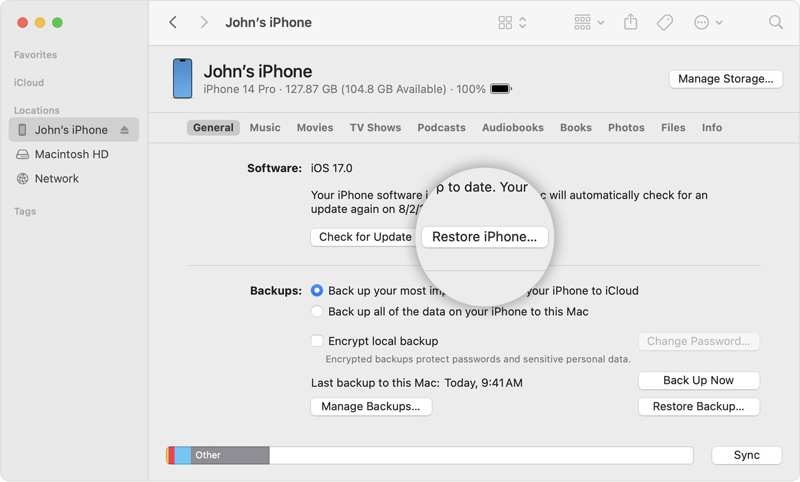
Шаг 1. Запустите приложение Finder.
Шаг 2. Подключите устройство к Mac с помощью USB-кабеля.
Шаг 3. После того, как ваш телефон будет распознан, нажмите на имя вашего устройства на боковой панели.
Шаг 4. Перейдите на сайт Общие вкладку и нажмите Восстановление iPhone кнопку для восстановления заводских настроек iPhone через Mac.
Часть 4: Как восстановить заводские настройки iPhone в режиме восстановления
Если описанные выше методы недоступны для вашего устройства, вы можете восстановить iPad или iPhone до заводских настроек в режиме восстановления. Для этого потребуется компьютер и последняя версия iTunes или Finder, в зависимости от вашей операционной системы.
Шаг 1. Откройте последнюю версию iTunes или Finder в зависимости от вашей операционной системы.
Шаг 2. Подключите iPhone, iPad или iPod к компьютеру с помощью USB-кабеля.
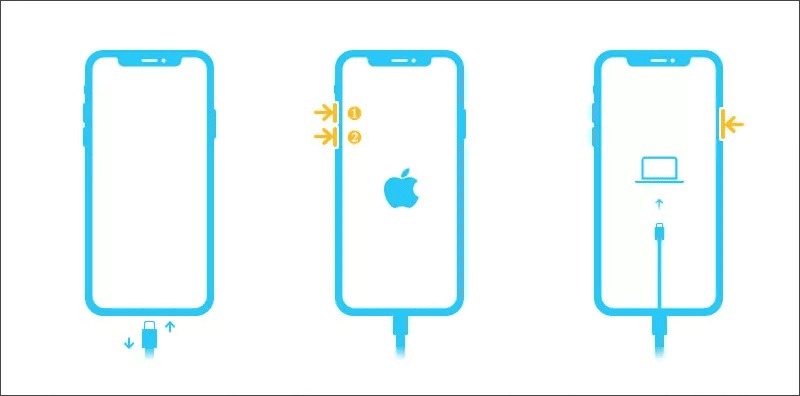
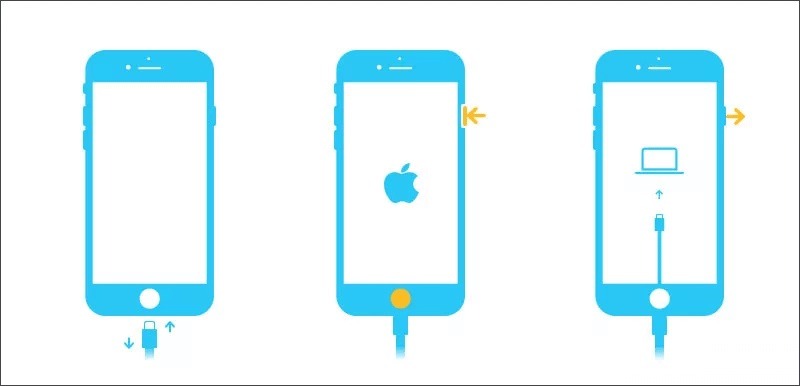
Шаг 3. Переведите ваше устройство в режим восстановления:
На iPhone 8 или более поздней модели, iPad без кнопки «Домой»
Быстро нажмите Увеличение громкости кнопку и отпустите.
Быстро нажмите Уменьшение громкости кнопку и отпустите.
Удерживайте кнопку Боковую кнопку, пока не появится экран режима восстановления.
На iPhone 7/7 Plus, iPod Touch 7-го поколения
Удерживая нажатой Уменьшение громкости + Боковую кнопки
Отпустите их, когда появится экран режима восстановления.
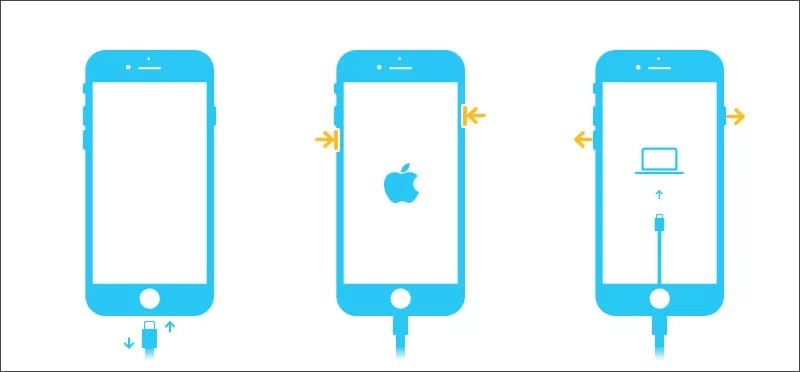
На iPhone 6s и iPod Touch 6-го поколения или более ранних моделях, iPad с кнопкой «Домой»
Удерживая нажатой Главная + Режим сна / Пробуждение вместе.
Отпустите кнопки, как только появится экран режима восстановления.
Шаг 4. Как только iTunes или Finder обнаружит ваше устройство в режиме восстановления, появится всплывающее диалоговое окно.
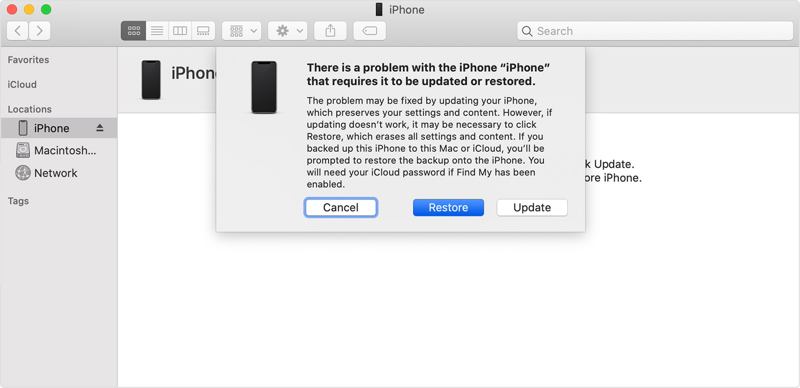
Шаг 5. Нажмите Восстановить .
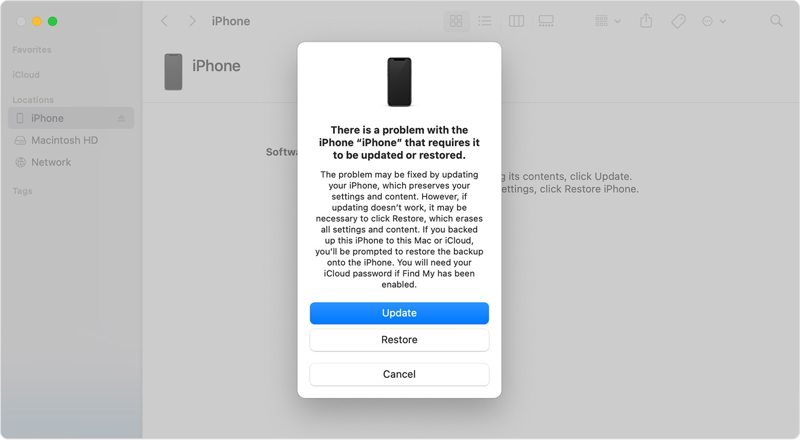
Шаг 6. Затем следуйте инструкциям на экране, чтобы восстановить заводские настройки iPad без пароля.
Часть 5: Как восстановить заводские настройки отключенного iPhone
Даже если вы забыли код блокировки экрана и ваше устройство отключено, вы всё равно можете восстановить заблокированный iPhone или iPad до заводских настроек. Процесс восстановления зависит от вашей ситуации и версии iOS.
Как восстановить заводские настройки iPhone на iOS 17
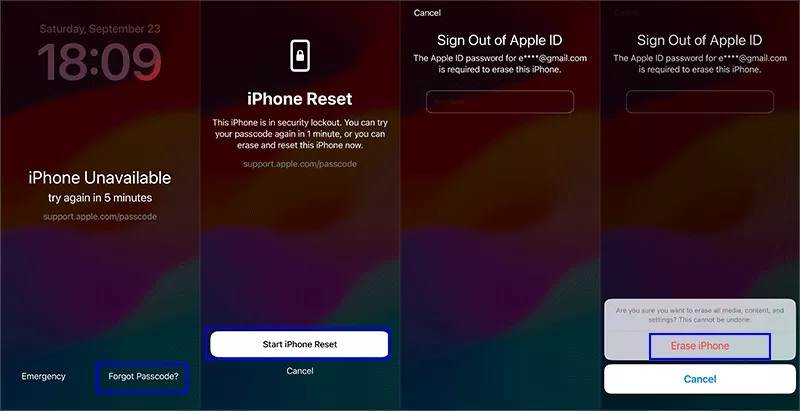
Шаг 1. Несколько раз введите неправильный код доступа, пока не появится экран «iPhone недоступен» или «Блокировка системы безопасности».
Шаг 2. Нажмите Забыли пароль вариант в правом нижнем углу.
Шаг 3. Прочитайте оповещение и нажмите кнопку Начать сброс настроек iPhone чтобы продолжить.
Шаг 4. Введите свой пароль Apple ID.
Шаг 5. Затем нажмите Стереть iPhone кнопку, чтобы начать восстановление заводских настроек вашего iPhone.
Как восстановить заводские настройки iPad на iPadOS 15.2–16
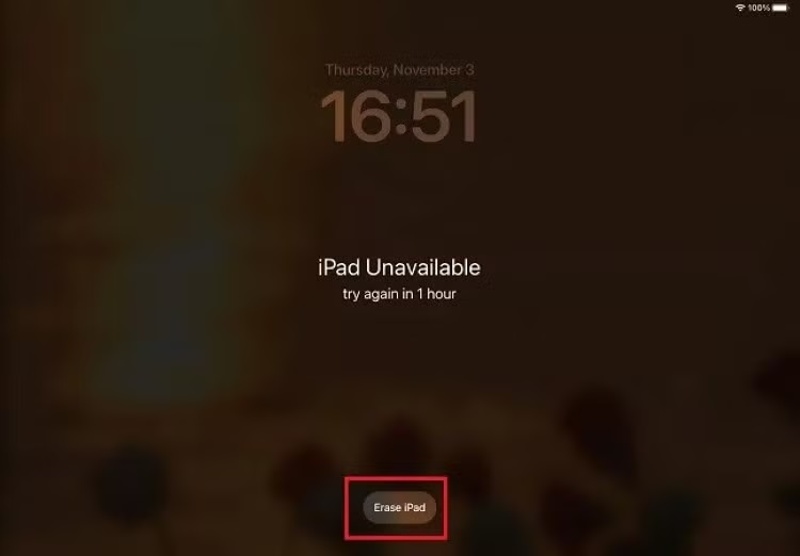
Шаг 1. Когда вы перейдете на экран «iPad недоступен» или «Блокировка безопасности», нажмите кнопку Стирать iPad .
Шаг 2. Прочитайте оповещение и нажмите Стереть iPhone для подтверждения.
Шаг 3. Введите пароль Apple ID и начните восстановление заводских настроек вашего iPad Air или другой модели.
Шаг 4. После завершения процесса ваше устройство перезагрузится и отобразится экран приветствия. Вы можете настроить его как новое устройство или восстановить из резервной копии.
Как восстановить заводские настройки iPhone удаленно
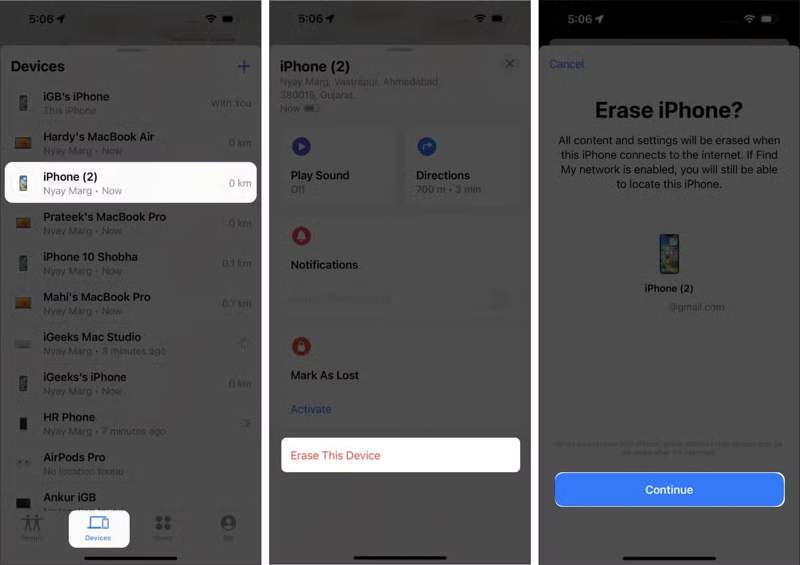
Шаг 1. Если на вашем устройстве включена функция «Найти iPhone», откройте приложение «Найти iPhone» на другом устройстве Apple, например, на одолженном iPhone, iPad или MacBook.
Советы: Совет: вы можете бесплатно скачать приложение «Локатор» из App Store. Если вы забыл пароль Apple ID, вы не можете использовать этот метод.
Шаг 2. Перейдите на сайт Аппараты вкладку внизу и выберите свое устройство из списка.
Советы: Совет: если вы не можете найти свое устройство, нажмите Добавить кнопку рядом с «Устройствами» и выберите Добавить AirTag or Добавить новый элемент. Когда приложение «Локатор» обнаружит ваше устройство, введите свой Apple ID и пароль.
Шаг 3. Нажмите и разверните панель инструментов и выберите Удалить это устройство.
Шаг 4. Прочитайте оповещение и нажмите Продолжить.
Шаг 5. При появлении запроса введите пароль Apple ID еще раз, чтобы подтвердить восстановление устройства.
Как восстановить заводские настройки iPhone онлайн
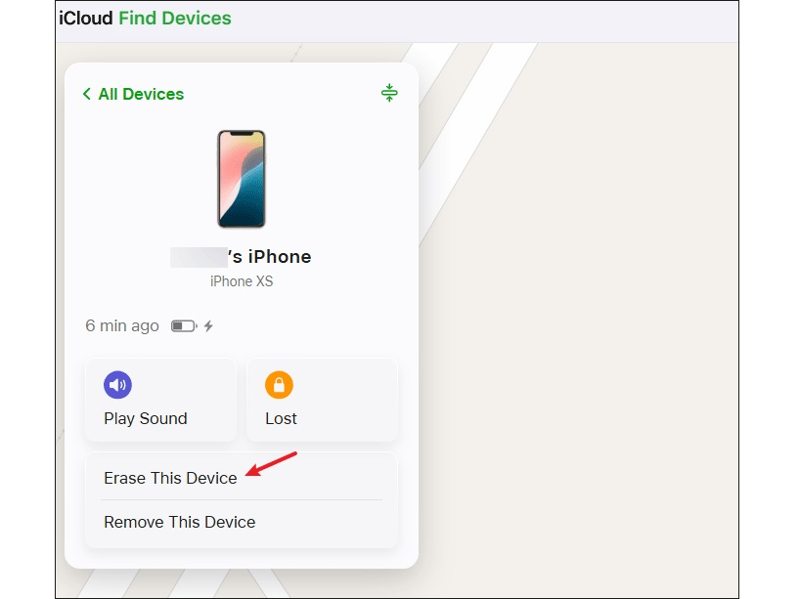
Шаг 1. Если у вас нет другого устройства Apple, перейдите на сайт www.icloud.com/find/.
Шаг 2. Войдите в систему, используя свой Apple ID и пароль, связанные с заблокированным устройством.
Советы: Совет: если включена двухфакторная аутентификация, введите проверочный код, который появится на экране.
Шаг 3. Как только Find My отследит ваше устройство на карте, нажмите кнопку Удалить это устройство кнопку в диалоговом окне.
Шаг 4. Нажмите Продолжить и двигаться дальше.
Шаг 5. Введите пароль Apple ID и начните восстановление заводских настроек iPhone.
Часть 6: Сравнение методов заводского восстановления
| Предпосылки | |
| Настройки | Ваш iPhone, iPad или iPod доступен Вы помните свой пароль Apple ID |
| iTunes | Компьютер работает под управлением Windows, macOS Mojave или более ранней версии. USB-кабель Последняя версия iTunes |
| Finder | Компьютер работает под управлением macOS Catalina или более поздней версии. USB-кабель Последняя версия Finder |
| Recovery Mode | Компьютер USB-кабель Последняя версия iTunes или Finder |
| Система IOS 17 | Ваш iPhone или iPad отключен Пароль вашего Apple ID Ваш iPhone или iPad обновлен до iOS 17 или iPadOS 17 и более поздних версий. |
| iOS 15.2–16 | Ваш iPhone или iPad отключен Пароль вашего Apple ID Ваш iPhone или iPad обновлен до iOS 15.2–16 |
| Find My | Функция «Найти iPhone» или «Найти iPad» включена. У вас есть другое устройство Apple Сеть Wi-Fi |
| ICloud | Функция «Найти iPhone» или «Найти iPad» включена. Компьютер и веб-браузер Сеть Wi-Fi |
Бонусный совет: как восстановить данные после сброса iPhone до заводских настроек
После восстановления iPhone или iPad вы можете восстановить данные из резервной копии iCloud или iTunes. Если у вас нет резервной копии, Apeaksoft iPhone Восстановление данных может помочь вам восстановить данные. Даже если вы выполните восстановление заводских настроек на iPhone или iPad, все ваши данные останутся в памяти устройства, прежде чем они будут перезаписаны новыми файлами. Это даёт вам шанс восстановить данные.
Лучший способ восстановить данные после восстановления заводских настроек iPhone/iPad/iPod
- Восстановление данных из памяти без резервного копирования.
- Откройте резервную копию iTunes или iCloud и извлеките данные.
- Предварительный просмотр утерянных данных перед восстановлением.
- Доступен для широкого спектра типов файлов.
- Поддержка последних версий iOS и iPadOS.

Как восстановить данные после сброса iPhone до заводских настроек
Шаг 1. Подключиться к вашему iPhone
Запустите лучшую программу для восстановления данных после установки на компьютер. Программа совместима с Windows 11/10/8/7/XP/Vista и macOS 10.7 или выше. Подключите iPhone к компьютеру с помощью кабеля Lightning. Если вы подключаете два устройства впервые, нажмите Доверие на вашем экране.

Шаг 2. Предварительный просмотр потерянных данных
Выберите Восстановление с устройства iOS Вкладка на боковой панели. Нажмите Начать сканирование Нажмите кнопку, когда ваше устройство будет распознано. После завершения сканирования данных вы сможете просмотреть все данные на вашем устройстве по типу.

Шаг 3. Восстановите данные с вашего устройства
Наконец, выберите элементы и файлы, которые вы хотите вернуть, и нажмите кнопку Recover Кнопка. Выберите выходную папку и нажмите Recover.

Заключение
В этом руководстве представлены несколько способов восстановить заводские настройки iPhone, iPad или iPodЕсли ваше устройство доступно, вы можете восстановить его в приложении «Настройки» или через iTunes/Finder. Конечно, вы можете восстановить устройство, даже если оно отключено или заблокировано, как с помощью компьютера, так и без него. Вы можете выбрать подходящий способ в зависимости от вашей ситуации. Apeaksoft iPhone Восстановление данных можно восстановить потерянные данные после восстановления заводских настроек устройства без резервной копии.
Статьи по теме
Контакты на iPhone не синхронизируются с iCloud или Mac? Здесь вы найдете несколько решений для быстрого решения этой проблемы.
Контакты на iPhone не синхронизируются с iCloud или Mac? Здесь вы найдете несколько решений для быстрого решения этой проблемы.
Если вы случайно удалили историю вызовов на iPhone, вы можете восстановить ее на iPhone с помощью iCloud, iTunes, стороннего программного обеспечения или через оператора.
Узнайте, что такое пароль резервной копии iPhone, как его включить/отключить, восстановить/сбросить забытый пароль резервной копии и изучить лучшую альтернативу резервному копированию iPhone.



