

3 возможных способа — как посмотреть удалённые сообщения Discord на ПК и мобильных устройствах

Discord, одна из самых популярных платформ для онлайн-общения в игровой индустрии, в настоящее время насчитывает более 500 миллионов зарегистрированных пользователей. Тем не менее, у платформы есть и недостатки. По данным платформы, отсутствует встроенный способ... посмотреть удаленные сообщения в DiscordПосле удаления сообщения полностью удаляются с сервера.
Не волнуйтесь! В этом руководстве вы узнаете, как восстановить потерянные сообщения в Discord.
СОДЕРЖАНИЕ СТРАНИЦЫ:
- Часть 1: Можно ли посмотреть удалённые сообщения в Discord?
- Часть 2: Как просмотреть удалённые сообщения в Discord из истории уведомлений
- Часть 3: Как найти удаленные сообщения в Discord с помощью Dyno Bot
- Часть 4: Как просмотреть удалённые сообщения в Discord с помощью плагина
- Часть 5: Часто задаваемые вопросы о просмотре удалённых сообщений в Discord
Восстановите безвозвратно удаленные данные на iPhone
- Быстро восстановите удаленные данные всего за 3 простых шага.
- Восстановить удаленные фотографии с iPhoneсообщения, контакты, сообщения и вложения WhatsApp, Viber, Line, Kik, Messenger и т. д.
- Перед восстановлением просмотрите подробную информацию о данных.
- Восстанавливайте данные выборочно — без перезаписи.
- Совместимо с последними версиями iOS и iOS-устройствами.

Часть 1: Можно ли посмотреть удалённые сообщения в Discord?
Как уже упоминалось в начале, после удаления сообщения в Discord оно навсегда удаляется с серверов Discord. Встроенной папки «Корзина» или официальной функции восстановления нет. В большинстве случаев это означает, что удаленные сообщения нельзя восстановить или просмотреть снова.
Однако существует несколько ограниченных сценариев, в которых удаленные сообщения все еще могут быть доступны:
| Способ доставки | Предпосылка |
| История уведомлений | Для удаления сообщения необходимо включить уведомления. |
| Дино Бот | Перед удалением сообщений бота необходимо добавить на сервер и включить журнал действий; требуются права администратора сервера. |
| Плагин для рабочего стола | Плагин необходимо установить на настольную версию Discord перед удалением сообщений; работает только на ПК/Mac с BetterDiscord и MessageLoggerV2 и может нести риск для учетной записи. |
Если вы не настроили ни один из этих методов до удаления сообщения, обычно восстановить его невозможно. Так называемые сторонние инструменты, обещающие гарантированное восстановление, ненадежны, поскольку Discord хранит все сообщения на своем сервере, а не на локальном устройстве.
Часть 2: Как просмотреть удалённые сообщения в Discord из истории уведомлений
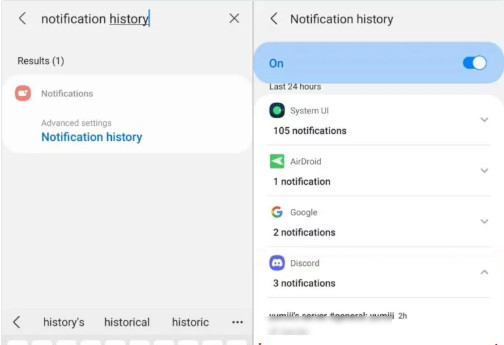
Иногда удаленные сообщения Discord можно просмотреть через уведомления на устройстве. Этот способ работает только для пользователей Android 11 и более поздних версий, поскольку iOS не поддерживает эту функцию.
Шаг 1. Перейдите на Настройки.
Шаг 2. Нажмите Приложения и уведомления > Уведомления.
Шаг 3. Нажмите История уведомлений проверить соответствующие сообщения в Discord.
Часть 3: Как найти удаленные сообщения в Discord с помощью Dyno Bot
Как упоминалось ранее, в Discord нет встроенной функции для проверки удаленных сообщений. Однако для Discord существуют сторонние настраиваемые боты модерации сервера, такие как Dyno Bot. Он оснащен мощными функциями модерации, такими как журнал действий. Он записывает то, что говорит каждый пользователь на вашем сервере, и доставляет вам копию.
Однако следует отметить, что Dyno Bot работает только в том случае, если он был добавлен на сервер до удаления сообщений. Для добавления и настройки бота также необходимы права администратора сервера. Журнал действий Для записи удалённых сообщений необходимо включить эту функцию.
Шаг 1. Чтобы просмотреть удаленные сообщения в Discord, посетите https://dyno.gg/, нажмите Войти через Дискорди войдите в свою учетную запись Discord.
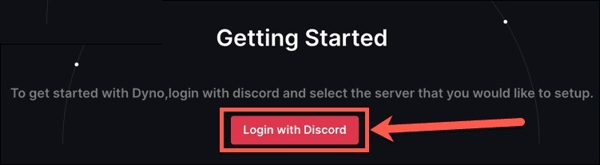
Шаг 2. Выберите сервер, на котором вы хотите использовать бота, и нажмите Продолжить войти в Разрешения... экран. Предоставьте разрешения для доступа к вашей учетной записи Discord и нажмите санкционировать.
Шаг 3. Затем настройте параметры и продолжите, нажав Следующая. Следуйте инструкциям на экране, чтобы добавить Dyno Bot на свой сервер.
Шаг 4. Откройте Discord, получите доступ к своему серверу и нажмите кнопку Дополнительная рядом с Текстовые каналы.
Шаг 5. Добавьте имя каналу, установите его Частный канали нажмите Следующая. Добавьте Dyno в качестве единственного участника нового канала и нажмите Создать канал. Это включит новый канал в ваш сервер.
Шаг 6. Вернитесь на сайт Dyno и выберите Управление серверами. Выберите сервер и нажмите кнопку Arrow рядом с Модули.
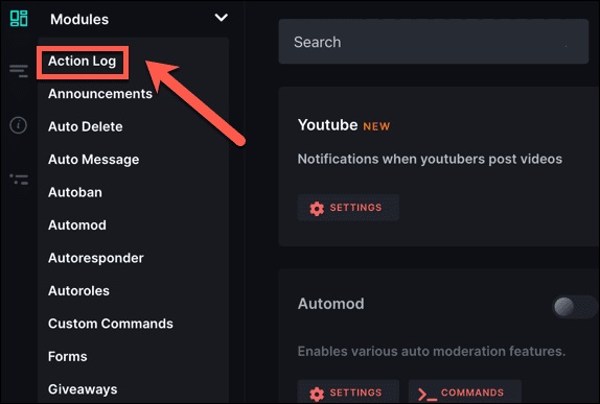
Шаг 7. Выберите Журнал действий, и установите Журнал канала на новый канал Discord. Затем проверьте Удаление сообщения, Удаление изображения и Массовое удаление сообщений недооценивают ее События сообщений.
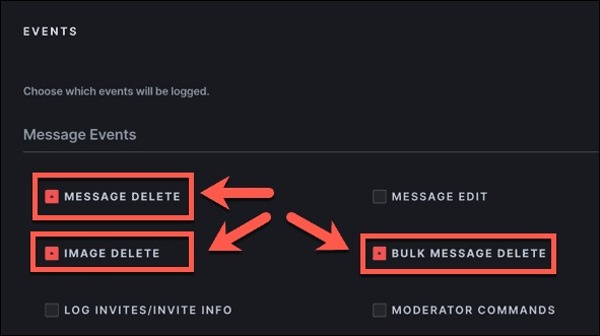
Теперь удаленные сообщения Discord восстанавливаются в частном канале.
Часть 4: Как просмотреть удалённые сообщения в Discord с помощью плагина
Кроме того, существуют плагины, которые помогут вам просмотреть удалённые сообщения в Discord. Например, BetterDiscord — это плагин для пользователей Discord, позволяющий легко находить потерянные сообщения в их логах. Вот как использовать этот плагин:
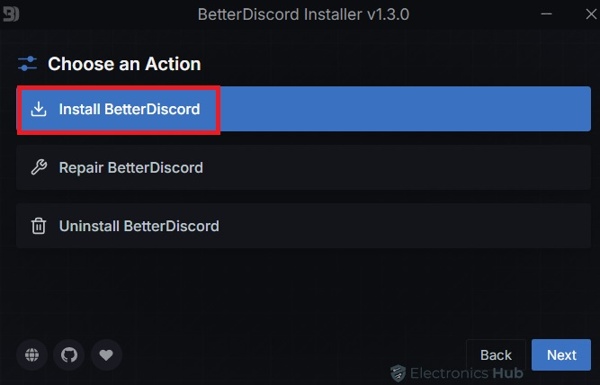
Шаг 1. Для начала проверьте текущую версию вашего Discord. Скачайте плагин с сайта BetterDiscord.app/, запустите установщик и следуйте инструкциям по установке плагина на ваш жесткий диск.
Шаг 2. Затем посетите загрузку плагина MessageLoggerV2 с официального сайта.
Шаг 3. Откройте Discord, нажмите кнопку Настройки и нажмите Плагины в разделе Better Discord. Далее нажмите Открыть папку плагинов.
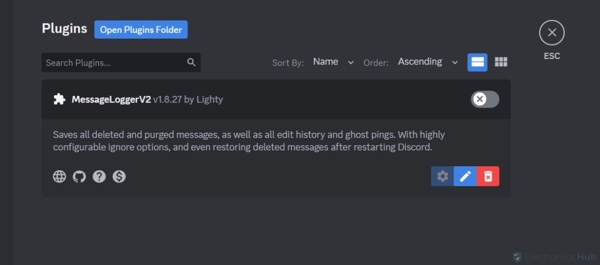
Шаг 4. Найдите загрузку MessageLoggerV2, перетащите ее в папку. Папка плагинов.
Шаг 5. Вернитесь в Discord и включите переключатель, чтобы активировать плагин. Когда появится запрос, нажмите на него. Скачать сейчас для установки плагинов.
Шаг 6. Включите каждую библиотеку. Вернитесь на главную страницу, щелкните правой кнопкой мыши и выберите нужную библиотеку. Регистратор сообщений, и выберите Добавить в белый список.
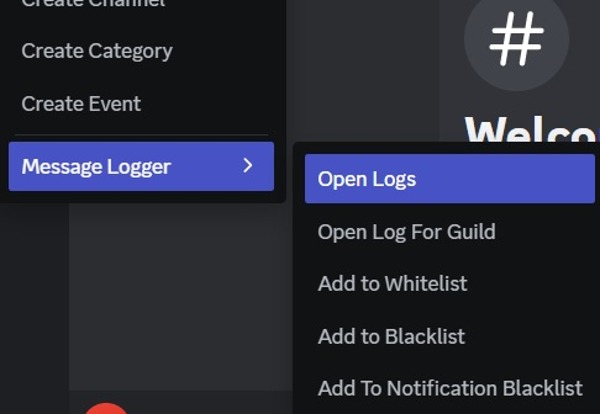
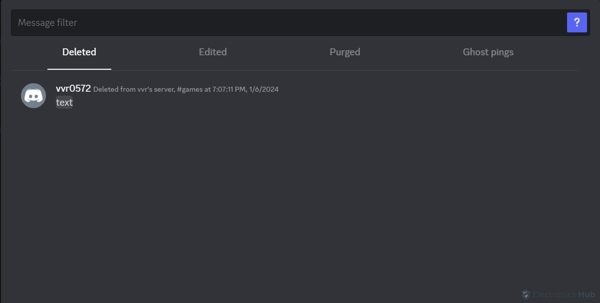
Шаг 7. Затем плагин начнет записывать сообщения на сервер. После этого вы увидите удаленные сообщения, выделенные красным цветом. Чтобы просмотреть все сообщения, щелкните правой кнопкой мыши по серверу и выберите соответствующий пункт. Регистратор сообщенийи ударил Открыть журналы. Вы найдете удаленные сообщения Discord под Удаленный меню.
Часть 5: Часто задаваемые вопросы о просмотре удалённых сообщений в Discord
Может ли официальный представитель Discord видеть удалённые сообщения?
Нет. Поскольку удалённые сообщения исчезли, никто не может их увидеть, включая сотрудников Discord.
Как долго Discord хранит историю чата?
Discord хранит сообщения бесконечно, если вы не измените настройки по умолчанию. Это означает, что ваши чаты навсегда останутся доступными в вашей учетной записи Discord, если вы сами не решите их удалить.
Что произойдет, если вы удалите сообщение в Discord?
Как только вы удалите сообщение в Discord, оно будет удалено с сервера навсегда. Вы и другие пользователи больше не сможете его видеть.
Удаленные сообщения Discord исчезают навсегда?
Да. Официальный Discord не предлагает расстегивать or Корзину Особенность. Перед удалением рекомендуется сделать снимок экрана.
Заключение
В этом руководстве рассказывается, как увидеть и восстановить удаленные сообщения в Discord На вашем компьютере и мобильном телефоне. История уведомлений может стать вашим первым выбором при удалении сообщений Discord. Dyno Bot — один из способов восстановить ваши сообщения на компьютере. Или вы можете использовать плагин для выполнения этой задачи.
Кроме того, хотя Apeaksoft iPhone Data Recovery не может восстановить удаленные сообщения Discord, вы можете использовать его, если у вас есть... удаленные сообщения в Kik, фотографии и т. д.
Статьи по теме
Могу ли я установить Discord на Mac? Как решить проблему, из-за которой Discord для Mac повреждается при установке? Данная статья подробно ответит на эти вопросы.
Можно ли восстановить удаленные сообщения Instagram, если вы удалили их случайно? Приходите и изучите 4 метода, как увидеть удаленные сообщения в Instagram.
Чтобы найти удалённые сообщения Viber на iPhone, воспользуйтесь резервной копией Viber/iCloud/iTunes. Если у вас нет резервной копии, воспользуйтесь программой восстановления данных iPhone от Apeaksoft.
В этой статье мы расскажем, как восстановить резервную копию WhatsApp из iCloud на iPhone и как восстановить WhatsApp без резервной копии iCloud.



