


Почему фотографии исчезли с iPhone и как это исправить

«Все мои фотографии исчезли из приложения «Фотографии». Я захожу на сайт iCloud, и все фотографии там, но они не отображаются в приложении «Фотографии». Есть какие-нибудь предложения?» Согласно нашему опросу, пользователи iPhone чаще делают фотографии с помощью своих телефонов из-за улучшенного объектива. Если ваш Фотографии исчезли с вашего iPhoneНе паникуйте! Воспользуйтесь нашими решениями, чтобы быстро устранить эту проблему.
СОДЕРЖАНИЕ СТРАНИЦЫ:
Часть 1: Почему фотографии исчезли с iPhone
Почему мои фотографии исчезли с iPhone? Исключая аппаратные проблемы, эта проблема обычно связана с неправильными настройками или программными сбоями, например, когда вы загрузили фотографии в iCloud и удалили их на устройстве.
Часть 2: Как исправить исчезновение фотографий с iPhone
Решение 1: Отметьте «Недавно удаленные».
Фотографии с iPhone исчезли из альбома, отчасти потому, что вы случайно их удалили. К счастью, Apple добавила альбом «Недавно удаленные» в приложение «Фотографии». Как только вы обнаружите, что ваши фотографии исчезли, проверьте альбом «Недавно удаленные» напрямую.
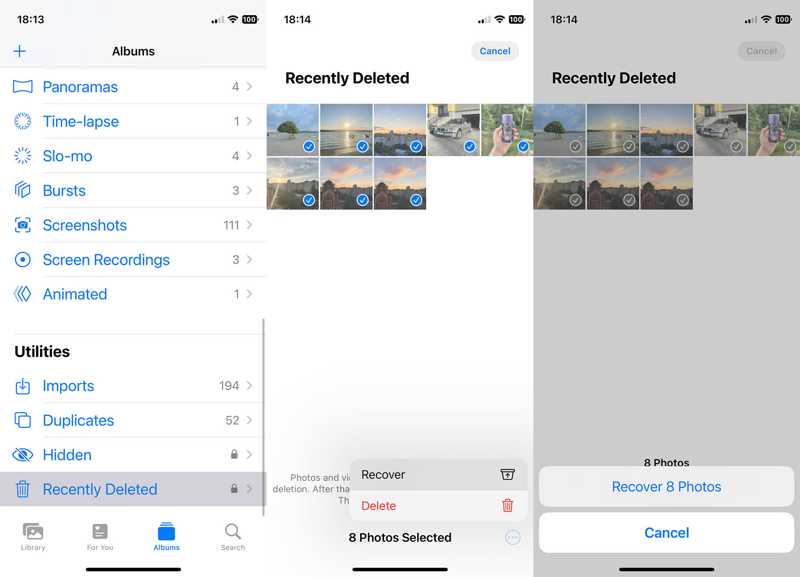
Шаг 1. Откройте приложение Фото приложение на вашем iPhone.
Шаг 2. Перейдите на сайт Альбомы or Коллекции вкладку внизу.
Шаг 3. Найдите и выберите Недавно удалено альбом под Утилиты заголовок.
Шаг 4. Нажмите Выбрать и выберите все фотографии, которые хотите восстановить.
Шаг 5. Нажмите Recover кнопка и ударил Восстановить [количество] фотографий.
Решение 2: Включите iCloud Photos
Функция iCloud Photos — это полезная возможность резервного копирования фотографий на iPhone и синхронизации фотографий между всеми устройствами через одну учетную запись Apple. При настройке iCloud Photos можно выбрать «Оптимизировать хранилище iPhone», чтобы удалить фотографии в полном разрешении с вашего устройства. После отключения iPhone от сети все ваши фотографии исчезнут с устройства.
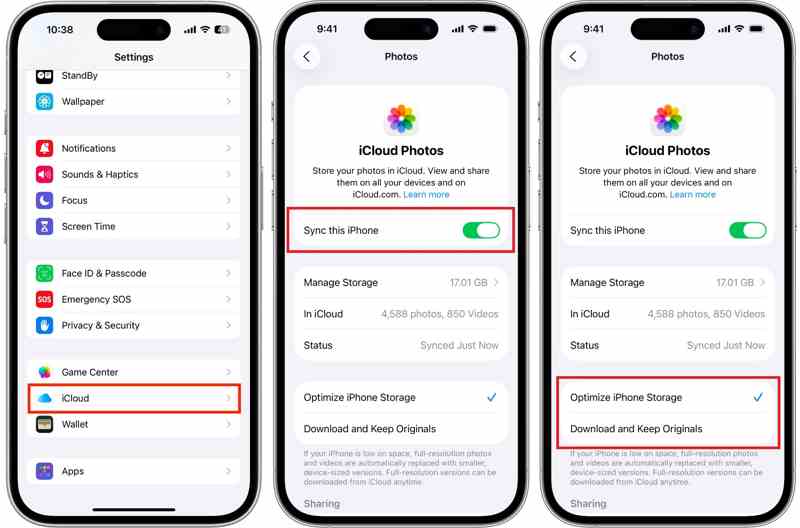
Шаг 1. Запустите Настройки приложения с главного экрана.
Шаг 2. Нажмите на свой профиль.
Шаг 3. Перейдите на ICloud , а затем выбрать Фото.
Шаг 4. Обязательно включите Синхронизировать этот iPhone.
Шаг 5. Выбрать Скачать и сохранить оригиналы если в вашем iPhone достаточно памяти.
ВниманиеЕсли вы выберете «Оптимизировать хранилище iPhone», фотографии будут отображаться только тогда, когда ваш iPhone подключен к интернету.
Решение 3: Посмотрите свой скрытый альбом
Ещё одна причина исчезновения половины фотографий с вашего iPhone — это скрытый альбом. Если вы по ошибке переместите фотографии в скрытый альбом, они исчезнут из исходного альбома. Решение простое: отобразите скрытые фотографии.
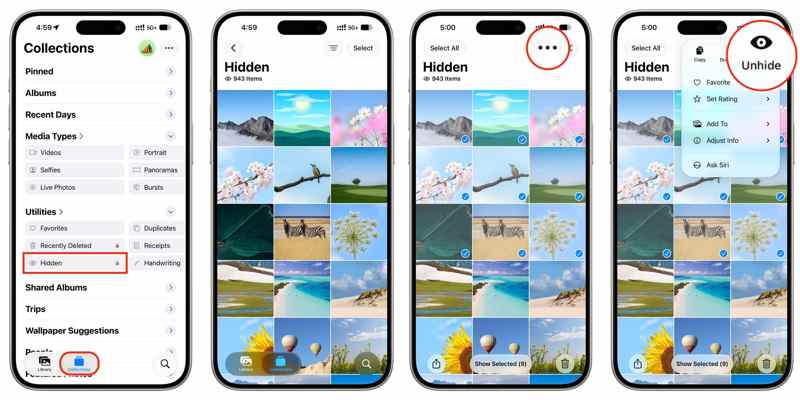
Шаг 1. Перейдите на сайт Коллекции вкладка в вашем Фото приложение
Шаг 2. Выберите Скрытый альбом под Утилиты заголовок.
Шаг 3. Нажмите Выбрать Выберите нужное фото в меню и нажмите на него.
Шаг 4. Затем нажмите Ещё кнопку с трехточечным значком и выберите Unhide.
Шаг 5. Вернитесь к исходному альбому и проверьте, появились ли ваши фотографии.
Решение 4: Дважды проверьте свою учетную запись Apple.
Как уже упоминалось ранее, iCloud Photos позволяет быстро создавать резервные копии и синхронизировать фотографии на вашем iPhone. Кроме того, он позволяет просматривать фотографии в iCloud, не занимая локальное хранилище. Если вы войдете в систему с другой учетной записью на своем iPhone, фотографии iPhone исчезнут из альбома.
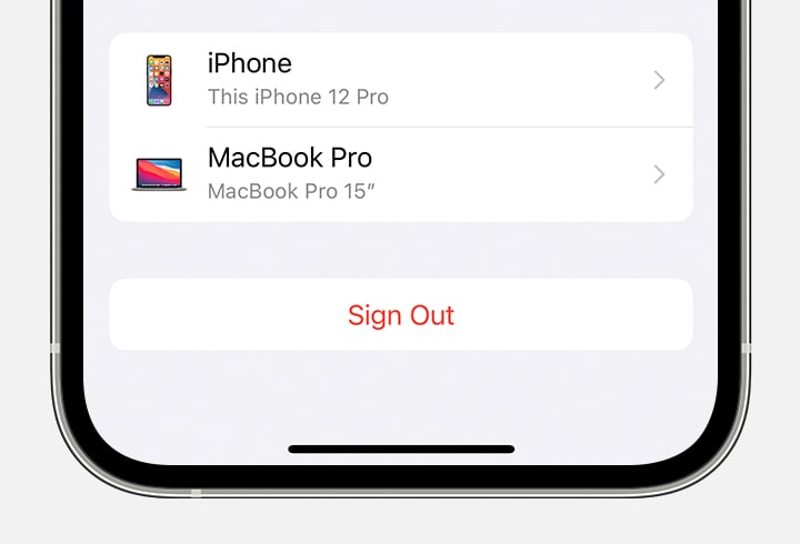
Шаг 1. К вашей Настройки приложение
Шаг 2. Нажмите на свой профиль, чтобы просмотреть свою учетную запись Apple.
Шаг 3. Если это не та учетная запись, которую вы используете для резервного копирования фотографий, прокрутите вниз и нажмите на нее. Выход из системы.
Шаг 4. Следуйте инструкциям на экране, чтобы выйти из учетной записи.
Шаг 5. Далее войдите в систему, используя связанную учетную запись Apple. Настройки приложение
Шаг 6. Затем проверьте свои фотографии в Фото приложение
Дальнейшее чтение
Часть 3: Лучший способ найти пропавшие фотографии на iPhone
Если ваши фотографии исчезли с iPhone и из iCloud, они были удалены безвозвратно. Однако вы можете быстро восстановить эти фотографии, используя... Apeaksoft iPhone Восстановление данныхдаже если у вас нет резервной копии.

Загружено более 1,000,000 пользователей
- Как найти пропавшие фотографии на iPhone без резервной копии.
- Восстановите потерянные фотографии из резервных копий iCloud и iTunes.
- Предварительный просмотр удаленных фотографий для выборочного восстановления.
- Работаем со всеми форматами фотографий, видео и многого другого.
- Поддерживаются последние версии iOS и iPadOS.

Как найти пропавшие фотографии на iPhone
Шаг 1. Сканирование вашего iPhone
Запустите программу для восстановления фотографий после установки на компьютер. Она доступна для Windows 11/10/8/7/XP/Vista и Mac OS X 10.7 и выше. Выберите Восстановление с устройства iOS Вкладка. Подключите свой iPhone к компьютеру с помощью кабеля Lightning и подтвердите доверие к этому компьютеру. Нажмите Начать сканирование Нажмите кнопку, чтобы начать сканирование вашего устройства.

Шаг 2. Предварительный просмотр фотографий
После завершения сканирования данных выберите тип данных, который хотите просмотреть, например: Photo LibraryЗатем просмотрите все восстанавливаемые фотографии. Чтобы просмотреть удаленные фотографии, выберите... Показать только удаленные из верхнего варианта.

Шаг 3. Восстановить пропавшие фотографии
Выберите фотографии, которые вы хотите вернуть, и нажмите кнопку Recover кнопка. Перейдите в папку назначения и нажмите. Recover еще раз, чтобы подтвердить это.

Заключение
Эта статья помогла вам избавиться от проблемы, которая Фотографии исчезли с вашего iPhoneНеправильные настройки и сбои программного обеспечения обычно вызывают эту проблему. Кроме того, вы можете воспользоваться нашими решениями, чтобы быстро устранить эту проблему и восстановить свои фотографии. Apeaksoft iPhone Data Recovery — это универсальное решение для восстановления фотографий с iPhone.
 Apeaksoft iPhone Восстановление данных
 Восстановите удаленные или потерянные данные с устройств iOS, iTunes и резервных копий iCloud.
Статьи по теме




