

Как легко сделать скриншот на ноутбуке Dell: 5 самых интуитивно понятных способов

Основные выводы
Если вы хотите сделать скриншоты на устройстве Dell, вы можете это сделать:
- Если вы хотите сделать скриншоты на устройстве Dell, вы можете это сделать:
- Используйте Печать экрана сделать снимок всего экрана Dell и скопировать его в буфер обмена.
- Используйте Экран Alt + Print чтобы захватывать только активное окно на вашем ноутбуке Dell.
- Используйте Windows + принтскрин сделать снимок экрана в полноэкранном режиме и автоматически сохранить его Картинки > Скриншоты папку.
- Используйте Windows + Shift + S Чтобы быстро открыть инструмент «Ножницы» и сделать снимок выбранной области, окна или всего экрана.
- Используйте Ножницы делать и редактировать снимки экрана на компьютерах Dell со встроенными функциями Windows.
Не знаю как сделать снимок экрана на ноутбуке DellСкриншот — это быстрый способ запечатлеть и поделиться важной информацией. Компьютеры Dell поддерживают несколько способов создания скриншотов. В этой статье вы узнаете, как сделать скриншот на компьютерах Dell, используя сочетания клавиш, такие как Print Screen, Windows + Shift + S, встроенные инструменты Windows и профессиональное программное обеспечение для создания скриншотов.
СОДЕРЖАНИЕ СТРАНИЦЫ:
- Способ 1. Как сделать скриншот на Dell с помощью сочетания клавиш Print Screen.
- Способ 2. Как сделать скриншот на Dell с помощью Windows + Print Screen
- Способ 3. Как сделать скриншот на Dell с помощью сочетания клавиш Windows + Shift + S.
- Способ 4. Как сделать снимок экрана на Dell с помощью встроенного инструмента «Ножницы».
- Метод 5. Лучший инструмент для создания скриншотов на ноутбуке Dell.
Способ 1. Как сделать скриншот на Dell с помощью сочетания клавиш Print Screen.
Чтобы сделать снимок экрана на настольном компьютере или ноутбуке Dell, вы можете использовать удобную комбинацию клавиш — Print Screen. Она позволяет запечатлеть содержимое отдельного окна или всего экрана. Например, вы можете скриншот Google Maps На устройствах Dell легко использовать клавишу Print Screen.
Шаг 1. Клавиша Print Screen расположена рядом с клавишей F12 на большинстве ноутбуков Dell. Чтобы сделать снимок экрана на ноутбуке Dell, достаточно просто нажать эту клавишу. PrtScr (Print Screen) Нажмите клавишу на клавиатуре. Это позволит захватить весь текущий экран.
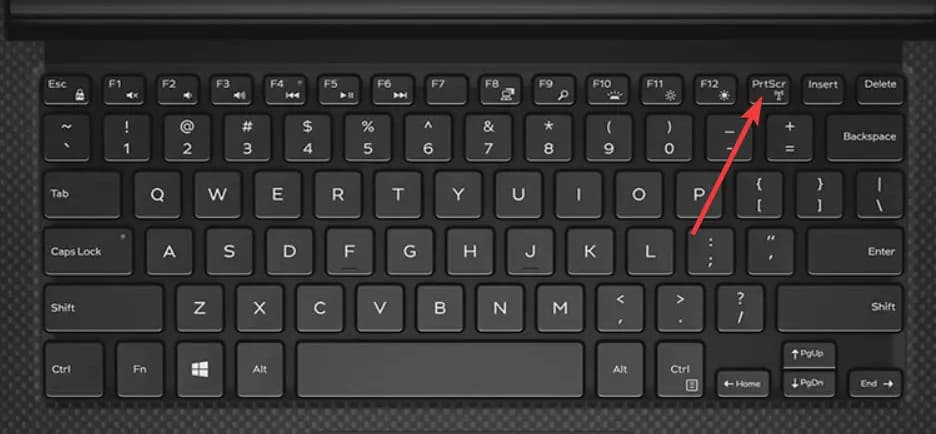
Если вам нужно захватить только активное окно, вы можете нажать кнопку другой + PrtScn ключ вместе.
Шаг 2. Скриншот будет скопирован в системный буфер обмена. Вам нужно извлечь изображение из буфера обмена, прежде чем вставлять туда другой элемент. Вы можете вставить его в такое приложение, как... Краска или в Adobe Photoshop, а затем сохранить его как графический файл.
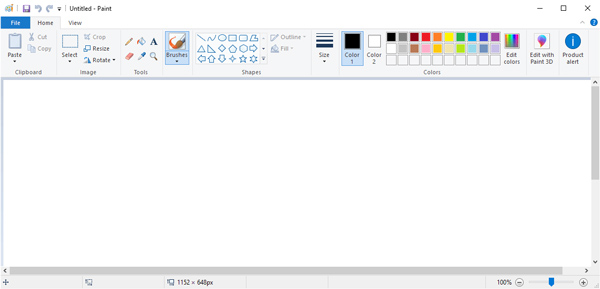
Вы можете открыть Microsoft Paint, а затем нажать Ctrl + V чтобы скопировать на него свой скриншот. После этого вы можете нажать на Сохранено Кнопка позволяет сохранить снимок экрана в любом популярном формате изображения, например, JPG, PNG или GIF. Аналогичным образом вы можете сделать и другие подобные действия. делать скриншоты на Toshiba.
Способ 2. Как сделать скриншот на Dell с помощью Windows + Print Screen
Клавиша Print Screen только копирует захваченное изображение в буфер обмена, то есть сохранить его напрямую нельзя, и перед сохранением его необходимо вставить в такие инструменты, как Paint. Для более эффективного сохранения скриншотов можно использовать... Windows + принтскрин метод, который автоматически делает снимок экрана и сохраняет его на вашем компьютере Dell.
Шаг 1. Штамповочный пресс Windows + ПртСкн Вместе. Вы увидите, как экран на мгновение потускнеет. Это означает, что снимок экрана успешно сделан.
Шаг 2. Штамповочный пресс Windows + E для открытия Проводник.
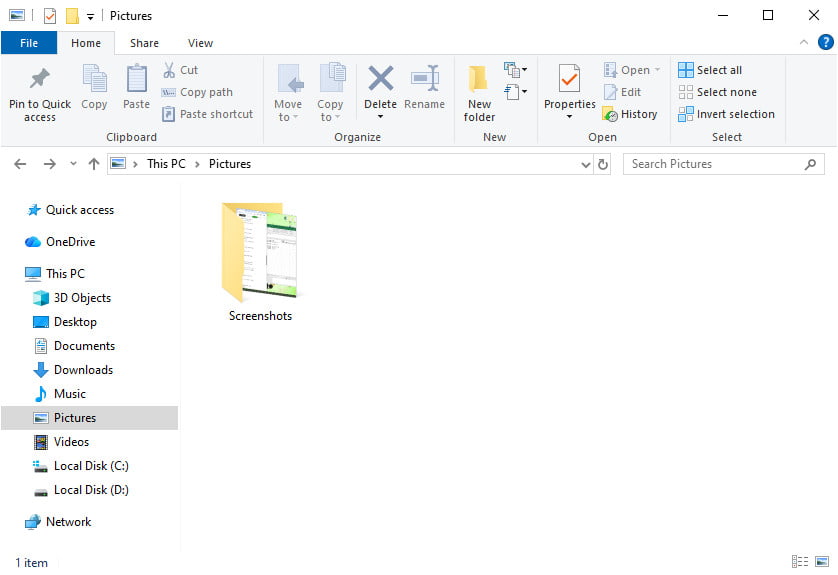
Шаг 3. Сохраненные скриншоты можно найти в разделе Картинки > Скриншоты путь на вашем компьютере Dell.
Способ 3. Как сделать скриншот на Dell с помощью сочетания клавиш Windows + Shift + S.
Ещё один распространённый способ сделать снимок экрана на устройствах Dell — использовать... Windows + Shift + S Сочетание клавиш. В отличие от традиционной клавиши Print Screen, это сочетание клавиш позволяет выделить именно ту область, которую вы хотите.
Шаг 1. Штамповочный пресс Windows + Shift + S Вместе. Ваш экран немного потускнеет, и в верхней части экрана появится панель инструментов для создания снимков экрана.
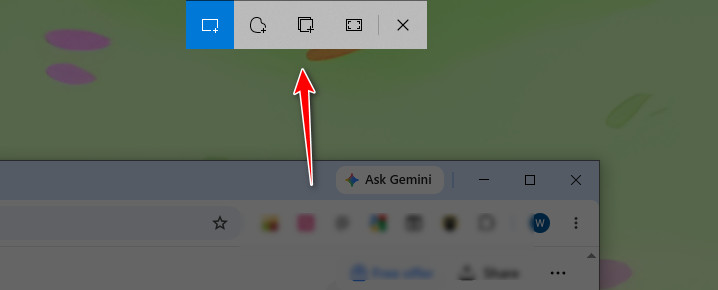
Шаг 2. Выберите предпочтительный режим создания снимков экрана на панели инструментов. Варианты расположены слева направо: Прямоугольный нож, Фрагмент произвольной формы, Window Snip или Полноэкранный снимок.
Шаг 3. Выберите область, которую хотите запечатлеть. Затем снимок экрана будет автоматически скопирован в буфер обмена. В правом нижнем углу появится уведомление о предварительном просмотре снимка экрана.
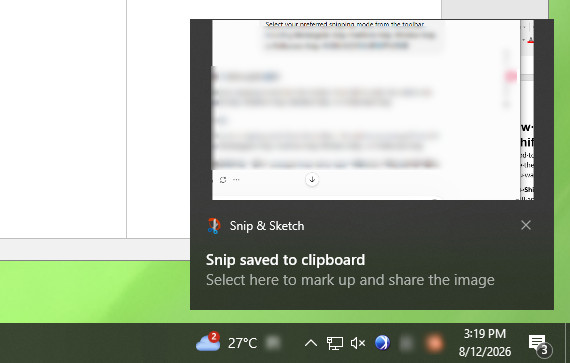
Шаг 4. Нажмите на уведомление, и вы откроете Ножницы (или Фрагмент и эскиз (в более старых версиях Windows), где можно редактировать скриншот.
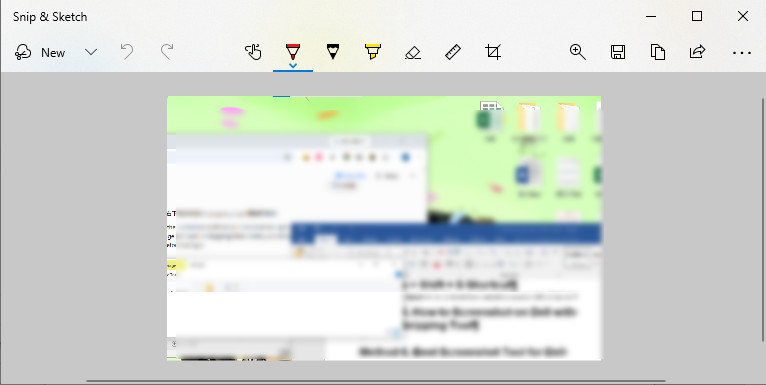
Шаг 5. Нажмите Сохранено кнопка для сохранения снимка экрана на вашем компьютере Dell.
Способ 4. Как сделать снимок экрана на Dell с помощью встроенного инструмента «Ножницы».
Помимо использования Windows + Shift + S с помощью ярлыка можно открыть встроенные функции. Ножницы Этот инструмент позволяет делать снимки экрана непосредственно на вашем компьютере Dell. Он является частью Windows, начиная с Vista. Этот стандартный инструмент для создания снимков экрана позволяет делать снимки экрана на ноутбуке/настольном компьютере Dell в полноэкранном режиме или в выбранной области.
Шаг 1. Вы можете найти Снайперский инструмент приложение через Windows Search функция. Если вам нужно сделать снимок экрана в Dell, вы можете щелкнуть Начать , а затем введите Ножницы в поиске Windows.
Шаг 2. Откройте инструмент «Ножницы» и нажмите Новое Нажмите кнопку для создания снимка экрана на компьютере Dell. Эта операция активирует курсор захвата. После этого вы сможете свободно делать снимки экрана своего компьютера Dell.
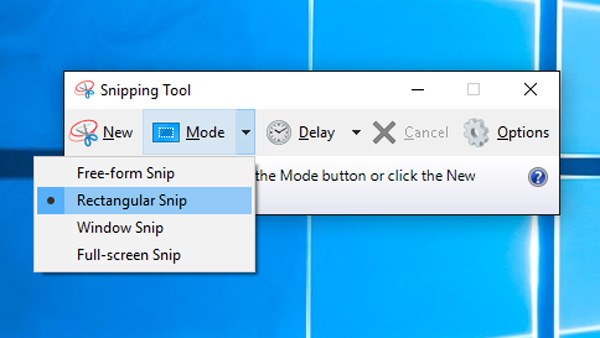
Шаг 3. После того, как вы сделаете снимок экрана на Dell, вы можете щелкнуть Сохранено Нажмите кнопку, чтобы сохранить снимок экрана на свой компьютер в формате JPG, PNG, GIF или HTML. На этом этапе вы также можете использовать... Копировать кнопку, чтобы скопировать снимок экрана в буфер обмена.
Метод 5. Лучший инструмент для создания скриншотов на ноутбуке Dell.
Хотя ноутбуки Dell предлагают несколько встроенных способов создания скриншотов, они могут не удовлетворить все ваши потребности, если вам нужны более продвинутые функции. Если же вам нужны дополнительные варианты, в этой части мы хотели бы представить еще одно популярное приложение для создания скриншотов. Apeaksoft Screen Recorder.
Этот инструмент для создания скриншотов позволяет легко и свободно захватывать любую часть экрана вашего компьютера Dell. Он позволяет делать скриншоты на Dell с полным экраном, активным окном и выделенной областью. Кроме того, он обладает некоторыми функциями редактирования, позволяющими напрямую редактировать скриншот вашего компьютера Dell.
Шаг 1. Для начала вы можете дважды щелкнуть кнопку загрузки, чтобы бесплатно установить и запустить это программное обеспечение для создания скриншотов на своем компьютере Dell.
Шаг 2. Выберите Захват экрана Эта функция создания скриншотов доступна при использовании данного инструмента на устройствах Dell. Она совершенно бесплатна.

Шаг 3. После того, как вы выберете функцию захвата экрана, ваша мышь примет форму креста. Теперь вы можете свободно делать снимок экрана любой области экрана Dell, перетаскивая мышь.
Шаг 4. Вы можете редактировать свой снимок экрана и настраивать его выходной эффект. Здесь вы можете нарисовать линию, стрелки, границу и любую фигуру, которая вам нужна на скриншоте. Кроме того, вы можете выполнять с ним другие операции редактирования.
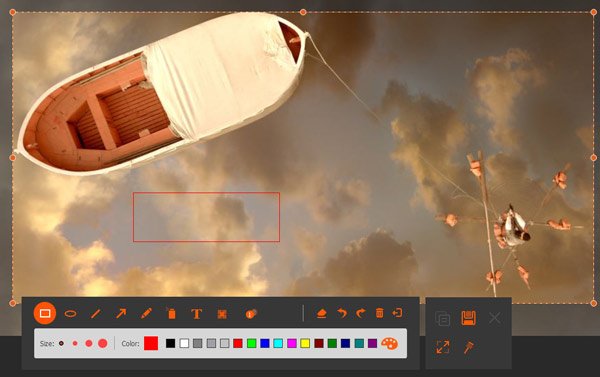
Шаг 5. Вы можете нажать кнопку «Сохранить», чтобы сохранить снимок экрана на свой компьютер. Его можно сохранить в любом популярном формате изображений, таком как JPG, PNG, BMP, GIF или TIFF. Помимо функции захвата экрана, вы можете использовать этот инструмент для записи экрана, чтобы... записывать онлайн-встречиВидео/аудиозвонки, музыка и многое другое с высоким качеством изображения и звука. Просто скачайте бесплатно и попробуйте.
Заключение
Это все для как сделать снимок экрана на DellВыберите подходящий метод в зависимости от ваших потребностей:
Быстрый снимок экрана: Воспользуйтесь клавишей Print Screen или сочетанием клавиш Windows + Print Screen.
Сделайте снимок выбранной области или окна: Используйте сочетание клавиш Windows + Shift + S или «Ножницы».
Редактируйте скриншоты и получайте больше возможностей: Используйте программу для записи экрана Apeaksoft.
Статьи по теме




