


Как сделать скриншот на ноутбуке Toshiba под управлением Windows

Основные выводы
На ноутбуке Toshiba можно сделать множество снимков экрана:
- Чтобы сделать снимок всего экрана, нажмите PrtSc, Fn + PrtSc или Windows + PrtSc для автоматического сохранения изображения.
- Для захвата текущего окна используйте Alt + PrtSc.
- Чтобы сделать снимок экрана определенной области, используйте сочетание клавиш Windows + Shift + S.
- Если вам нужны дополнительные функции редактирования или гибкие возможности захвата экрана, используйте программу для создания скриншотов, например, Apeaksoft Screen Recorder.
"Как сделать снимок экрана на ноутбуке Toshiba?"
«Где находится клавиша Print Screen на ноутбуке Toshiba?»
«Куда сохраняются скриншоты после использования клавиши Print Screen на ноутбуке Toshiba?»
Ну, если у вас есть тот же вопрос, вам повезет найти эту статью.
Вот несколько способов обучения. как сделать скриншот на Toshiba Ноутбук Satellite с сочетаниями клавиш, программой для создания скриншотов и онлайн-инструментами. Здесь вы можете прочитать и найти оптимальное решение.
СОДЕРЖАНИЕ СТРАНИЦЫ:
- Часть 1: Как сделать снимок экрана на Toshiba с помощью Key Combo
- Часть 2. Гибкие инструменты для создания скриншотов для ноутбуков Toshiba (Windows 11/10/8/7)
- Часть 3: Как сделать снимок экрана на Toshiba с помощью онлайн-инструментов
- Часть 4: Часто задаваемые вопросы о создании снимка экрана на Toshiba
Часть 1. Как сделать скриншот на ноутбуке Toshiba с помощью сочетаний клавиш.
В этом разделе вы пошагово узнаете, как сделать снимок экрана на ноутбуке Toshiba с помощью стандартной комбинации клавиш. Просто читайте и проверяйте, не пропустили ли вы какую-либо клавишу или шаг.
| кратчайший путь | Лучше всего |
| PrtSc / Fn + PrtSc | Захват всего экрана |
| Alt + PrtSc | Захватить текущее окно |
| Windows + Shift + S | Сделайте снимок части экрана |
Перед началом работы — обеспечьте достаточную мощность для загрузки ноутбука Toshiba.
Перед тем как сделать снимок экрана на компьютере Toshiba, включите ноутбук Toshiba и убедитесь, что уровень заряда батареи достаточен для создания снимка экрана. Избегайте использования ноутбука в режиме энергосбережения, так как экран может автоматически потускнеть или выключиться. Затем откройте экран, который хотите запечатлеть, и отрегулируйте положение окна или содержимого для получения более качественного снимка экрана.
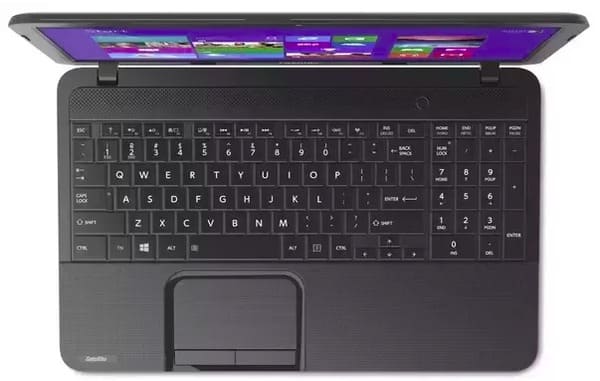
Метод 1: Создание полноэкранного скриншота на ноутбуке Toshiba с помощью PrtSc
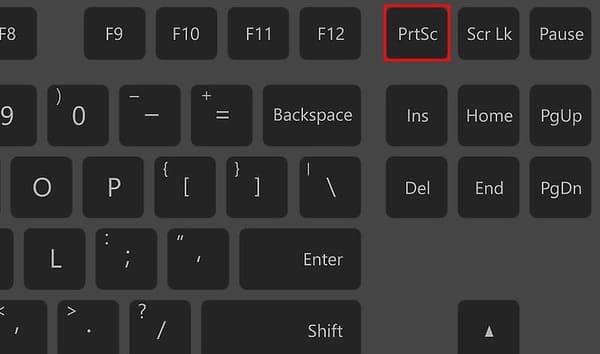
Шаг 1. Нажмите PrtSc кнопка
Штамповочный пресс PrtSc Чтобы сделать снимок всего экрана, на некоторых старых моделях Toshiba Satellite может потребоваться нажать... Фн + ПртСк or Fn + Windows + End если функция Print Screen совмещена с другой клавишей.
Советы: Чтобы было понятнее, PrtSc это сокращение от Печать экранаНе на всех ноутбуках есть клавиша с соответствующей маркировкой. Печать экранаНа клавиатурах Toshiba эта клавиша обычно расположена в правом верхнем углу и может обозначаться как PrtSc, PrtScn или Print Scr.
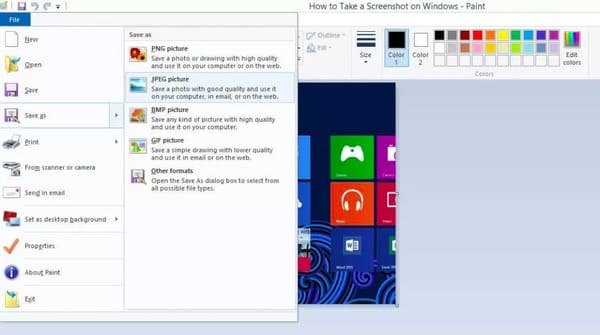
Шаг 2. Вставьте скриншот inКрасить и экспортировать
Чтобы сохранить скриншот из буфера обмена, вам нужно открыть фоторедактор. Paint — отличный выбор для сохранения скриншотов с ноутбуков Toshiba. Найдите и откройте... Краска из начального меню.
В Paint есть пустой холст. Нажмите Ctrl + V Чтобы вставить скриншот с ноутбука Toshiba в Paint, выберите... Сохранить как из раскрывающегося списка Файл меню. Выбрать JPEG изображение или в других форматах изображений для экспорта скриншота.
Метод 2: Сделайте снимок экрана активного окна на ноутбуке Toshiba с помощью Alt + PrtSc
Шаг 1. Штамповочный пресс Alt + PrtSc Чтобы сделать снимок активного окна. Скриншот будет скопирован в буфер обмена.
Шаг 2. Вставьте скриншот в графический редактор и сохраните его.
Способ 3: Захват выделенной области на ноутбуке Toshiba с помощью сочетания клавиш Windows.
Шаг 1. Штамповочный пресс Windows + Shift + S Чтобы открыть инструмент «Ножницы», экран потускнеет, курсор превратится в перекрестие, и вы сможете перетаскивать его, чтобы выбрать область, которую хотите запечатлеть.
Шаг 2. Отредактируйте и сохраните скриншот после его создания.
Способ 4: Автоматическое сохранение скриншотов на ноутбуке Toshiba с помощью Windows + PrtSc
Если после использования предыдущих методов вам не удается найти свой снимок экрана и вы хотите сохранять снимки экрана непосредственно в папку, а не копировать их в буфер обмена, нажмите Windows + PrtScWindows сделает снимок всего экрана и автоматически сохранит изображение. Проводник > Изображения > Скриншоты.
Этот метод работает на большинстве ноутбуков Toshiba под управлением Windows 10 и Windows 11.
Советы: Все вышеперечисленные методы применимы, если вы хотите сделать выбор. скриншот Windows Media Player.
Часть 2. Гибкие инструменты для создания скриншотов для ноутбуков Toshiba (Windows 11/10/8/7)
Для создания простых скриншотов на ноутбуке Toshiba хорошо подходят сочетания клавиш Windows. Если вам нужны расширенные возможности, такие как прокрутка скриншотов или добавление аннотаций после захвата изображения, воспользуйтесь специальным инструментом для создания скриншотов, например, [название инструмента]. Apeaksoft Screen Recorder может быть полезной альтернативой.
Это один из самых простых способов сделать снимок экрана на компьютере Toshiba и редактировать его напрямую. Доступны 7 разделов для захвата экрана, которые позволяют пользователям записывать видео, аудио, игры, окна, веб-камеру, телефон и сохранять последнюю запись в истории.

Загружено более 1,000,000 пользователей
- Делайте скриншоты бесплатно на своем ноутбуке Toshiba.
- Снимайте весь экран, выделенную область или прокручиваемые страницы с помощью гибких параметров создания снимков экрана.
- Редактируйте скриншоты, добавляя аннотации, текст, выделения и многое другое.
- После создания снимка экрана его можно легко сохранять, закреплять и управлять им.

Шаг 1. Запуск Apeaksoft Screen Recorder
Бесплатно скачайте и установите Apeaksoft Screen Recorder на свой ноутбук Toshiba. После установки запустите программу для записи экрана. Если вам нужно только сделать снимок экрана, найдите нужное окно на вашем ноутбуке Toshiba и выберите соответствующий пункт меню. Захват экрана из раскрывающегося списка.

Советы: Вы также можете нажать Меню - Menu (кнопка с тремя линиями в верхнем левом углу) для поиска Предпочтение> ХоткEYSЗатем вы можете отредактировать горячие клавиши в соответствии со своими потребностями.
Шаг 2. Сделайте скриншот на ноутбуке Toshiba
Теперь вы можете свободно рисовать область экрана для захвата с помощью мыши. Когда вы отпустите мышь, появится панель инструментов редактирования. Таким образом, вы можете рисовать и добавлять к скриншоту линии, стрелки, текст и другие элементы.
Даже если вы применили неправильный фотоэффект, вы можете использовать «отменить» или «повторить», чтобы легко исправить ошибку.
Позже выберите Сохранено возможность экспортировать снимок экрана на ноутбук Toshiba Satellite.
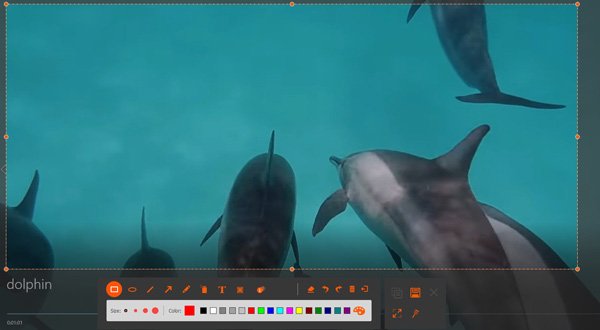
С помощью программы Screen Recorder вы можете быстро сделать скриншот на ноутбуке Toshiba всего за два шага. Формат вывода скриншота по умолчанию — PNG. При необходимости вы можете изменить формат изображения на другой. Кроме того, в главном интерфейсе вы можете просмотреть различные функции записи с разными уровнями доступа. Если вы хотите записывать действия на экране в виде видео, вы также можете узнать больше. как записывать видео на ПК.
Часть 3. Как сделать снимок экрана на Toshiba с помощью онлайн-инструментов
Если вы не хотите устанавливать программу для создания скриншотов, вы также можете использовать онлайн-инструменты для захвата экрана вашего ноутбука Toshiba. Эти инструменты позволяют выбрать область захвата, добавить простые аннотации и сохранять скриншоты непосредственно из браузера. Однако для использования большинства онлайн-инструментов для создания скриншотов может потребоваться вход в систему с помощью учетной записи Google.
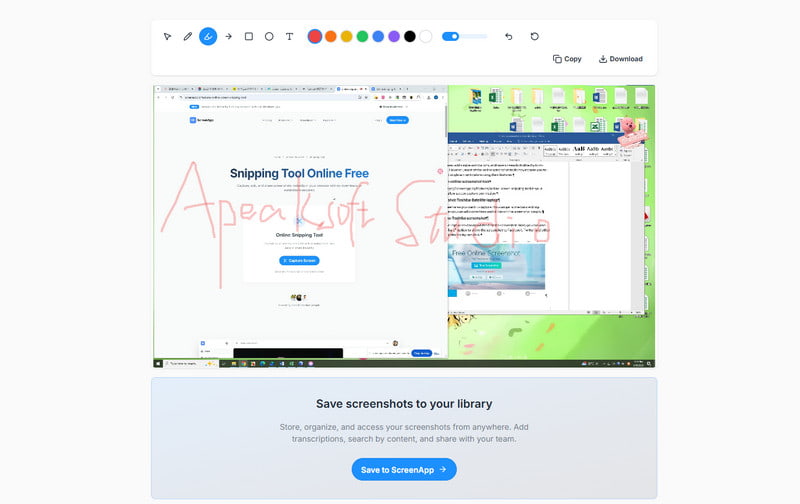
Шаг 1. Откройте онлайн-инструмент для создания скриншотов.
Найдите в браузере приложение https://screenapp.io/features/online-screen-snipping-tool и разрешите ему делать снимки экрана.
Шаг 2. Принимать какСкриншот на Ноутбук Toshiba Satellite
Выберите область экрана, которую хотите захватить. Вам будут доступны основные функции редактирования. Затем вы сможете легко добавить на скриншот линии и круги.
Шаг 3. Сохраните снимок экрана Toshiba
Нажмите Сохранить ScreenApp Нажмите кнопку, чтобы загрузить скриншот и сохранить его на свой ноутбук Toshiba.
Часть 4: Часто задаваемые вопросы о создании снимка экрана на Toshiba
Где на ноутбуке Toshiba сохраняются снимки экрана для печати?
Вы можете проверить изображения экрана печати в буфере обмена после того, как вставите их в графическую программу, а затем распечатаете или сохраните их.
Почему я не могу заставить снимок экрана работать на моем ноутбуке Toshiba?
Если клавиши с логотипом Windows и PrtSc не работают, или если на вашем ноутбуке Toshiba нет клавиши PrtSc, вы можете попробовать FN + клавиша с логотипом Windows + End/PrtSc, и это должно помочь сделать снимок экрана.
Как сделать снимок экрана с видео на ноутбуке Toshiba?
Вы можете использовать кнопку Print Screen. Затем просто нажмите Ctrl + V, чтобы вставить его в программу.
Заключение
На этой странице собрано несколько простых способов. сделать скриншот на Toshiba Компьютер. Вы можете использовать комбинацию клавиш для быстрого создания и сохранения скриншотов, или попробовать онлайн-инструменты для создания и загрузки скриншотов. Если вам нужны дополнительные функции редактирования и гибкие параметры создания скриншотов, Apeaksoft Screen Recorder Это приложение поможет вам легко делать и редактировать скриншоты в Windows 11/10/8/7 с добавлением эффектов.

Статьи по теме




