


Как быстро сделать снимок экрана на iPhone или iPad

Скриншот — это удобный визуальный документ. Это простой способ отслеживать необходимые вам вещи и быстро делиться всем экраном с другими. скриншот на iPhone Это несложно, если делать это правильно. Согласно нашим исследованиям, существует множество способов сделать скриншот на устройствах iOS для разных ситуаций, включая использование кнопок, искусственного интеллекта, жестов и многого другого. В этом руководстве представлены проверенные способы и конкретные шаги.
СОДЕРЖАНИЕ СТРАНИЦЫ:
- Часть 1: Как сделать скриншот на iPhone с помощью компьютера
- Часть 2: Как сделать скриншот на iPhone с помощью кнопок
- Часть 3: Как сделать скриншот на iPhone с помощью AssistiveTouch
- Часть 4: Как сделать скриншот на iPhone с помощью Siri
- Часть 5: Как сделать скриншот на iPhone с помощью жеста
- Часть 6: Как сделать скриншот на iPhone в Safari
- Часть 7: Как сделать скриншот на iPhone с помощью кнопки действия
- Часть 8: Как сделать скриншот на iPhone с помощью сочетания клавиш
Часть 1: Как сделать скриншот на iPhone с помощью компьютера
Если у вас есть компьютер, сделать скриншоты на iPhone 17/16/15/14/13/8/SE очень просто. Apeaksoft Screen RecorderКроме того, он предлагает дополнительные функции, такие как редактирование изображений и запись экрана iPhone со звуком. Простой интерфейс делает его хорошим вариантом для начинающих.

Загружено более 1,000,000 пользователей
- Сделайте скриншот на iPhone или iPad одним щелчком мыши.
- Редактирование скриншотов, например, добавление текста и рисунков.
- Сохраняйте скриншоты в буфер обмена и на жесткий диск.
- Перед сохранением сделайте предварительный просмотр скриншотов.
- Поддерживается широкий спектр устройств iPhone и iPad.

Как сделать скриншот на iPhone с помощью компьютера
Шаг 1. Подключиться к вашему iPhone
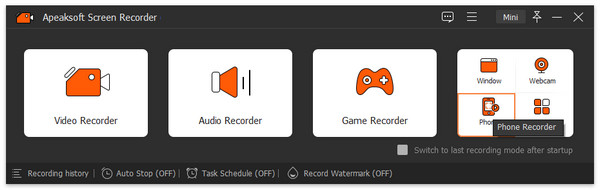
Запустите программу для записи экрана iPhone после установки на ваш компьютер. Она доступна для Windows 11/10/8/7/XP/Vista. Существует также другая версия для macOS 10.13 и выше. Выберите Телефонный рекордер выберите режим в верхнем левом углу и затем выберите Рекордер iOSСледуйте инструкциям на экране, чтобы отобразить экран вашего iPhone.
Шаг 2. Скриншот на iPhone
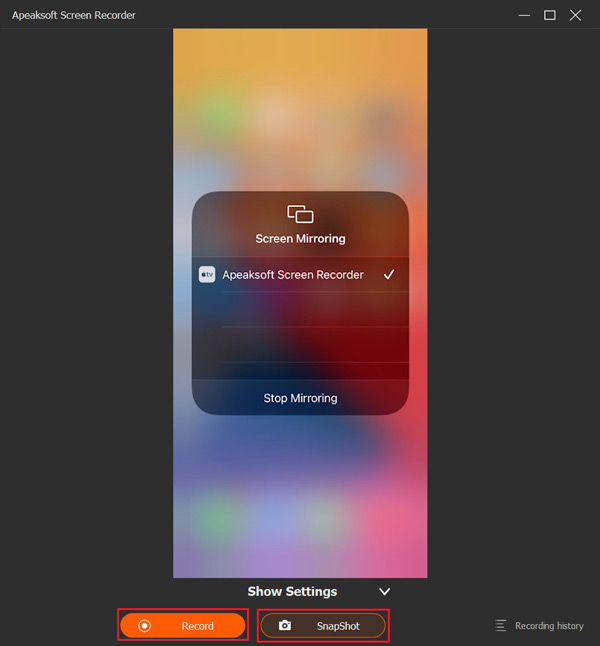
После успешного подключения вы увидите экран своего iPhone на компьютере. Подойдите к устройству и выберите нужный экран. Нажмите на кнопку. SnapShot кнопка для создания скриншота на вашем iPhone.
Шаг 3. Предварительно просмотрите и сохраните снимок экрана.
Затем просмотрите и отредактируйте снимок экрана. Когда вы будете удовлетворены результатом, сохраните снимок экрана iPhone в буфер обмена или на жесткий диск.
Часть 2: Как сделать скриншот на iPhone с помощью кнопок
Наиболее распространенный способ сделать снимок экрана на новом или старом iPhone — это сочетание физических кнопок. После нажатия кнопок iOS сделает снимок текущего экрана и сохранит его в приложении «Фотографии».
Шаг 1. Перейдите к экрану, который хотите сохранить на своем iPhone.
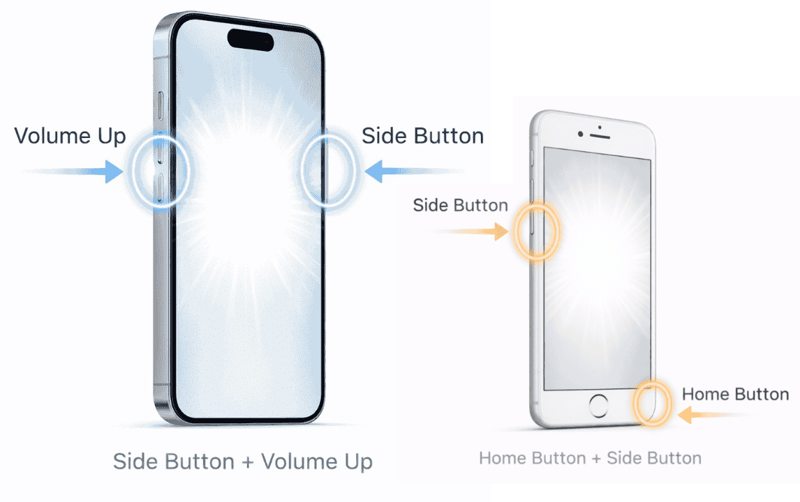
Шаг 2. Для iPhone с Face ID нажмите Увеличение громкости + Боковую вместе.
Для iPhone без Face ID нажмите Главная + Режим сна / Пробуждение кнопки одновременно.
Шаг 3. После того, как вы отпустите кнопки, появится уведомление.
Шаг 4. Чтобы найти скриншоты на вашем iPhone, откройте... Фото приложение, перейдите к Альбомы Перейдите во вкладку и откройте альбом «Скриншоты».
Как отключить звук скриншота на iPhone
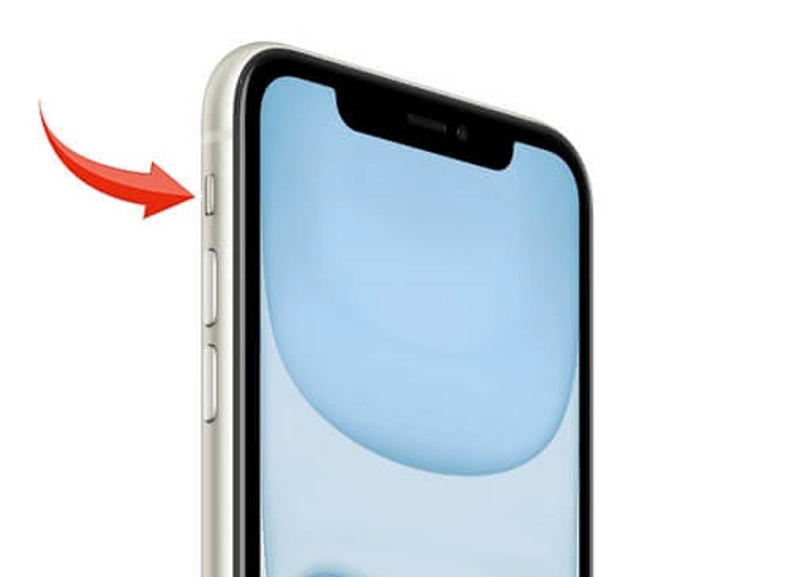
Вариант 1: перевернуть Кольцо / бесшумный Чтобы отключить звук при создании скриншота, переключите боковую панель вашего iPhone.
Вариант 2: Перейдите к Центр управления и перетащите ползунок громкости на ноль.
Вариант 3: Открой Настройки приложение, выберите Звуки и тактильные ощущенияи переместите ползунок громкости на ноль.
Часть 3: Как сделать скриншот на iPhone с помощью AssistiveTouch
AssistiveTouch — это виртуальное меню на экране iOS. После настройки этой функции вы сможете делать скриншоты на своем iPhone без использования физических кнопок. Если вы не включили AssistiveTouch, включите его вручную.
Шаг 1. Откройте приложение Настройки приложение на вашем iPhone.
Шаг 2. Перейдите на Доступность и включите AssistiveTouch.
Шаг 3. Обязательно добавьте опцию «Скриншот» для AssistiveTouch.
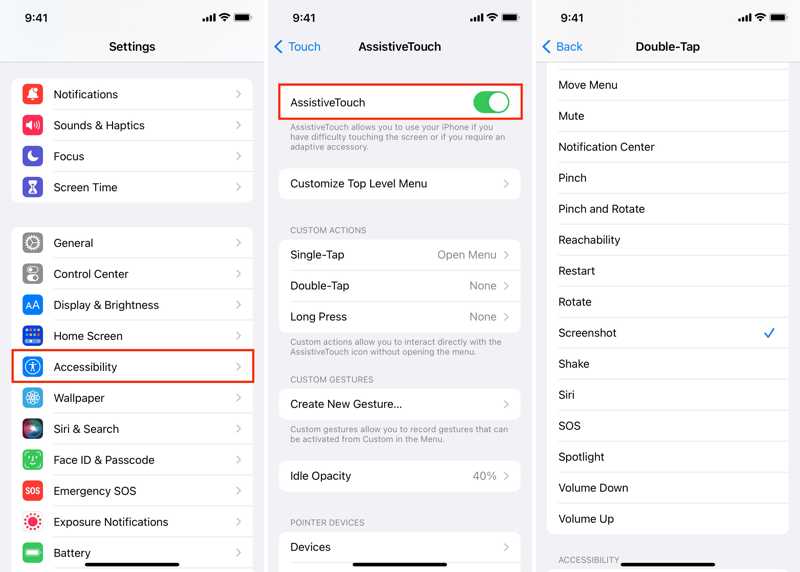
Шаг 4. Чтобы сделать снимок экрана на своем iPhone, нажмите на значок AssistiveTouch кнопку на вашем экране.
Шаг 5. Если вы добавили функцию «Скриншот» в список пользовательских действий, нажмите на неё напрямую. В противном случае выберите... Устройство, нажмите Ещё, и нажмите Скриншот.
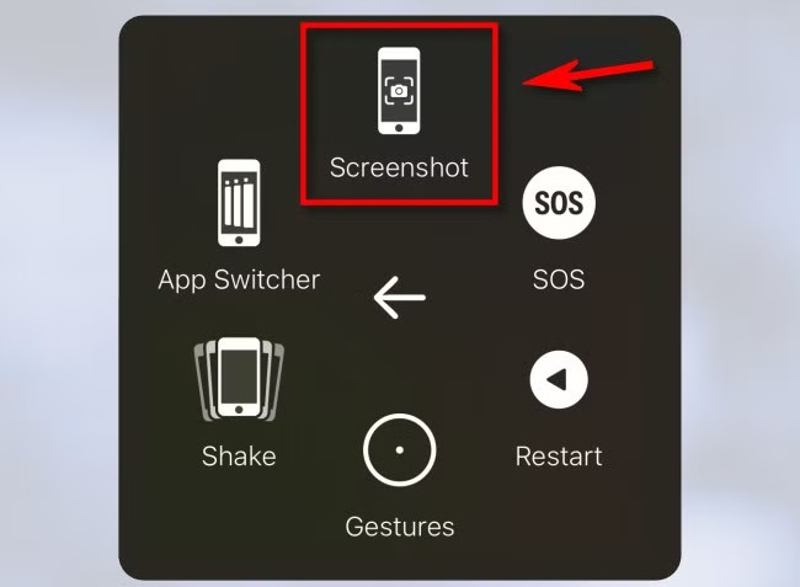
Шаг 6. Затем текущий экран будет сохранен в файл. Скриншоты альбом.
Дальнейшее чтение
Часть 4: Как сделать скриншот на iPhone с помощью Siri
Siri — это голосовой помощник на iOS. Он позволяет сделать снимок экрана на iPhone или iPad с помощью голоса. По умолчанию вам нужно настроить функцию «Привет, Siri» на вашем iPhone, после чего вы сможете активировать помощника и сделать снимок экрана.
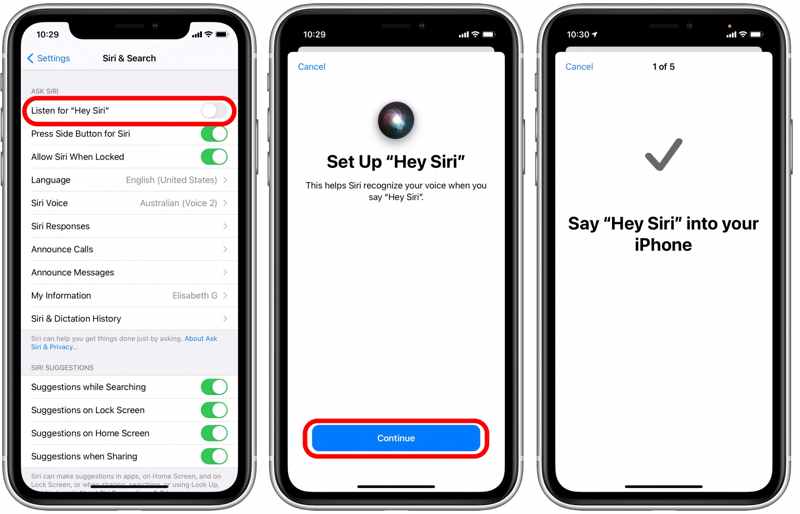
Шаг 1. Запустите Настройки приложение на вашем iPhone.
Шаг 2. Прокрутите вниз и выберите Сири & Поиск.
Шаг 3. Включить Прослушать Hey Siri.
Шаг 4. Нажмите Продолжить кнопка на экране настроек.
Шаг 5. Если вы уверены, нажмите на Готово .
Шаг 6. Когда вы хотите сохранить снимок экрана, например... Привет, Сири.
Шаг 7. После включения Siri скажите Возьмите Скриншоты.
Часть 5: Как сделать скриншот на iPhone с помощью жеста
Если физические кнопки на вашем iPhone не работают или вы предпочитаете жесты вместо кнопок, вы можете сделать снимок экрана на iPhone с помощью функции Back Tap. Для этого необходимо настроить функцию Back Tap в приложении «Настройки».
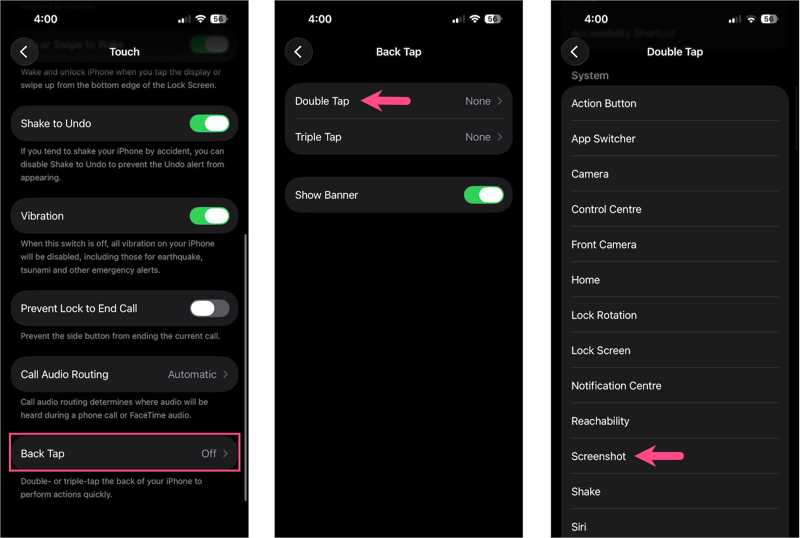
Шаг 1. Откройте Настройки приложение
Шаг 2. Выберите Доступность выберите и выберите с нами.
Шаг 3. Прокрутите вниз и нажмите Назад нажмите.
Шаг 4. Выбрать Дважды нажмите or Тройное нажатие в соответствии с вашими предпочтениями.
Шаг 5. Прокрутите вниз и выберите Скриншот опцию.
Советы: В iOS 27 нажмите Устройство после выбора Дважды нажмите or Тройное нажатие и Скриншот.
Шаг 6. Чтобы сделать снимок экрана, дважды или трижды коснитесь кнопки «Домой».
Часть 6: Как сделать скриншот на iPhone в Safari
Обычные способы позволяют делать стандартные скриншоты. Если вы хотите сделать длинный скриншот на iPhone, вы можете использовать функцию создания полноэкранных скриншотов в браузере Safari. Вот пошаговая инструкция:
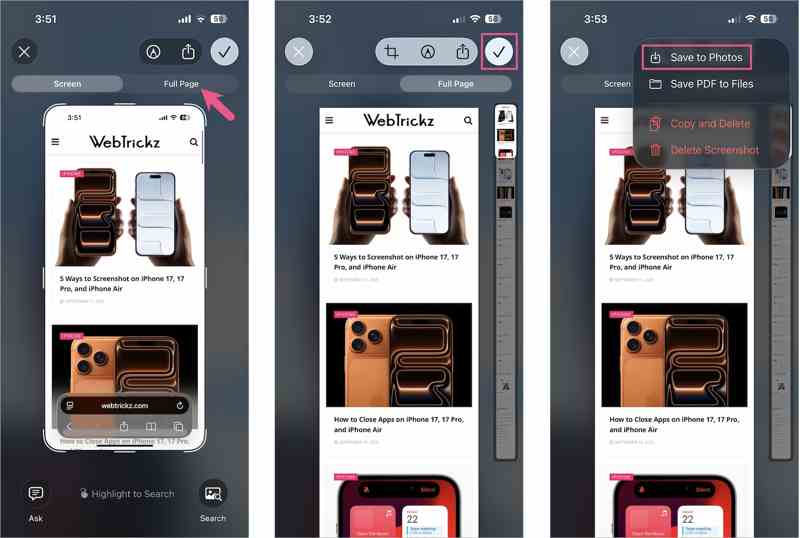
Шаг 1. Откройте приложение Сафари приложение
Шаг 2. Откройте веб-страницу, которую хотите сохранить.
Шаг 3. Сделайте обычный скриншот с кнопками.
Шаг 4. Нажмите на миниатюру.
Шаг 5. Выберите Полная страница опцию.
Шаг 6. Просмотрите длинный скриншот и нажмите на него. Готово .
Шаг 7. Выбирайте Сохранить в Фото or Сохранить PDF в файлы.
Часть 7: Как сделать скриншот на iPhone с помощью кнопки действия
Ещё один способ сделать снимок экрана на iPhone — это кнопка «Действие». Вы можете назначить ей сочетание клавиш. Вместо использования комбинации кнопок, вы можете сделать снимок экрана, нажав кнопку «Действие».
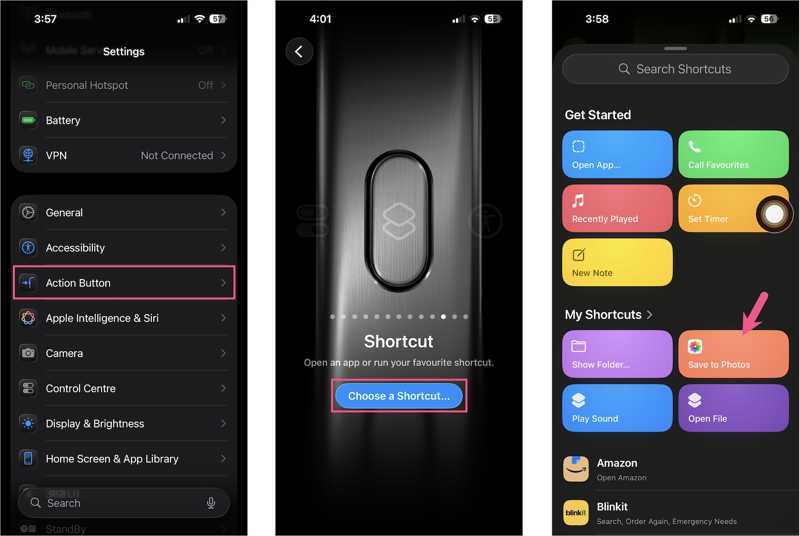
Шаг 1. Перейдите на сайт Настройки приложение
Шаг 2. Очные Кнопка действия и кратчайший путь.
Шаг 3. Нажмите Выберите сочетание клавиш .
Шаг 4. Выберите Сохранить в Фото вариант под Мои ссылки.
Шаг 5. Затем нажмите Экшн Нажмите эту кнопку, чтобы сделать снимок экрана.
Часть 8: Как сделать скриншот на iPhone с помощью сочетания клавиш
Встроенное приложение «Ярлыки» позволяет настраивать ярлыки на вашем iPhone, например, для создания снимка экрана. Таким образом, фактически устанавливается ярлык для создания снимка экрана для кнопки «Действие».
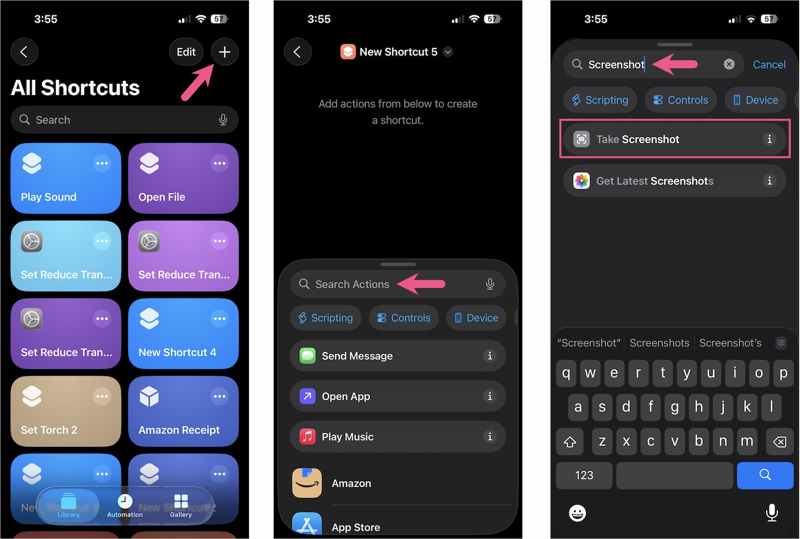
Шаг 1. Запустите Клавиши быстрого доступа приложение
Шаг 2. Нажмите + в Библиотека меню.
Шаг 3. Тип Скриншот в Действия поиска поле.
Шаг 4. Выбирайте Сделайте снимок экрана.
Шаг 5. Затем введите сохранить в в Действия поиска снова на поле.
Шаг 6. Выбирайте Сохранить в Фото.
Шаг 7. Нажмите Инфо нажмите кнопку внизу Сохранено чтобы сохранить ярлык.
Шаг 8. Теперь нажмите Экшн кнопка для создания снимка экрана и сохранения его в «Фотографии».
Заключение
В этом руководстве представлены несколько способов сделать скриншот на iPhone С кнопками или без них. Вы можете выбрать подходящий способ в зависимости от ситуации и предпочтений и следовать нашим инструкциям, чтобы сохранить снимок экрана. Apeaksoft Screen Recorder — это простой способ сделать снимок экрана или записать экран вашего iPhone на компьютере.

Статьи по теме



