


Сделайте скриншот Minecraft на Windows/Mac/iPhone/Android/PS/Xbox/Switch

Возможно, вы хотите поделиться с друзьями моментом создания чего-то великолепного в Minecraft. Или, может быть, вы просто хотите запомнить какой-нибудь красивый пейзаж. Какова бы ни была цель, скриншоты помогут вам избежать лишних хлопот.
К счастью, научиться делать скриншоты в Minecraft довольно просто, но процесс различается в зависимости от устройства. Независимо от того, являетесь ли вы новичком в создании скриншотов или просто хотите научиться делать скриншоты в Minecraft на новом устройстве, здесь вы найдете инструкции. как сделать скриншот в Minecraft на всех основных устройствах.
СОДЕРЖАНИЕ СТРАНИЦЫ:
Часть 1: Как сделать скриншот в Minecraft на Windows/Mac
Способ 1: Сделайте скриншот в Minecraft Java Edition
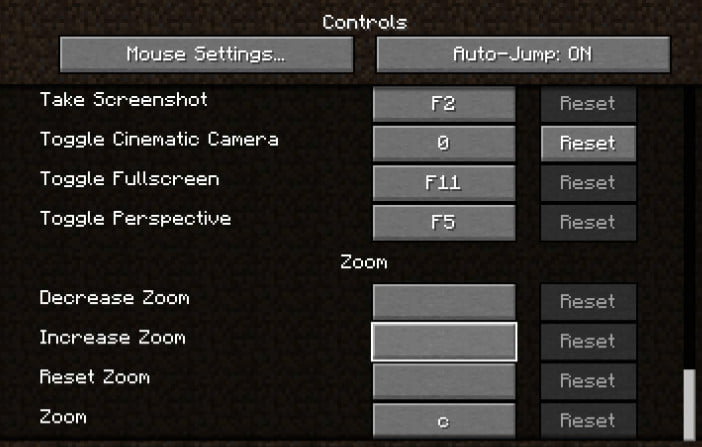
В Minecraft Java Edition есть встроенная функция создания скриншотов как на Windows, так и на Mac. Просто нажмите клавишу F2, чтобы сделать скриншот в Minecraft. Скриншот будет сохранен в папку ".minecraftscreenshots" на вашем компьютере.
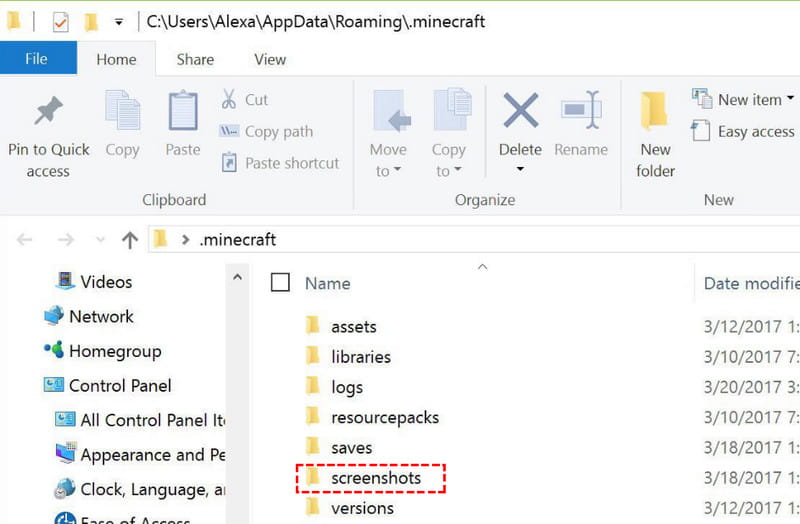
Чтобы найти свои скриншоты, откройте папку с игрой Minecraft и перейдите в каталог .minecraft > screenshots. Вы также можете использовать следующие пути:
- Windows: %appdata%.minecraftscreenshots
- Mac: ~/Library/Application Support/minecraft/screenshots
Способ 2: Сделайте скриншот в Minecraft на Windows.
Пользователям Windows 10/11 можно использовать любые встроенные в Windows инструменты для захвата экрана, чтобы записывать игровой процесс Minecraft.
1. Используйте сочетание клавиш Windows + Alt + PrtScn
Вы можете нажать Windows + другой + PrtScn Чтобы создать скриншот вашей игры Minecraft. Скриншот будет сохранен в формате PNG. Видео > Захватывает папку.
2. Используйте игровую панель Xbox
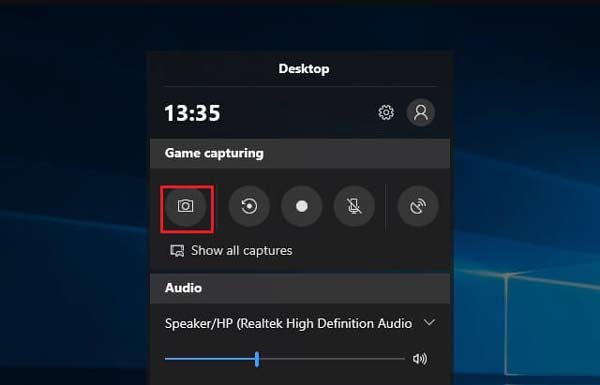
Штамповочный пресс Windows + G ключи одновременно, чтобы открыть игру Настройки окно. Затем щелкните значок камера под Захват игры Чтобы сделать скриншот в Minecraft, вы можете найти скриншот в... Видео > Захватывает папку на вашем компьютере.
3. Используйте инструмент «Ножницы»
Штамповочный пресс Windows + Shift + S Откройте инструмент «Ножницы». Затем выберите область экрана игры Minecraft, которую хотите запечатлеть. Скриншот будет скопирован в буфер обмена. После создания скриншота в правом нижнем углу появится подсказка.
Способ 3: Сделайте скриншот в Minecraft на Mac
Пользователи Mac также могут использовать встроенные сочетания клавиш для создания скриншотов игрового процесса Minecraft.
| Область захвата | Эксплуатация | Путь сохранения |
| Захватить весь экран | Штамповочный пресс Shift + Command + 3 в то же время | Скриншот по умолчанию будет сохранен на рабочем столе. |
| Захват определенной области | Штамповочный пресс Shift + Command + 4Затем перетащите перекрестие, чтобы выбрать область, которую хотите захватить. | Скриншот также будет по умолчанию сохранен на вашем рабочем столе. |
Метод 4: Более гибкое создание скриншотов Minecraft с помощью Apeaksoft Screen Recorder
Предположим, вы предпочитаете использовать приложение для создания скриншотов, которое предоставляет более расширенные возможности. Apeaksoft Screen Recorder Это лучший вариант для создания скриншотов Minecraft на Mac или Windows.

Загружено более 1,000,000 пользователей
- Делайте снимки экрана Minecraft в высоком качестве.
- Сохраняйте скриншоты Minecraft в форматах PNG, JPG и т.д.
- Редактируйте скриншот Minecraft в режиме реального времени, добавляя стрелки, текст, выноски, размытие и многое другое.
- Записывайте игровой процесс Minecraft со звуком.

Шаг 1. Запустите этот инструмент захвата экрана на своем компьютере, а затем выберите Захват экрана функция в основном интерфейсе.

Шаг 2. Когда курсор мыши изменится на перекрестие, поместите перекрестие в верхний левый угол области, которую хотите запечатлеть. Затем щелкните мышью и перетащите рамку, чтобы закрыть область, которую хотите заскриншотить.
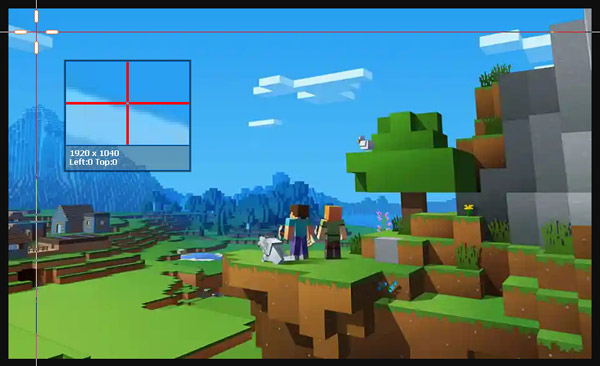
Шаг 3. Когда вы отпустите кнопку мыши, программа сделает снимок экрана выделенной области. Здесь вы увидите множество инструментов для редактирования вашего снимка экрана. Вы можете нарисовать границы, линии или фигуры, добавить выноски и многое другое.
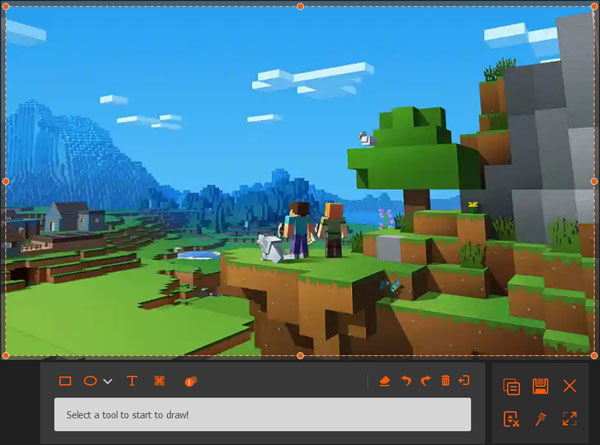
Шаг 4. Наконец, нажмите диск кнопку, а затем выберите путь для сохранения созданного вами изображения.
Часть 2: Как сделать скриншот Minecraft на iPhone/Android
Если вы играете в Minecraft на своем смартфоне, вы также можете использовать встроенные функции для создания скриншотов Minecraft.
Скриншот Minecraft на iPhone
- На iPhone без кнопки «Домой» нажмите Боковую кнопки и Увеличение громкости Нажмите кнопку одновременно, затем быстро отпустите обе кнопки.
- На iPhone с кнопкой «Домой» нажмите Боковая (или верхняя) сторона и Главная Нажмите кнопку одновременно, затем быстро отпустите обе кнопки.
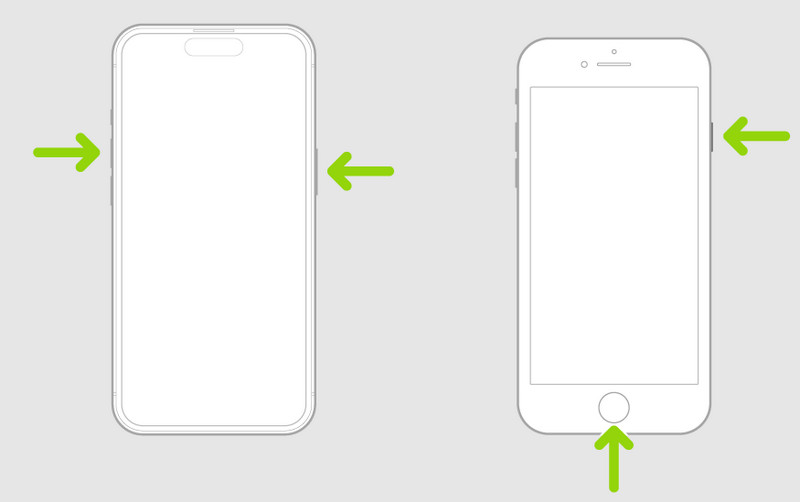
Скриншот будет сохранен в разделе «Фотографии» > «Скриншоты».
Скриншот Minecraft на Android
Если вы используете телефон на Android, вы можете одновременно нажать кнопки питания и уменьшения громкости, чтобы сделать скриншот Minecraft.
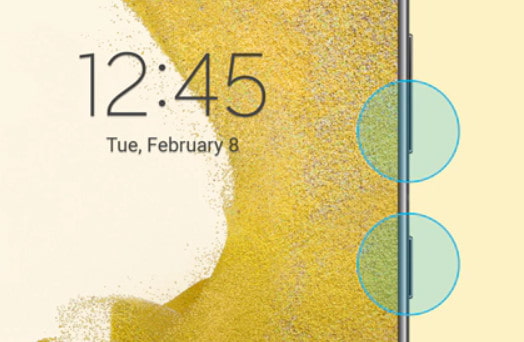
Скриншот будет сохранен в приложении «Галерея» или «Фотографии», в зависимости от вашего устройства.
Часть 3: Как сделать скриншот Minecraft на PS/Xbox/Switch
Сделайте скриншот в Minecraft на PS4/PS5
На PS5 вы можете нажать Создавай Кнопка на Двойной смысл Чтобы открыть меню «Создать», используйте контроллер. Затем выберите... Сделайте снимок экрана чтобы записывать ваш игровой процесс в Minecraft.
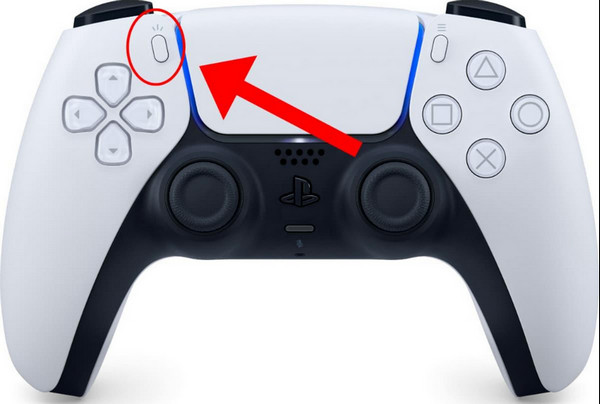
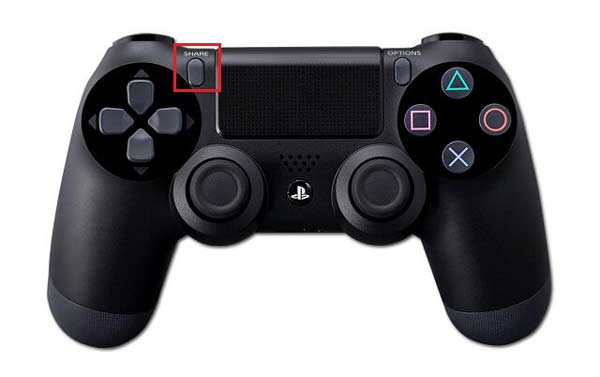
На PS4 вы можете удерживать клавишу ПОДЕЛИТЕСЬ Нажмите кнопку на контроллере, чтобы сделать снимок экрана. Или вы можете выбрать вариант с нажатием кнопки. ПОДЕЛИТЕСЬ Нажмите кнопку, чтобы открыть новое меню, где вы можете сделать снимок экрана, записать видео и поделиться своими видеозаписями экрана.
Сделайте снимок экрана Minecraft на Xbox.
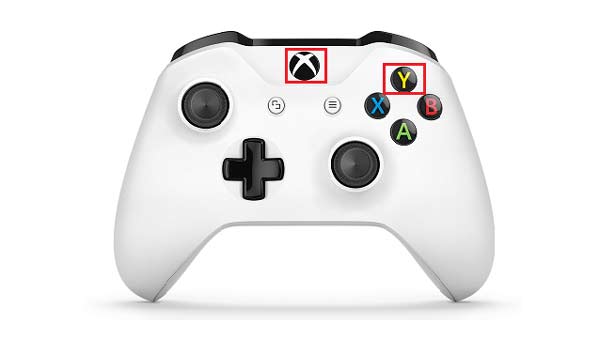
Вам нужно дважды нажать кнопку Xbox на контроллере. Затем нажмите Y сделать снимок экрана в Minecraft или X для записи видеоклипа.
Сделайте скриншот в Minecraft на Nintendo Switch
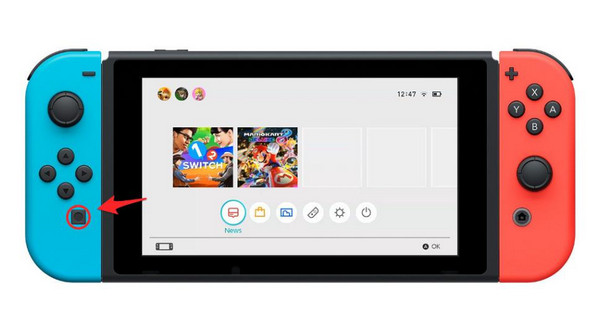
Нажмите захват Кнопка на Joy-Con or Контроллер Pro Чтобы сделать скриншот вашего игрового процесса в Minecraft. Скриншот будет сохранен в... Альбом на вашем Nintendo Switch.
Часть 4: Часто задаваемые вопросы о создании скриншотов в Minecraft
Можно ли сделать скриншот в Minecraft на PS3 или Xbox 360?
К сожалению, встроенной функции создания скриншотов для PS3 нет. Xbox 360.
Можно ли сделать скриншот в Minecraft на PS3?
Unfortunately, there is no built-in screenshot tool. You can use a third-party application like Apeaksoft Screen Recorder, которая может сделать скриншот Minecraft на PlayStation 3.
Как найти скриншоты Майнкрафт на компьютере?
В Windows скриншоты сохраняются в папке .minecraftscreenshots внутри папки AppDataRoaming. Найти эту папку можно, введя %appdata%.minecraftscreenshots в адресную строку проводника.
В версии Bedrock Edition для Windows 11 папка для сохранения скриншотов по умолчанию находится по адресу C:Users\VideosCaptures.
В macOS скриншоты хранятся в ~ / Library / Application Support / minecraft / screenshots.
Заключение
В целом, этот учебный материал охватывает следующие темы: делать скриншоты в Minecraft Практически на всех популярных устройствах. Теперь вы профессионал в создании скриншотов и можете делать снимки Minecraft на любом устройстве. Чтобы сохранить воспоминания о лучших моментах в Minecraft, вы даже можете... запись Minecraft на ПК с Windows, Mac, iPhone или Android.

Статьи по теме




