


Можно ли увидеть, кто сделал скриншот вашей публичной истории в Snapchat?

Основные выводы
- Вы можете увидеть, сколько раз была сделана скриншотная запись вашей общедоступной истории в Snapchat, но скриншоты, сделанные пользователями, не являющимися вашими друзьями, нельзя отследить до конкретных зрителей.
- Snapchat может отображать имена пользователей друзей, которые сделали скриншот вашей общедоступной истории в Snapchat.
- Все данные скриншотов из историй Snapchat автоматически удаляются через 24 часа.
Вы задаетесь вопросом, можете ли вы... Узнайте, кто сделал скриншот вашей общедоступной истории в Snapchat.В отличие от приватных историй только для друзей, для публичных историй в Snapchat действуют другие правила создания скриншотов, что сбивает с толку большинство пользователей. Подробнее о правилах для публичных историй в Snapchat читайте в этой статье!
СОДЕРЖАНИЕ СТРАНИЦЫ:
- Уведомление о скриншоте в Snapchat: публичная история против приватной истории
- Как узнать, кто сделал скриншот вашей общедоступной истории в Snapchat
- Почему нельзя увидеть, кто сделал скриншот вашей общедоступной истории в Snapchat?
- Бонус: Как сделать скриншот историй или чатов в Snapchat без уведомлений
Уведомление о скриншоте в Snapchat: публичная история против приватной истории
Snapchat использует две совершенно разные системы отслеживания для закрытых историй только для друзей и публичных историй, что объясняет, почему пользователям сложно определить, кто сделал скриншот вашей публичной истории в Snapchat.
Закрытые истории только для друзей
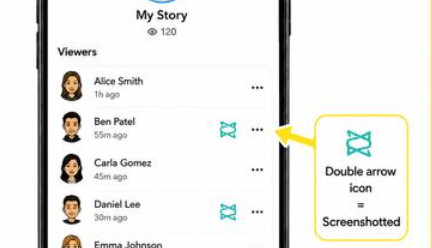
Этот режим истории виден только добавленным вами друзьям в Snapchat. Для ваших друзей в Snapchat Snapchat предоставляет подробную информацию о скриншотах. Вы можете открыть список просмотренных пользователей и увидеть значок с двойной стрелкой рядом с именем пользователя, сделавшего скриншот.
Публичные истории в Snapchat
В отличие от приватных историй, публичные истории видны всем пользователям Snapchat, включая друзей и незнакомцев. Для этих публичных публикаций отслеживание скриншотов частичное. Если ваши друзья в Snapchat делают скриншоты, вы увидите их имена пользователей и значки скриншотов в списке просмотренных. Однако, если скриншот сделал незнакомец, вы не сможете увидеть, кто это. Вы увидите только увеличенное общее количество скриншотов.
Как узнать, кто сделал скриншот вашей общедоступной истории в Snapchat
Как мы упомянули выше, полное отслеживание скриншотов в публичных историях недоступно, но вы все еще можете просматривать ограниченные, достоверные данные о скриншотах в своей публичной истории Snapchat.
Шаг 1. Откройте Snapchat и нажмите на кнопку своего профиля.
Шаг 2. Выберите интересующую вас общедоступную историю и откройте страницу с контентом.
Шаг 3. Проведите пальцем вверх, чтобы увидеть список зрителей. Имена пользователей, отмеченные двойными стрелками, — это друзья, которые сделали скриншот вашей истории.
Шаг 4. Откройте раздел «Аналитика общедоступного профиля», и вы увидите общее количество скриншотов.
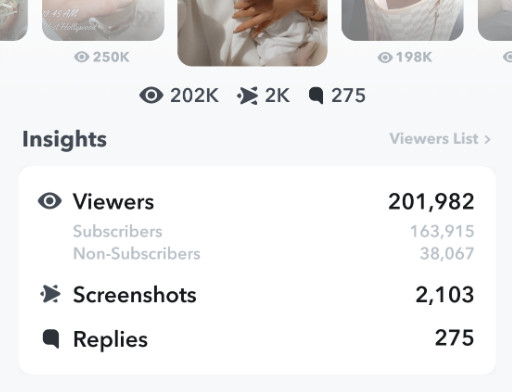
Советы: Обратите внимание, что эти записи носят временный характер. Вся статистика просмотров и скриншотов исчезнет по истечении 24-часового периода публикации истории.
Почему нельзя увидеть, кто сделал скриншот вашей общедоступной истории в Snapchat?
Snapchat защищает конфиденциальность тех, кто не является вашими друзьями и просматривает ваши публичные истории. В отличие от приватных историй, которые видны только добавленным вами друзьям, публичные истории доступны любому другому пользователю Snapchat на платформе. Если бы приложение показывало вам имена всех пользователей, сделавших скриншот, это поставило бы под угрозу конфиденциальность этих пользователей, что не соответствует политике конфиденциальности Snapchat.
Бонус: Как сделать скриншот историй или чатов в Snapchat без уведомлений
Из-за строгих правил Snapchat по отслеживанию скриншотов, обычный скриншот публичной истории или чата друга может вызвать уведомление о скриншоте. Если вы хотите сохранять публичные или приватные истории Snapchat в высоком качестве без уведомлений, Apeaksoft Screen Recorder может быть вашим идеальным решением.
Этот надежный инструмент для записи экрана позволяет бесплатно делать скриншоты историй или чатов в Snapchat без отправки уведомлений о скриншотах. Вы также можете добавлять к скриншотам аннотации в виде рисунков и текста. Кроме того, вы можете редактировать их по своему усмотрению. Этот инструмент также позволяет делать прокрутка скриншота.
Помимо создания скриншотов, вы также можете использовать его для записи чатов Snapchat или историй для последующего просмотра в формате Full HD. Во время записи вы можете гибко выбирать область записи и получать результат без потери качества, не уведомляя об этом другую сторону.
Шаг 1. Скачайте этот мощный инструмент бесплатно, нажав кнопку загрузки ниже.
Шаг 2. Выбирайте Захват экрана из выпадающего списка в верхнем левом углу.

Шаг 3. На экране появится перекрестие. Вы можете перетащить его, чтобы выделить нужную область.
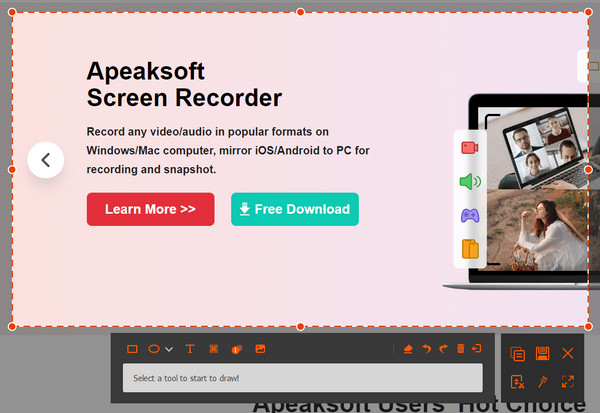
Шаг 4. С помощью инструментов на экране вы можете обрезать, помечать, выделять или добавлять аннотации к скриншоту из Snapchat.
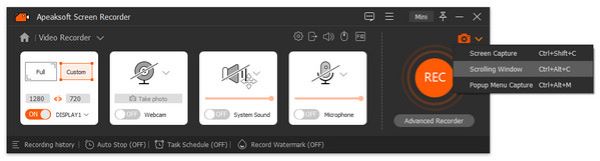
Шаг 5. Чтобы сделать снимок экрана с прокруткой, нажмите на стрелку вниз в правом верхнем углу и выберите «Снимок экрана с прокруткой» из выпадающего списка.
Советы: Этот инструмент также может вам помочь скриншот FaceTime без уведомления.
Заключение
В этой статье подробно описано, как Snapchat обрабатывает отслеживание скриншотов и что вы можете видеть в публичных историях. Вкратце, вы можете видеть друзей, которые сделали скриншот вашей публичной истории в Snapchat, в то время как лица, не являющиеся вашими друзьями, остаются скрытыми. Если вы хотите сделать скриншот в Snapchat, не уведомляя других, вы можете дать Apeaksoft Screen Recorder попробовать.

Статьи по теме




