


Как эффективно сохранить слайд-шоу на iPhone

Слайд-шоу — это показ серии статичных или динамических изображений на проекционном экране или цифровом дисплее в заранее заданной последовательности. Это удобный способ просмотра и организации фотографий. В приложении «Фотографии» на устройствах iOS можно создать слайд-шоу для просмотра выбранных фотографий и видео. В этом руководстве объясняется, как создать и упорядочить слайд-шоу. сохранить слайд-шоу на свой iPhone для удобной организации ваших медиафайлов.
СОДЕРЖАНИЕ СТРАНИЦЫ:
Часть 1: Как сохранить слайд-шоу на iPhone в приложении «Фотографии»
Как уже упоминалось ранее, функция слайд-шоу в приложении «Фотографии» — идеальный способ быстро продемонстрировать ваши фотографии и видео. Если вы создадите слайд-шоу, оно автоматически сохранится в папке «Воспоминания». Вот как сохранить слайд-шоу на iPhone.
Шаг 1. Запустите Фото приложение с вашего домашнего экрана.
Шаг 2. Перейдите в альбом в Альбомы Вкладка, где находятся нужные медиафайлы. Чтобы выбрать элементы из разных альбомов, перейдите в... Библиотека меню.
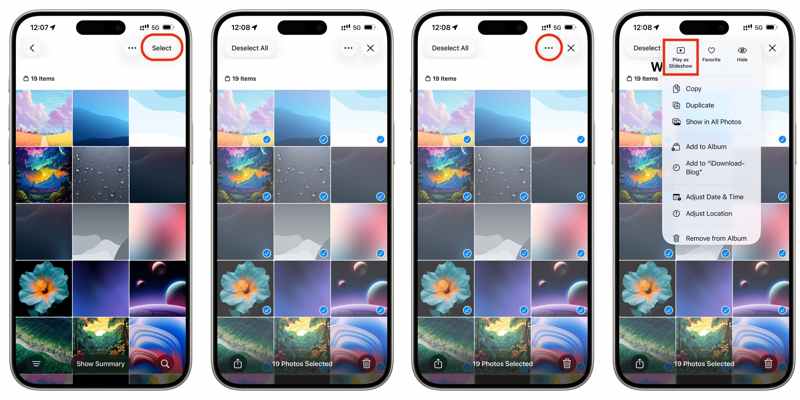
Шаг 3. Нажмите Выбрать Нажмите на кнопку в правом верхнем углу и выберите каждую фотографию и видео, которые хотите использовать.
Шаг 4. Затем нажмите Ещё кнопку с трехточечным значком и выберите Воспроизвести как слайд-шоу.
Шаг 5. Затем вы перейдете на экран предварительного просмотра.
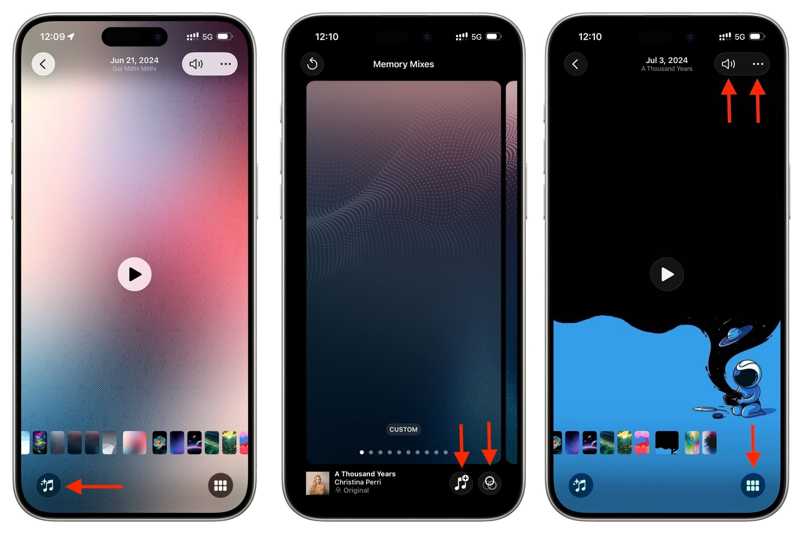
Шаг 6. Нажмите Music кнопку, выберите Вариантыи выберите внешний вид, чтобы настроить отображение слайд-шоу.
Шаг 7. Затем нажмите Music кнопку, выберите Musicи выберите трек.
Шаг 8. Предварительный просмотр работы и нажмите Готово если вы удовлетворены
Шаг 9. При желании, если вы хотите добавить или удалить фотографии, нажмите на соответствующую кнопку. слайд-шоу Кнопка с изображением шести прямоугольников. Затем нажмите на нее. Дополнительная кнопка для выбора или отмены выбора фотографий.
Шаг 10. Если вы хотите получить доступ к другим инструментам редактирования, нажмите на кнопку. Ещё Кнопка со значком из трех точек. Затем отредактируйте заголовок, цикл и многое другое.
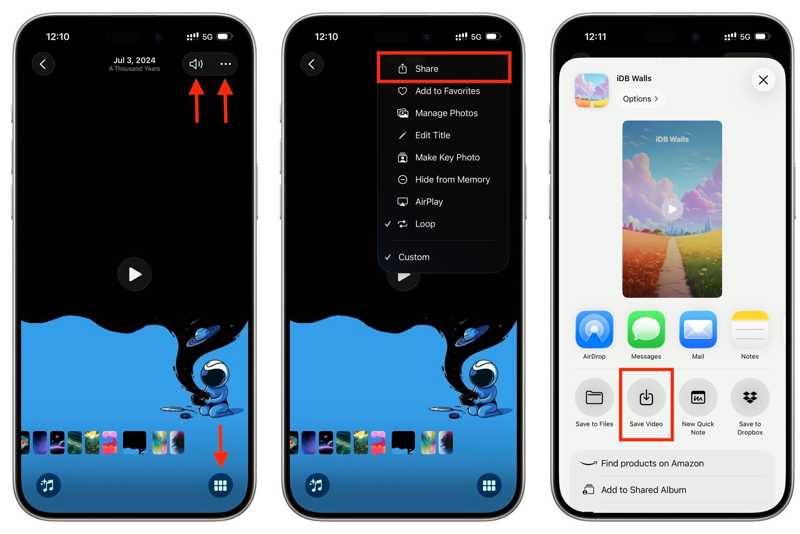
Шаг 11. Чтобы сохранить слайд-шоу на iPhone, выберите Поделиться из Ещё .
Шаг 12. Отбор Сохранить видео из панели инструментов.
Примечание: Если слайд-шоу содержит песню, защищенную авторским правом, вы не сможете его сохранить.
Часть 2: Как сохранить слайд-шоу на iPhone с помощью iMovie
Функция «Слайд-шоу» в приложении «Фотографии» — это простой способ сохранить слайд-шоу на iPhone. Однако ей не хватает таких функций, как переходы. К счастью, iMovie предлагает больше возможностей для сохранения фотографий в режиме слайд-шоу.
Шаг 1. Откройте приложение IMOVIE приложение на вашем iPhone.
Шаг 2. Нажмите Создать проект , а затем выбрать Кино.
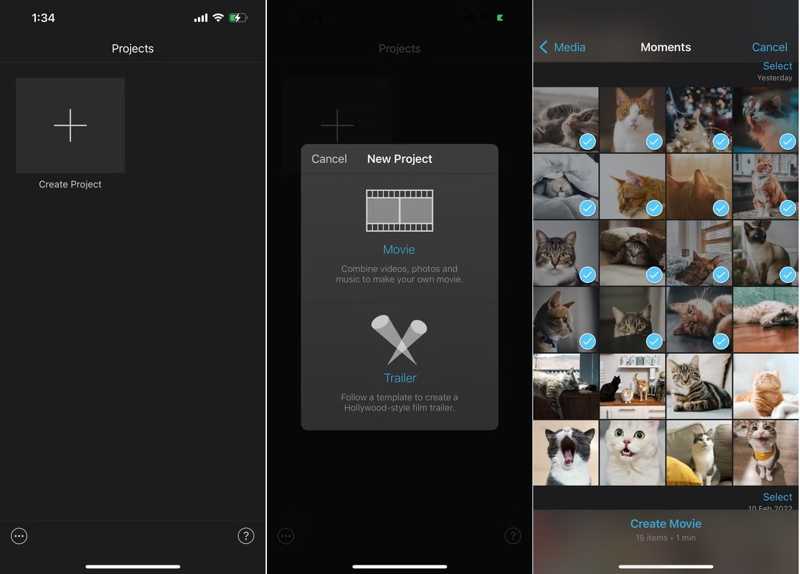
Шаг 3. Выберите нужные изображения из вашей фотогалереи.
Шаг 4. После выбора коснитесь Создать фильм.
Шаг 5. Если вы хотите добавить новую фотографию, переместите её. точка воспроизведения в нужное место, нажмите ДобавитьВыберите элемент и нажмите Добавить.
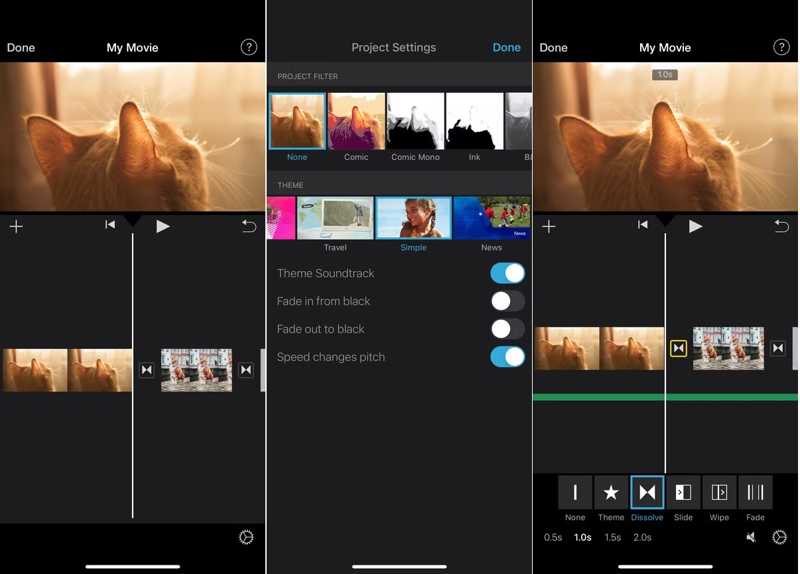
Шаг 6. Чтобы изменить продолжительность показа фотографии, коснитесь её на временной шкале. Переместите жёлтые маркеры.
Шаг 7. Коснитесь фона и нажмите на Настройки .
Шаг 8. Настройте фильтр, тему и звуковую дорожку.
Шаг 9. Переместите ползунок воспроизведения между двумя фотографиями и выберите эффект перехода.
Шаг 10. После завершения редактирования нажмите Готово.
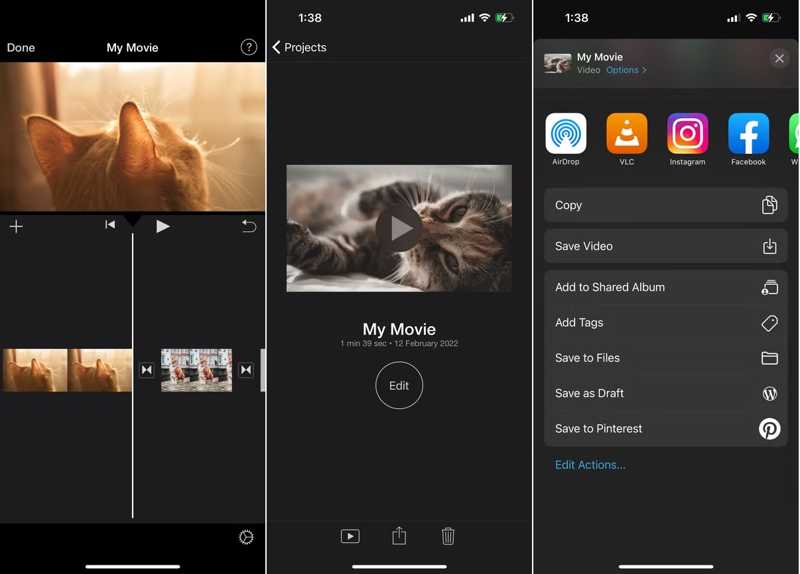
Шаг 11. Нажмите Поделиться и выберите Сохранить видео чтобы сохранить слайд-шоу на iPhone.
Дальнейшее чтение
Часть 3: Дополнительный совет: Как сохранить слайд-шоу с iPhone на компьютер
После сохранения слайд-шоу на iPhone будет создан новый видеофайл. Это означает, что вы создадите копию выбранных фотографий. Чтобы освободить место, вы можете сохранять слайд-шоу с iPhone на свой компьютер, используя... Apeaksoft iPhone Transfer.

Загружено более 1,000,000 пользователей
- Сохраняйте слайд-шоу с iPhone на компьютер с помощью кабеля.
- Предварительный просмотр слайд-шоу на iPhone для выборочного резервного копирования.
- Предложите дополнительные функции, например, конвертер фотографий.
- Поддерживаются последние версии iOS и iPadOS.

Как сохранить слайд-шоу с iPhone на компьютер
Шаг 1. Установить передачу iPhone
Загрузите и установите программу для переноса слайд-шоу с iPhone на свой ПК или Mac. Запустите её, когда захотите сохранить слайд-шоу с iPhone. Подключите iPhone к компьютеру с помощью кабеля Lightning. При появлении запроса подтвердите доверие к этому компьютеру.
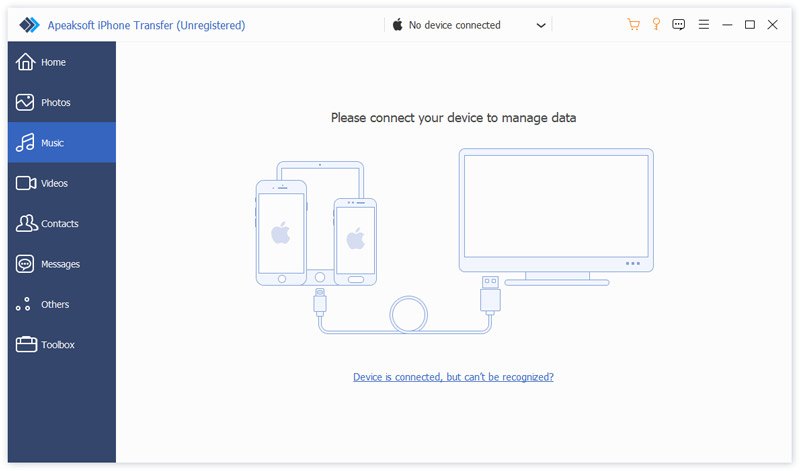
Шаг 2. Предварительный просмотр слайд-шоу
Как только ваше устройство будет обнаружено, перейдите в Фото or Видео В зависимости от ситуации выберите вкладку. Просмотрите все слайд-шоу на своем iPhone.
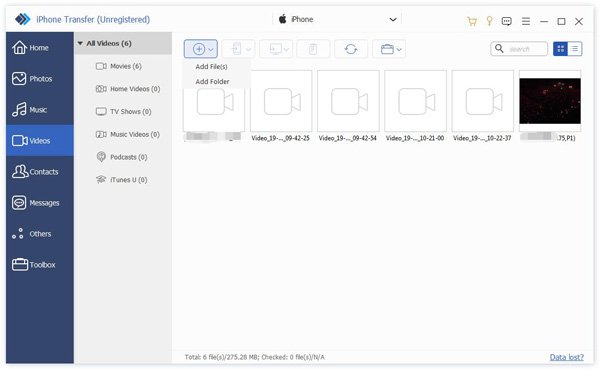
Шаг 3. Сохранение слайд-шоу на iPhone
Выберите слайд-шоу на iPhone. Нажмите на PC кнопку в верхней строке меню и выберите Экспорт на ПКПерейдите в папку назначения и сохраните слайд-шоу с iPhone. Во время процесса держите iPhone подключенным к компьютеру.

Заключение
В этом руководстве объясняется, как сохранять слайд-шоу на iPhoneВстроенное приложение «Фотографии» позволяет создавать слайд-шоу и сохранять их как видео. Если вам нужны дополнительные инструменты и функции редактирования, используйте приложение iMovie, чтобы превратить ваши фотографии и видео в слайд-шоу. Если вы обнаружите, что вашего iPhone недостаточно для хранения большого количества фотографий и слайд-шоу, Apeaksoft iPhone Transfer может помочь вам перенести слайд-шоу на ваш компьютер.

Статьи по теме




