Как делиться заметками на iPhone: полное руководство по обмену заметками

Приложение «Заметки» на вашем iPhone позволяет легко делиться заметками с другими. В зависимости от ваших потребностей вы можете либо отправить копию заметки, либо сотрудничать с другими в режиме реального времени. Если вам нужно поделиться или передать несколько заметок между устройствами Apple, вы также можете использовать специальный инструмент для передачи данных на iPhone. В этой статье объясняется, как это сделать. как поделиться заметками на айфоне используя эти методы.
СОДЕРЖАНИЕ СТРАНИЦЫ:
Часть 1: Совместная работа или отправка копии — как сделать выбор.
Как поясняет Apple, вы можете поделиться заметкой, используя Сотрудничайте или отправьте копиюВ этом разделе сравниваются два метода, чтобы помочь вам выбрать наиболее подходящий вариант для ваших нужд.
| Рассмотрение | Сотрудничать | Отправить копию |
| Лучше всего | Командная работа, общие контрольные списки и текущие проекты | Отправка сообщения через AirDrop, Mail, Messages или его экспорт для просмотра или сохранения. |
| Другие могут редактировать | Да | Нет |
| Изменения синхронизируются в режиме реального времени. | Да | Нет |
| Первоначальная заметка затронута | Да, соавторы могут его редактировать. | Нет, предоставляется отдельная копия. |
| Нужен iCloud | Да | Нет |
Часть 2: Как делиться заметками на iPhone с помощью Collaborate
Если вы хотите, чтобы другие пользователи могли просматривать и редактировать заметку в режиме реального времени, выберите опцию «Совместная работа».
Прежде чем ты начнешь
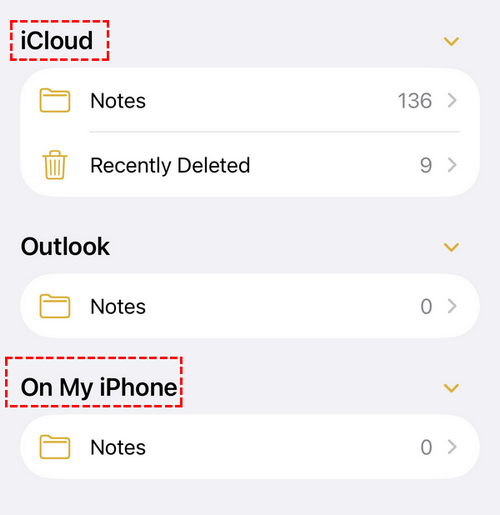
Сохраните заметку в iCloud. Убедитесь, что заметка сохранена в iCloud, прежде чем начать совместную работу. Вам следует знать, что Невозможно совместно работать в приложении «Заметки». если заметки сохранены в На моем айфоне.
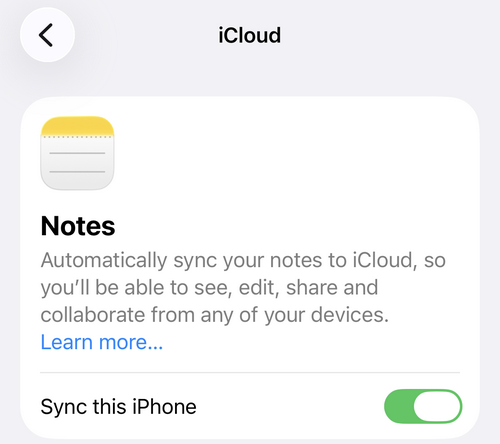
Включите функцию «Заметки» в iCloud. Для совместной работы необходимо включить функцию «Заметки» в iCloud. Перейдите по ссылке: Настройки > ваше имя > ICloud > Заметки и включите синхронизацию.
Войдите в свою учетную запись Apple. Убедитесь, что вы и другие пользователи вошли в свою учетную запись Apple.
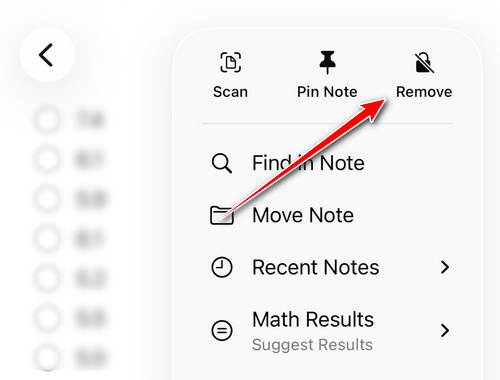
Используйте разблокированную заметку. Перед началом совместной работы убедитесь, что заметка не заблокирована.
Как совместно работать над заметкой на iPhone
Шаг 1. Откройте приложение Заметки Найдите в приложении заметку, которой хотите поделиться.
Шаг 2. Нажмите Поделиться .
Шаг 3. Под заголовком заметки нажмите Поделиться ссылкой Чтобы начать совместную работу. Если вы используете iOS 26 или более ранние версии, эта опция называется... Сотрудничать.
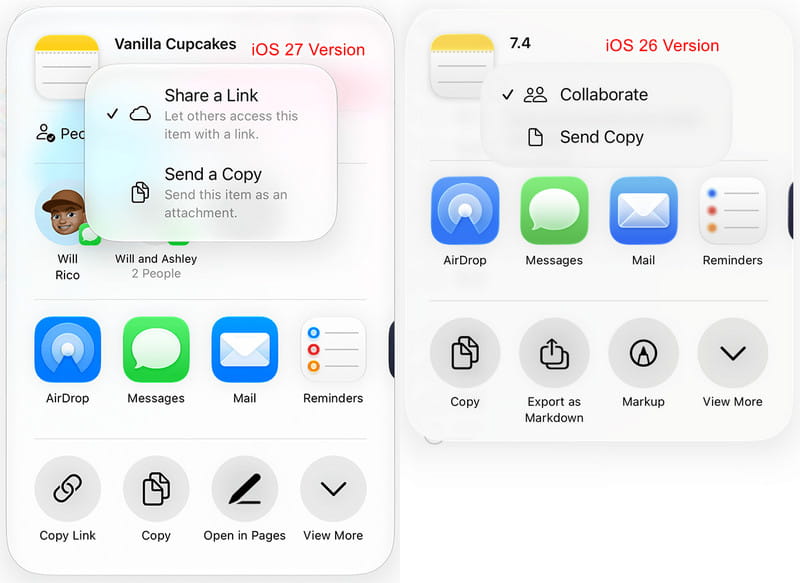
Шаг 4. Укажите, кто имеет доступ к заметке и какие действия они могут выполнять. Люди, которых вы выбираете or Все, у кого есть ссылка, А затем выберите Редактировать or Только для просмотра и скачиванияНазвания параметров немного отличаются в iOS 26 и более ранних версиях.
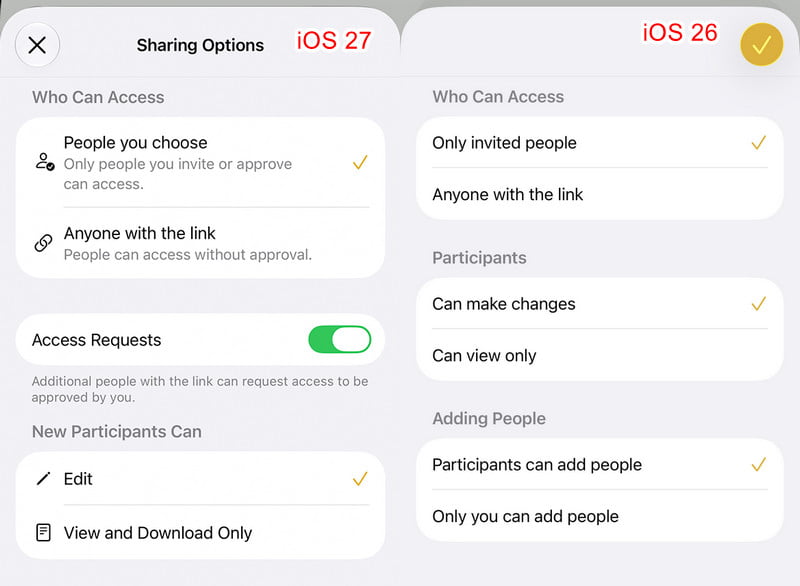
Шаг 5. Выберите способ отправки приглашения, например, через сообщения. Когда другой человек примет приглашение, вы сможете совместно работать над заметкой и видеть изменения в режиме реального времени.
Как управлять заметкой или прекратить ее отправку на iPhone
После того, как вы поделились заметкой, вы можете изменить ее права доступа, удалить участников или полностью запретить ее использование.
Шаг 1. Откройте общую заметку и нажмите на значок Поделиться .
Шаг 2. Нажмите Управление общей заметкой для управления соответствующими разрешениями или участниками.
Шаг 3. Выбирайте Прекратить совместное использование Если вы хотите прекратить доступ к заметке.
Часть 3: Как отправить копию заметки на iPhone
Если вам не нужно, чтобы другие редактировали вашу заметку, вы можете отправить её копию. Это позволит вам поделиться заметкой, не разрешая другим изменять её содержимое, через AirDrop, Сообщения, Напоминания или некоторые распространённые приложения, включая Facebook, Twitter и другие. Вы можете выполнить следующие шаги, чтобы отправить заметки со своего iPhone.
Шаг 1. Откройте приложение Заметки приложение для поиска и открытия заметки.
Шаг 2. Нажмите Поделиться Кнопка в правом верхнем углу экрана отображает различные параметры.
Шаг 3. Под заголовком заметки нажмите Отправить копию.
Шаг 4. Как видите, вы можете делиться заметками с iPhone через AirDrop и социальные сети, включая Facebook, Instagram, Snapchat, Messages и другие. Вы можете выбрать предпочтительный способ обмена.
| Опция | Лучше всего |
| AirDrop | Быстрая отправка сообщения на находящееся рядом устройство Apple. |
| Сообщения | Отправить заметку через сообщение |
| Почта | Отправка сообщения по электронной почте |
| Сохранить в файлы | Сохранение копии для последующего использования. |
| Предоставление заметки в виде документа фиксированного формата. | |
| уценка | Экспорт заметки в формат Markdown |
| Страницы | Продолжаем редактировать содержимое как документ Pages. |
Часть 4: Как поделиться несколькими заметками на разных устройствах Apple
Вы можете обмениваться заметками с iPhone и синхронизировать их между устройствами Apple, используя встроенные функции, такие как AirDrop или iCloud. Однако, когда вам нужно передать несколько заметок одновременно, неразумно передавать их по одной. В этом случае программное обеспечение, например, Apeaksoft iPhone Transfer Это может упростить процесс. Приложение позволяет просматривать, выбирать и делиться несколькими заметками на iPhone одновременно.

Загружено более 1,000,000 пользователей
- Делитесь заметками с iPhone одновременно.
- Переносите заметки между iPhone, iPad и компьютерами.
- Управляйте заметками с iPhone на компьютере с легкостью.
- Перед переносом просмотрите заметки, чтобы выбрать необходимый контент.

Шаг 1. Загрузите и установите эту программу, если хотите делиться заметками на своем iPhone. Подключите свой iPhone к компьютеру.
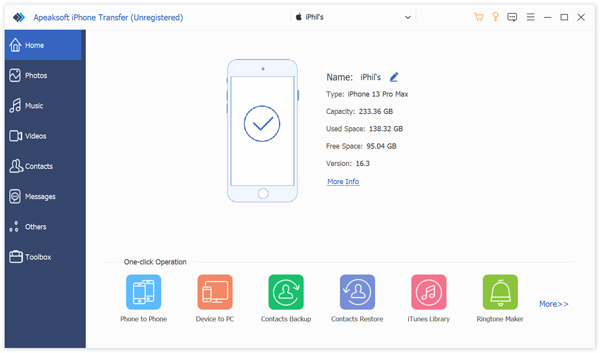
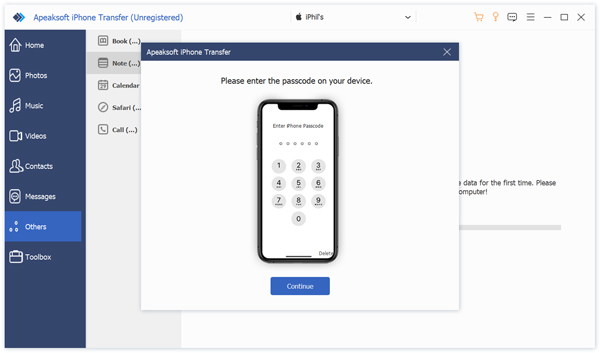
Шаг 2. Данные с вашего iPhone будут отображаться по категориям на левой панели. Нажмите «Другие» и выберите «Заметка». Начнется сканирование всех ваших заметок с iPhone. Для подтверждения вам потребуется ввести пароль на экране iPhone.
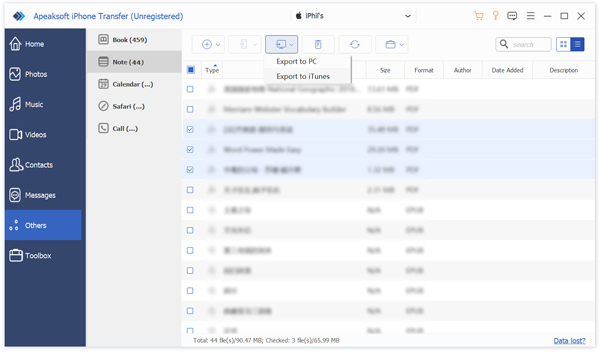
Шаг 3. Выберите заметки, которые хотите перенести на другое устройство. Нажмите кнопку компьютер кнопка, если вы хотите перевести Заметки с iPhone на компьютерили выберите подключенное устройство в качестве места назначения для передачи. Выбранные вами заметки будут затем переданы на подключенное устройство.
Заключение
Теперь вы знаете, как делиться заметками на iPhone разными способами. Вы можете использовать Отправить копию для быстрого обмена информацией. Если вы хотите сотрудничать с другими, вы можете использовать Сотрудничать or Поделитесь ссылкой для редактирования в реальном времени. Если вы хотите одновременно делиться несколькими заметками на разных устройствах, Apeaksoft iPhone Transfer идеальный выбор.

Статьи по теме