

Как перенести фотографии с компьютера на iPhone

Компания Apple выпустила несколько способов... переносить фотографии с iPhone на компьютерКогда дело доходит до переноса фотографий с компьютера на iPhone, у вас также есть несколько способов. Эти методы подходят для разных сценариев. Выбор подходящего метода упрощает рабочий процесс и сохраняет качество ваших фотографий. В этом руководстве описаны проверенные методы, перечислены необходимые условия и продемонстрированы рабочие процессы. Таким образом, вы можете добавлять фотографии на свое устройство iOS без потери качества.
СОДЕРЖАНИЕ СТРАНИЦЫ:
- Часть 1: Быстрый способ переноса фотографий с компьютера на iPhone
- Часть 2: Как загрузить фотографии с компьютера на iPhone через iCloud Drive
- Часть 3: Как перенести фотографии с компьютера на iPhone с помощью iCloud Photos
- Часть 4: Как синхронизировать фотографии с Mac на iPhone с помощью AirDrop
- Часть 5: Как перенести фотографии с компьютера на iPhone по электронной почте
- Часть 6: Как перенести фотографии с компьютера на iPhone с помощью iTunes
Часть 1: Быстрый способ переноса фотографий с компьютера на iPhone
Если вам нужен быстрый способ экспорта фотографий с компьютера на iPhone, Apeaksoft iPhone Transfer Это хороший вариант. Он позволяет добавлять любые фотографии с жесткого диска на ваше устройство iOS. Что еще важнее, программа автоматически перекодирует фотографии в процессе работы.
Быстрый способ переноса фотографий с компьютера на iPhone или iPad.
- Быстро добавляйте неограниченное количество фотографий с компьютера на iPhone.
- Предварительный просмотр и управление фотографиями, сделанными на iPhone.
- В процессе обработки файлы фотографий перекодируются.
- Сохраняйте высокое качество фотографий, используя передовые технологии.
- Поддержка последних версий iOS и iPhone.

Как перенести фотографии с ПК на iPhone
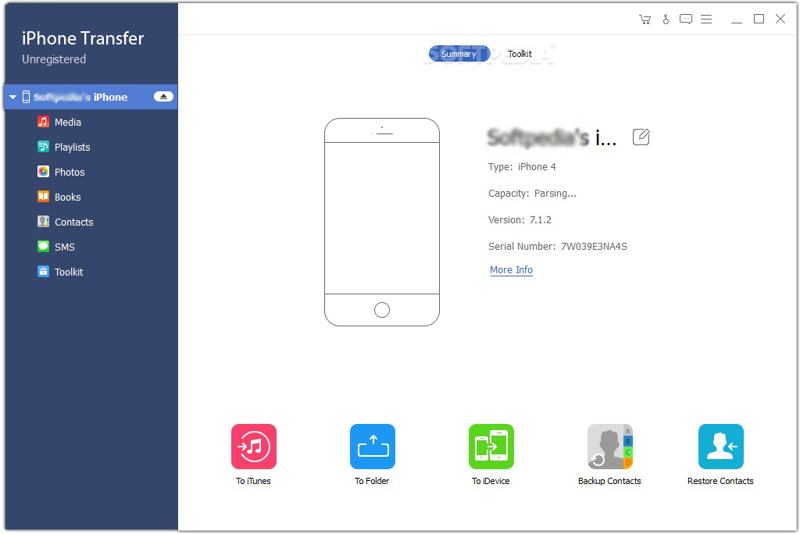
Шаг 1. Обнаружить свой iPhone
Запустите iPhone Transfer сразу после установки на ПК. Существует также версия для Mac. Подключите iPhone к ПК с помощью кабеля Lightning. Если появится запрос, нажмите Доверие На экране выберите «Доверять этому компьютеру». После этого программа мгновенно обнаружит ваше устройство.
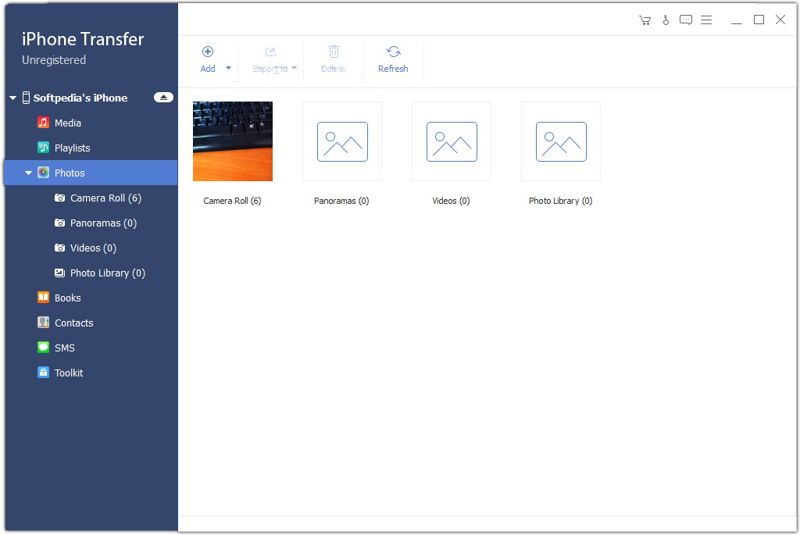
Шаг 2. Предварительный просмотр фотографий iPhone
Перейдите на сайт Фото Вкладка на боковой панели позволяет просмотреть все фотографии на вашем iPhone. Если на вашем iPhone недостаточно места, выберите ненужные фотографии и нажмите на кнопку. Удалить кнопка для освобождения места.
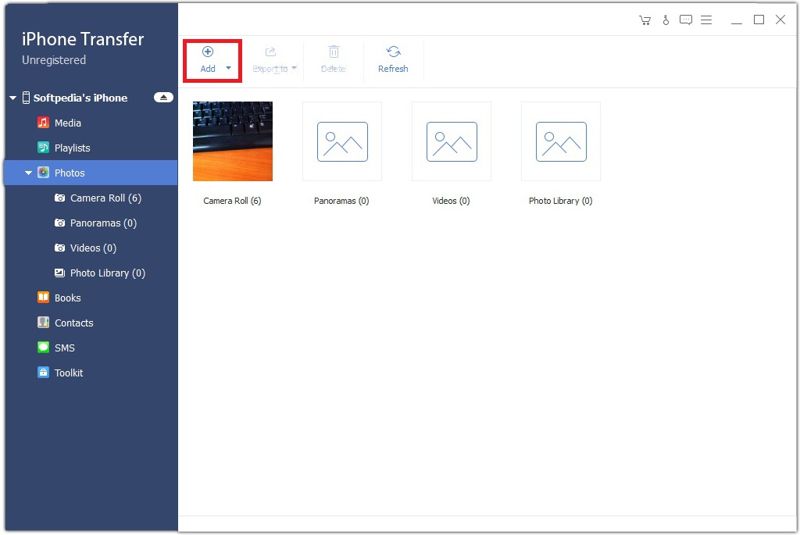
Шаг 3. Экспорт фотографий с компьютера на iPhone
Перейдите в нужный альбом и нажмите на кнопку. Добавить Кнопка на верхней панели инструментов. Найдите фотографии, которые хотите перенести, выберите их и нажмите. Открыто. Вы также можете передача музыки с компьютера на iPad с этой программой.
Часть 2: Как загрузить фотографии с компьютера на iPhone через iCloud Drive
iCloud Drive — это простой способ беспроводной загрузки фотографий с компьютера на iPhone. Для этого метода требуется стабильное сетевое соединение. Помните, что он не подходит для передачи большого количества больших файлов изображений.
Шаг 1. Откройте в браузере сайт www.icloud.com и войдите в систему, используя свою учетную запись Apple.
Шаг 2. Выберите ICloud Drive.
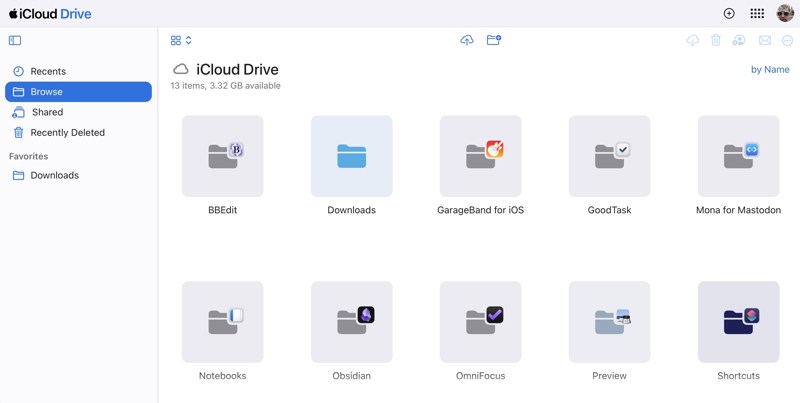
Шаг 3. Перейдите на сайт Вставить меню.
Шаг 4. Нажмите Загрузите Нажмите кнопку, выберите нужные фотографии и загрузите их.
Шаг 5. Возьмите свой iPhone и запустите Файлы приложение и выберите ICloud Drive для загрузки фотографий.
Часть 3: Как перенести фотографии с компьютера на iPhone с помощью iCloud Photos
iCloud Photos — это беспроводной способ переноса фотографий с компьютера на iPhone и наоборот. Он работает через интернет-соединение. Однако при этом все фотографии синхронизируются с вашим iPhone без предварительного просмотра.
На ПК:
Шаг 1. Установите приложение iCloud, откройте его и войдите в систему, используя свою учетную запись Apple.
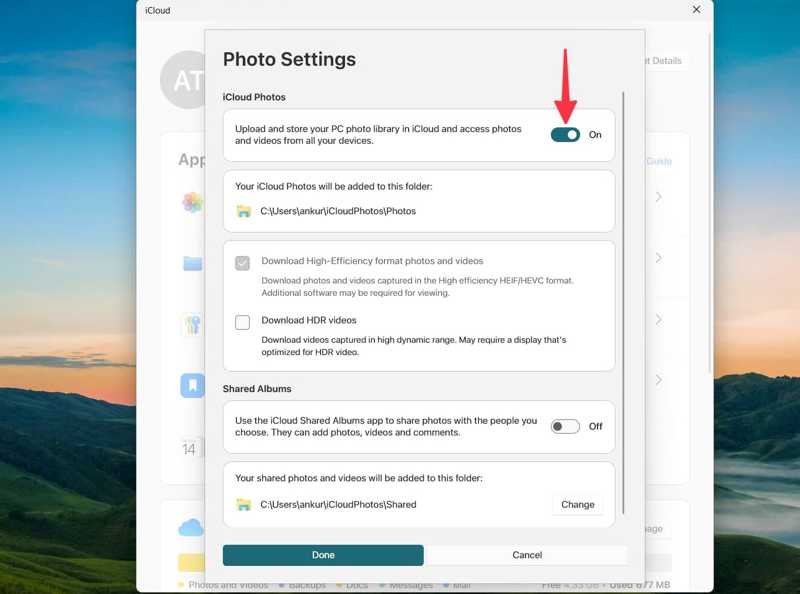
Шаг 2. Нажмите Фото iCloud и включите его.
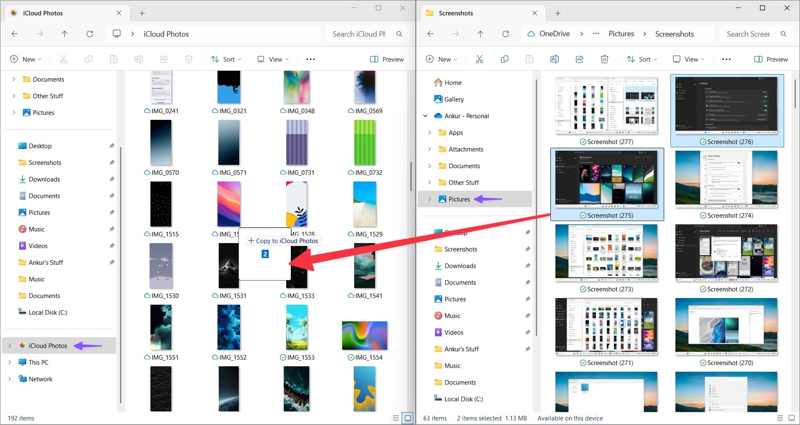
Шаг 3. Откройте Проводник и добавьте нужные фотографии в папку. Фото iCloud папку.
На Mac:
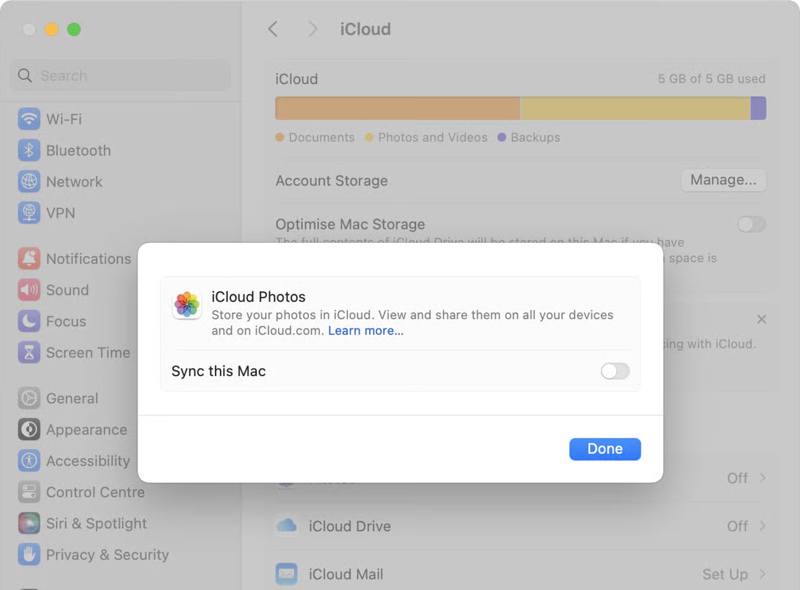
Шаг 1. Нажмите Apple меню и выберите Настройки системы.
Шаг 2. Нажмите на свой Apple ID и выберите ICloud.
Шаг 3. Выберите Фото, включить Синхронизировать этот Macи нажмите Готово.
Переместить фотографии с компьютера на iPhone
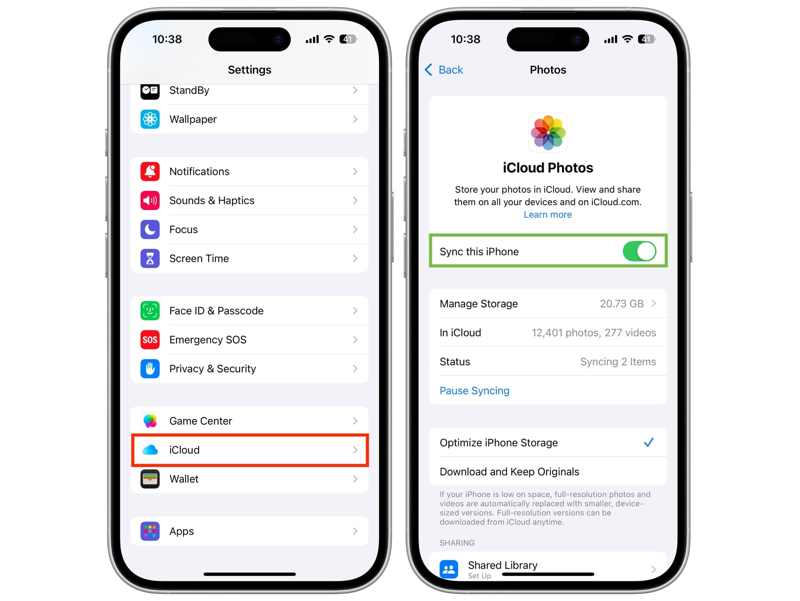
Шаг 1. Нажмите на свой профиль в вашем Настройки приложение
Шаг 2. Подключите свой iPhone к Wi-Fi или мобильной сети.
Шаг 3. Выберите ICloud, нажмите Фото, и включите Синхронизировать этот iPhone.
Часть 4: Как синхронизировать фотографии с Mac на iPhone с помощью AirDrop
Если вы используете MacBook, AirDrop — это быстрый способ беспроводной синхронизации фотографий с вашего Mac на iPhone. Этот метод не требует дополнительного программного обеспечения или оборудования, но он не подходит для синхронизации большого количества фотографий. Однако, если ваша версия macOS устарела, то... AirDrop может не работать..
Шаг 1. Включите свой iPhone и перейдите к Центр управления.
Шаг 2. Нажмите Wi-Fi и Блютуз чтобы включить их.
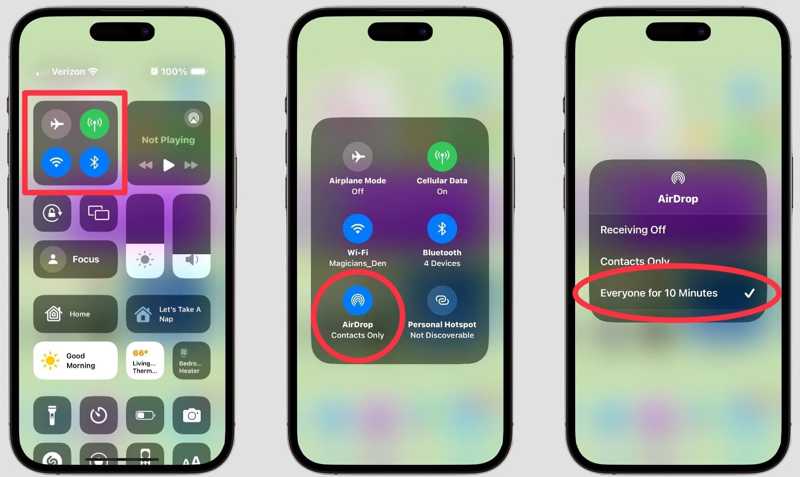
Шаг 3. Нажмите и удерживайте панель сети, затем коснитесь AirDrop.
Шаг 4. Выберите Каждый человек or Всем на 10 минут.
Шаг 5. Открыто Finder на вашем Mac и выберите AirDrop на боковой панели.
Шаг 6. Выбирать Каждый человек от Позвольте мне открыть.
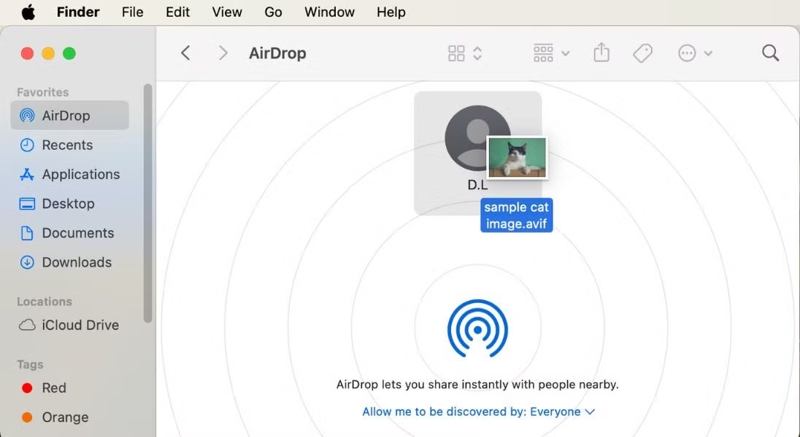
Шаг 7. Запустите свой Фото В приложении перетащите нужные фотографии на свой iPhone и напишите на них свое имя. AirDrop экран.
Шаг 8. Затем нажмите «Принять» на своем iPhone, чтобы получить фотографии.
Часть 5: Как перенести фотографии с компьютера на iPhone по электронной почте
Если вам нужно просто перенести несколько фотографий с компьютера на iPhone, можно использовать электронную почту. Этот способ не требует никаких дополнительных сервисов, кроме адреса электронной почты. Тем не менее, необходимо использовать формат, поддерживаемый iOS.
Шаг 1. Создайте новое электронное письмо в браузере или почтовом приложении на своем компьютере.
Шаг 2. Прикрепите фотографии в качестве вложений и отправьте электронное письмо.
Шаг 3. Возьмите свой iPhone.
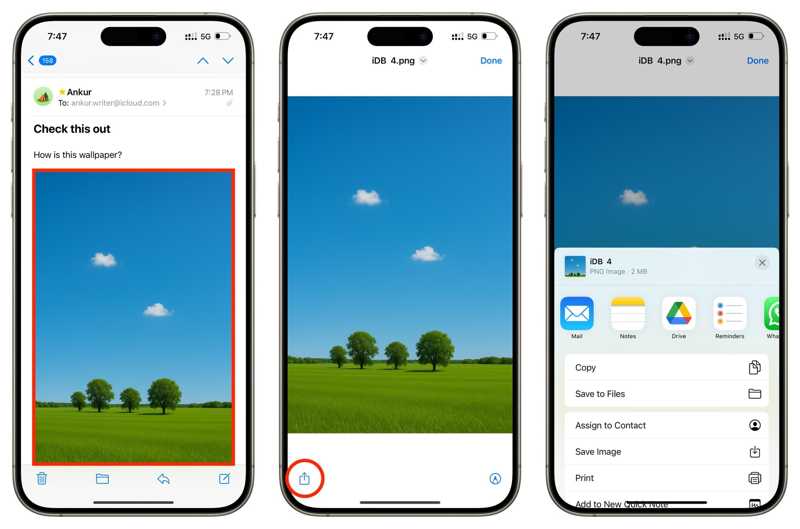
Шаг 4. Откройте приложение «Почта» и прочтите новое письмо.
Шаг 5. Нажмите на прикрепленное изображение, затем нажмите Поделиться и выберите Сохранить изображение.
Часть 6: Как перенести фотографии с компьютера на iPhone с помощью iTunes
Ещё один способ перенести фотографии с компьютера на iPhone через USB — это iTunes. Он позволяет синхронизировать папку с фотографиями на жёстком диске с вашим iPhone без подключения к сети. Для этого метода требуется последняя версия iTunes.
Шаг 1. Подключите свой iPhone к компьютеру с помощью USB-кабеля.
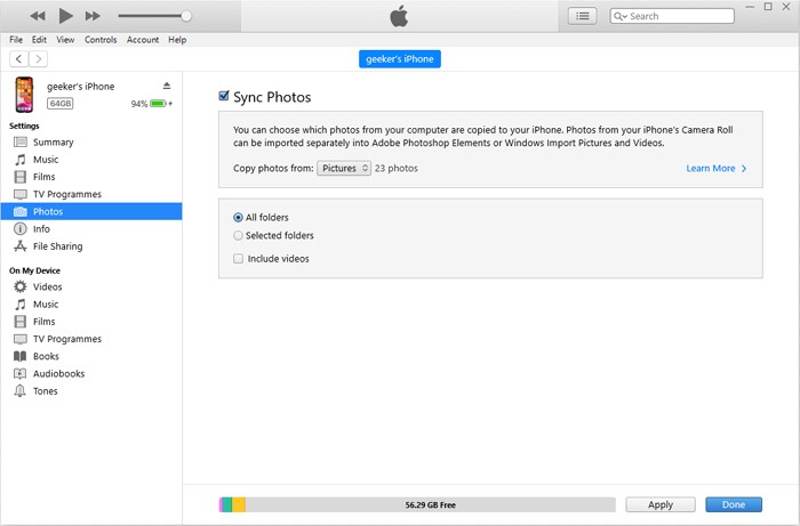
Шаг 2. Откройте iTunes и нажмите кнопку Номер телефона кнопку после обнаружения вашего устройства.
Шаг 3. Перейдите на сайт Фото в разделе Настройки .
Шаг 4. Проверка Синхронизация фотографий.
Шаг 5. Потяните вниз Копировать фотографии из выберите опцию и укажите папку, в которой хранятся нужные фотографии.
Шаг 6. Затем, нажмите Применить для подтверждения.
Заключение
Теперь вам следует изучить как минимум 6 методов, чтобы Перенос фотографий с ПК и Mac на iPhone с помощью USB-кабеля или беспроводным способом. Выберите подходящий способ в соответствии с нашим описанием и следуйте инструкциям, чтобы быстро перенести фотографии на свой iPhone. Apeaksoft iPhone Transfer Это быстрый способ выполнить работу без потери качества.
Статьи по теме
Сколько времени занимает резервное копирование iPhone в iCloud? Что влияет на скорость резервного копирования? Как ускорить процесс резервного копирования? Нажмите здесь, чтобы узнать больше!
Здесь вы узнаете о пяти методах восстановления данных iPhone с резервной копией или без нее после случайного удаления или сброса настроек к заводским.
Если вы видите сообщение support.apple.com/iphone/restore, не волнуйтесь! Вот несколько решений, которые помогут вам это исправить.
В этом руководстве описаны проверенные методы восстановления фотографий с неисправного iPhone или iPad, даже если вы не создавали резервную копию устройства.



