

Как поделиться событиями календаря на iPhone или iPad

Функция календаря — это гораздо больше, чем просто способ проверить дату на устройствах iOS. Она позволяет планировать события и своевременно уведомлять вас. Что еще важнее, вы можете Поделитесь календарем на своем iPhone Чтобы держать в курсе событий других людей, например, членов семьи, друзей и коллег. В зависимости от того, с кем вы делитесь информацией, рабочие процессы могут различаться. Ниже мы приводим список проверенных методов и демонстрируем рабочий процесс.
СОДЕРЖАНИЕ СТРАНИЦЫ:
Часть 1: Простой способ поделиться календарем на iPhone
Поскольку Apple Calendar очень важен для нашего ежедневного планирования, если вы хотите поделиться событиями календаря с iPhone на компьютер, Apeaksoft iPhone Transfer Это хороший вариант. Он позволяет делиться событиями и календарями с вашего устройства iOS и создавать их резервные копии на компьютере, не требуя специальных технических навыков.
Простой способ поделиться событием в календаре iPhone.
- Быстро делитесь событиями календаря на iPhone или iPad.
- Предварительный просмотр календаря iPhone на компьютере.
- Экспорт событий на компьютер без потери данных.
- Поддерживаются форматы файлов CSV, TXT и ICS.
- Совместимо с последними версиями iOS и iPadOS.

Как поделиться событиями календаря на iPhone
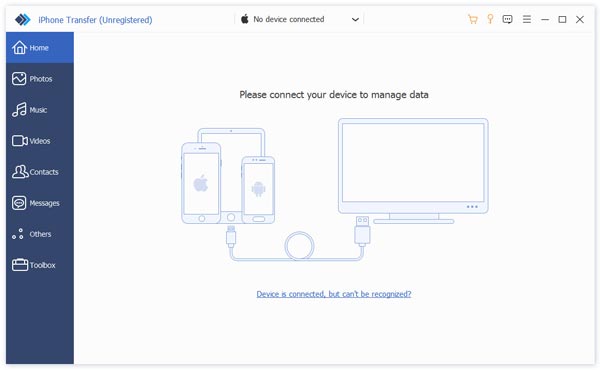
Шаг 1. Подключиться к вашему iPhone
Запустите iPhone Transfer после установки на ПК. Существует другая версия для пользователей Mac. Подключите iPhone к ПК с помощью кабеля Lightning. Если вы подключаете два устройства впервые, нажмите Доверие На экране появится запрос на подтверждение доверия к этому компьютеру. При появлении запроса введите пароль от вашего iPhone для разрешения доступа.
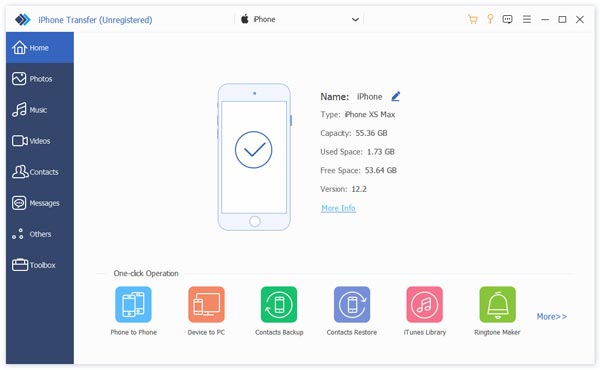
Шаг 2. Предварительный просмотр календаря iPhone
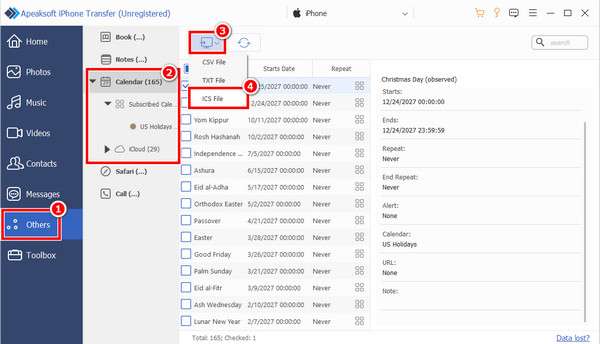
После обнаружения вашего устройства выберите Другое вкладка на боковой панели и нажмите КалендарьТеперь вы можете просмотреть события по названию и дате.
Шаг 3. Поделиться календарем на iPhone
Обязательно выберите все события, которыми хотите поделиться, затем нажмите кнопку Монитор Нажмите кнопку на верхней панели инструментов и выберите формат файла. Затем укажите папку для сохранения и подтвердите действие.
Часть 2: Как поделиться календарем на iPhone
На самом деле, вы можете делиться событиями календаря на iPhone по электронной почте через интернет-соединение. Этот метод не требует дополнительного программного обеспечения или оборудования. Все, что вам нужно, — это доступная электронная почта и стабильное сетевое соединение.
Как поделиться календарем на iPhone
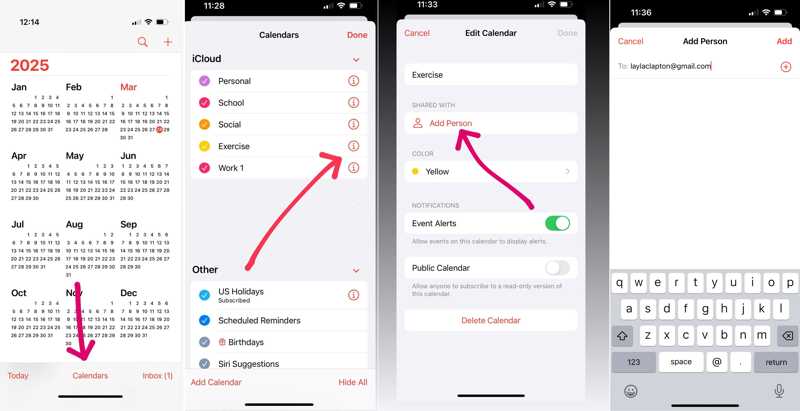
Шаг 1. Запустите приложение «Календарь» на своем iPhone.
Шаг 2. Перейдите на сайт календари Внизу находится вкладка, позволяющая отобразить все события, связанные с вашей учетной записью.
Шаг 3. Выберите календарь, которым хотите поделиться, в разделе ICloud .
Шаг 4. Нажмите Добавить человека под ОБМЕН С для продолжения.
Шаг 5. Введите контактный адрес или адрес электронной почты в поле к поле и нажмите Добавить кнопка для начала обмена календарем iPhone.
Шаг 6. Нажмите на контакт. Если вы хотите поделиться только календарем, доступным для чтения, отключите эту функцию. Разрешить редактирование.
Шаг 7. Получатель должен принять приглашение, чтобы завершить процесс.
Примечание: Этот способ используется для того, чтобы поделиться календарем с конкретным человеком.
Как поделиться календарем только для чтения с вашего iPhone
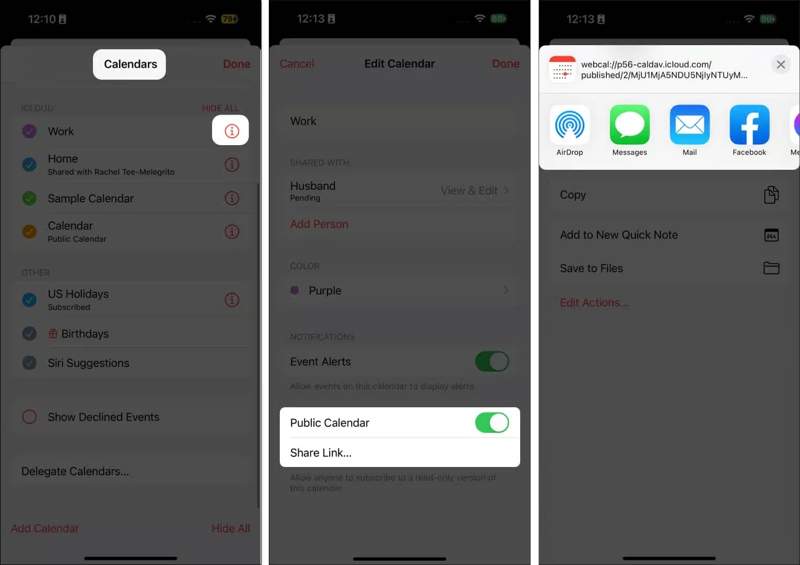
Шаг 1. Откройте приложение Календарь приложение
Шаг 2. Направляйтесь к Календари вкладку внизу.
Шаг 3. Нажмите на календарь, которым вы хотите поделиться.
Шаг 4. Включить Общественный календарь, и нажмите Поделиться Ссылка.
Шаг 5. Затем вы можете поделиться календарем iPhone через AirDrop, Сообщения, Почтаили в социальных сетях.
Часть 3: Как поделиться календарем iPhone на iCloud.com
Если вы синхронизировали свои календари с iCloud, вы также можете делиться событиями календаря со своего iPhone на iCloud.com. Этот способ доступен, если ваш iPhone не у вас в руках. Для его использования требуется ваша учетная запись iCloud. пароль iCloud Это также ваш пароль от Apple ID.
Шаг 1. Запустите Настройки приложение на вашем iPhone.
Шаг 2. Подключиться к Интернету.
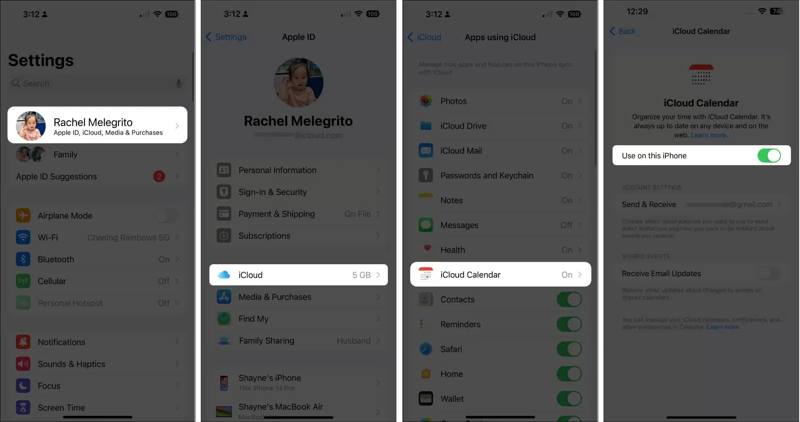
Шаг 3. Нажмите на свой профиль, выберите ICloud, нажмите ICloud Календарьи синхронизировать календари.
Шаг 4. Возьмите компьютер и войдите в учетную запись iCloud, связанную с вашим iPhone.
Шаг 5. Нажмите Календарь и найдите календарь, которым хотите поделиться.
Шаг 6. Нажмите Поделиться кнопку и нажмите Добавить опцию.
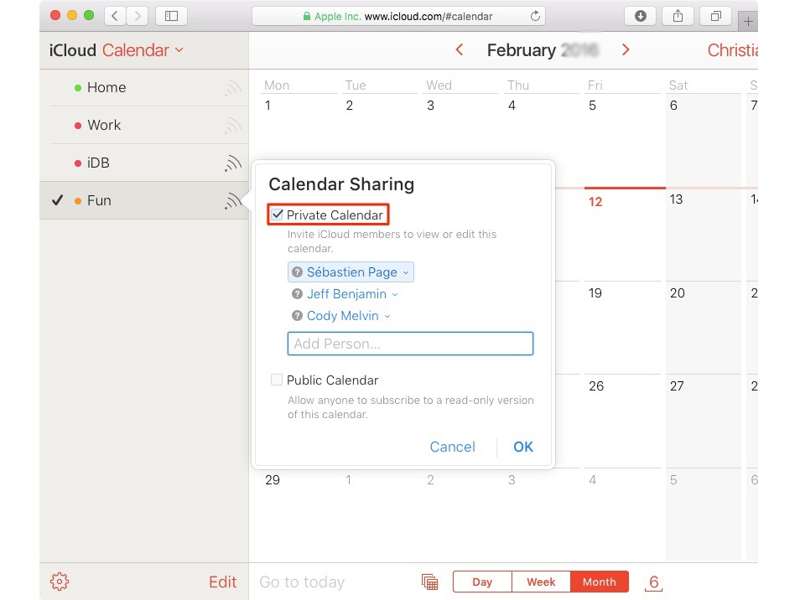
Шаг 7. Введите контактный адрес или адрес электронной почты, включите переключатель. Личный календарьи нажмите Готово.
Шаг 8. Хит Ещё и выберите Разрешить редактирование or Только для чтения, в зависимости от ваших целей.
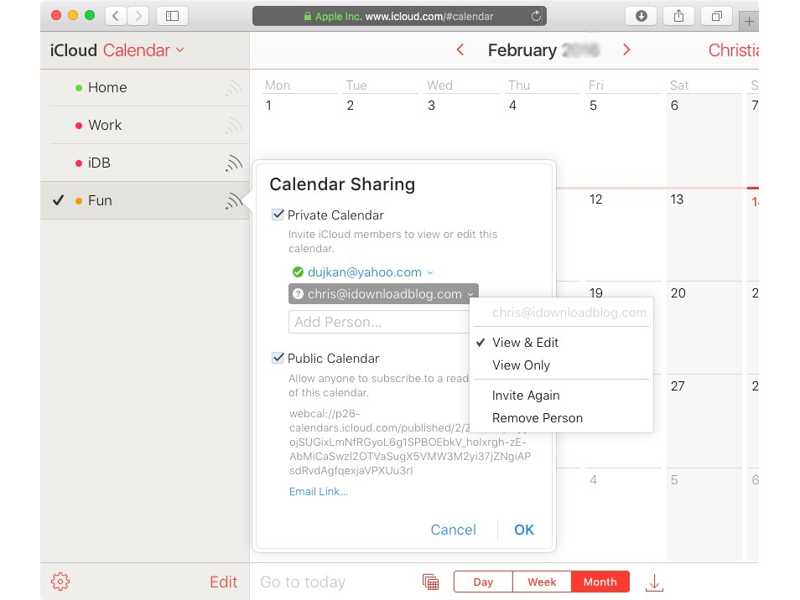
Примечание: Если вы хотите поделиться календарем, доступным только для чтения, поставьте галочку. Общественный календарьи нажмите Отправить ссылкуОтправьте ссылку получателю и нажмите на неё. Отправить.
Дальнейшее чтение
Часть 4: Как поделиться календарем на iPhone с членами семьи
Если у вас включена функция Apple Family, вы можете поделиться календарем на iPhone с членами семьи. Для этого необходимо включить iCloud Calendar. Вот как настроить семейный календарь на вашем iPhone или iPad:
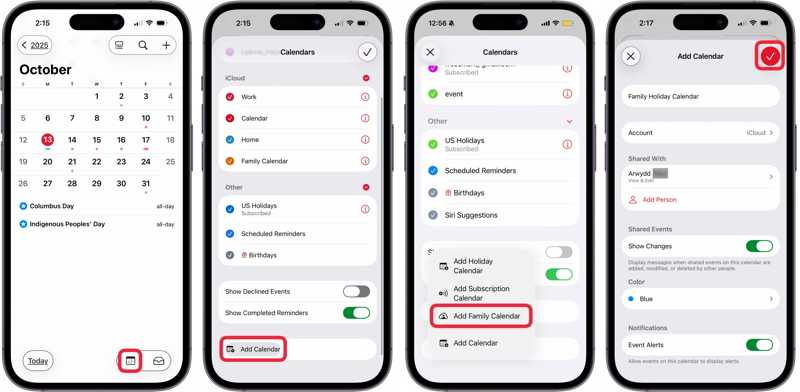
Шаг 1. Запустите приложение «Настройки» и нажмите на свой профиль.
Шаг 2. Перейдите в ICloud и Календарь.
Шаг 3. Включите ICloud Календарь.
Шаг 4. Вернитесь на главный экран и откройте Календарь приложение
Шаг 5. Нажмите Календари кнопка и ударил Добавить календарь создать общий календарь на iPhone.
Шаг 6. Выберите Добавить семейный календарь.
Шаг 7. Вся ваша семейная группа будет автоматически добавлена в семейный календарь. Вы можете оставить или изменить название и установить другие параметры.
Наконечник: Если вы хотите поделиться календарем с кем-либо, кто не является членом вашей семьи, нажмите здесь. Добавить человека.
Шаг 8. Наконец, нажмите Готово Кнопка в правом верхнем углу для сохранения календаря.
Шаг 9. Затем вернитесь на экран приложения «Календарь» и нажмите на Добавить .
Шаг 10. Введите название мероприятия и задайте параметры.
Шаг 11. Хит Календарь в поле выберите новый семейный календарь и нажмите Готово.
Шаг 12. После этого все члены семьи смогут просматривать общий календарь на вашем iPhone.
Часть 5: Как поделиться календарем iPhone с календарем Google.
Если у получателя нет устройства iOS, вы можете поделиться календарем iPhone с Google Календарем, Outlook Календарем или другими сервисами. Все, что вам нужно, это учетная запись Google и стабильное интернет-соединение.
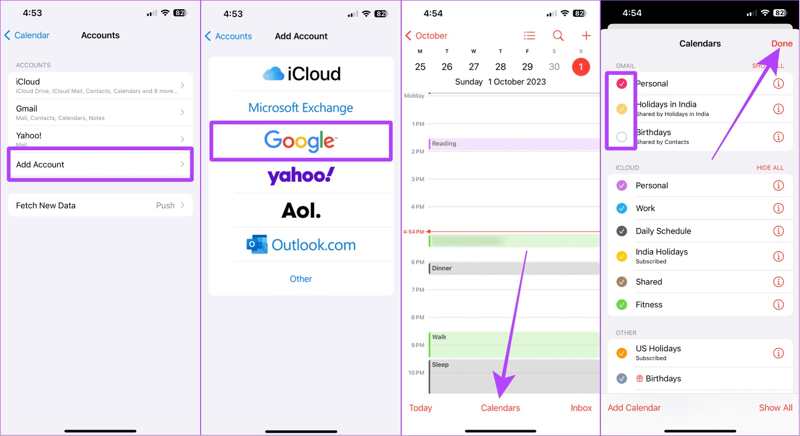
Шаг 1. Запустите Настройки В приложении на вашем iPhone прокрутите вниз и выберите Календарь.
Шаг 2. Нажмите Аккаунти ударил Добавить учетную запись.
Шаг 3. Выберите Google, Outlookили другой сервис.
Шаг 4. Введите свои учетные данные Google и нажмите Следующая.
Шаг 5. Затем переключитесь на Календарь приложение и перейдите в Календари вкладку внизу.
Шаг 6. Нажмите ПОКАЗАТЬ ВСЕ рядом с GMAIL Отобразить все доступные календари.
Шаг 7. Выберите все календари, которыми хотите поделиться, и нажмите Готово.
Шаг 8. Потяните экран, чтобы обновить его, и ваши календари синхронизируются, если ваш iPhone подключен к интернету.
Примечание: Вы можете зайти на сайт Google Календаря в браузере и проверить, успешно ли предоставлен доступ к календарям вашего iPhone. Кроме того, вы можете добавлять новые календари в свою учетную запись Google и делиться ими напрямую.
Заключение
Теперь вы должны понять Как поделиться календарем на iPhone В различных ситуациях. Вы можете поделиться календарем или событием с контактом прямо в приложении «Календарь». Если у получателя нет устройства iOS, вы можете поделиться календарем только для чтения через URL-адрес. Кроме того, вы можете легко делиться календарями на iCloud.com или в Google Calendar. Apeaksoft iPhone Transfer Это гибкий способ обмена календарями без потери данных, даже если получатели используют устройства Windows, macOS, iOS или Android.
Статьи по теме
Удалить нежелательное / подозрительное спам-приглашение из календаря на iPhone легко и можно сделать несколькими способами. Вот полное руководство, которое поможет вам избавиться от спам-приглашений.
Если вы ошибочно удалили событие календаря в Outlook, его все еще можно восстановить на вашем ПК. Проверьте, как восстановить удаленный календарь Outlook.
Google Calendar помогает вам планировать свои дни. Если ваше расписание потеряется, вы все равно сможете восстановить события Google Calendar тремя способами.
В этом руководстве показаны четыре эффективных метода восстановления удаленного календаря на вашем iPhone или iPad с резервной копией или без нее.



