

Как быстро синхронизировать календарь и события iPhone с iPad

Организация расписания и событий на всех устройствах Apple может быть крайне важна, особенно если вы управляете календарями как на iPhone, так и на iPad. Хорошая новость в том, что этот процесс довольно прост, если вы понимаете шаги. Независимо от того, используете ли вы один и тот же Apple ID или разные учетные записи, вы можете завершить настройку. В этом руководстве перечислены проверенные методы и показаны рабочие процессы для Синхронизация календаря между iPhone и iPad.
СОДЕРЖАНИЕ СТРАНИЦЫ:
Часть 1: Как синхронизировать календари между iPhone и iPad через iCloud
Один из простых способов синхронизировать календарь с iPhone и iPad — через вашу учетную запись iCloud. Другими словами, вы можете синхронизировать календари с iCloud и получать к ним доступ на всех устройствах iOS, подключенных к одной и той же учетной записи.
Шаг 1. Включите исходное устройство.
Шаг 2. Откройте приложение Настройки В приложении подключитесь к сети и откройте свой профиль.
Шаг 3. Перейдите на ICloud, нажмите показать все, и выберите ICloud Календарь.
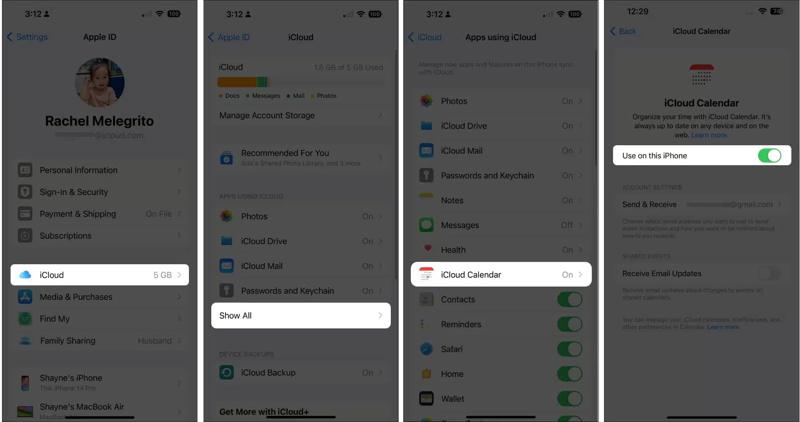
Шаг 4. Включить Использовать на этом iPhone , а затем выбрать Держись на моем iPhone если будет предложено.
Советы: Если вы используете старую версию iOS, включите эту функцию. Календарь после посещения ICloud.
Шаг 5. Дважды проверьте свой Apple ID.
Шаг 6. Затем повернитесь к целевому устройству и выберите свой профиль в меню. Настройки приложение
Шаг 7. Проверьте Apple ID. Если он отличается от учетной записи на исходном устройстве, выйдите из нее и войдите снова с тем же Apple ID.
Шаг 8. Подключиться к Интернету.
Шаг 9. Перейдите на ICloud и нажмите ICloud Календарь.
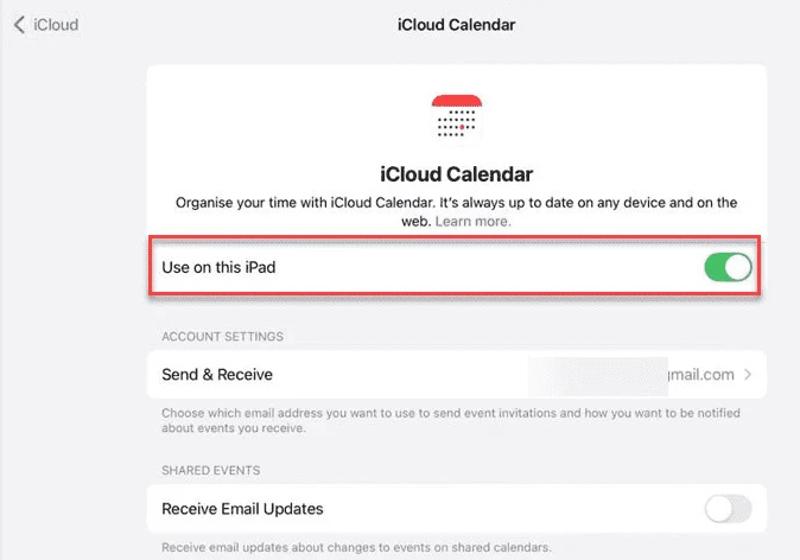
Шаг 10. Включить Использовать на этом iPadЕсли эта опция включена, но календарь iPad не синхронизируется с iPhone, выключите ее и включите снова.
Часть 2: Как синхронизировать календарь iPad с iPhone через iTunes/Finder
При использовании разных Apple ID на iPhone и iPad необходимо связать календарь iPad с iPhone с помощью iTunes или Finder. Для этого потребуется компьютер, последняя версия iTunes или Finder и совместимый кабель.
Шаг 1. Подключите iPad к компьютеру с помощью совместимого кабеля.
Ситуация 1: На Windows и macOS Mojave или более ранних версиях.
Шаг 2. Откройте iTunes и нажмите кнопку Номер телефона кнопку после обнаружения вашего устройства.
Шаг 3. Перейдите на сайт Инфо вкладка на боковой панели.
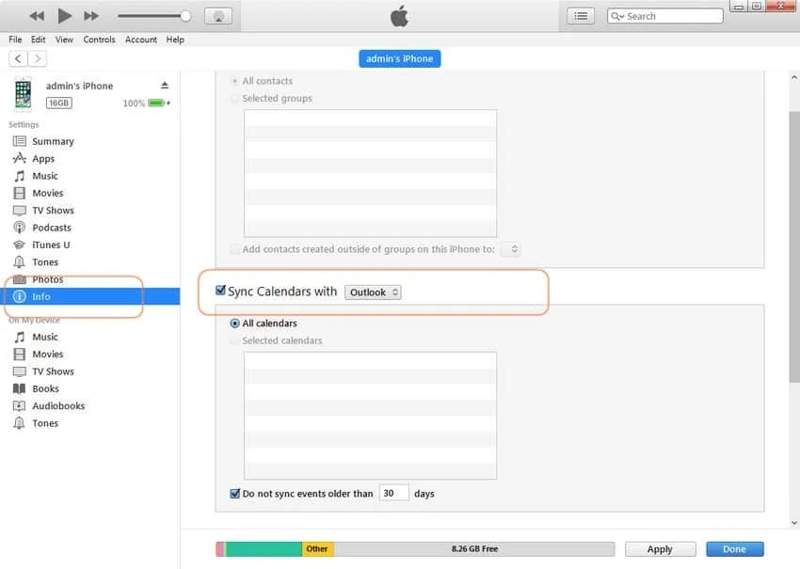
Шаг 4. Проверка Синхронизация календаря сИ выберите Outlook.
Шаг 5. Выбирать Все календари or Избранные календари и выберите нужные календари.
Ситуация 2: На macOS Catalina или более поздней версии
Шаг 2. Нажмите на название вашего iPad на боковой панели.
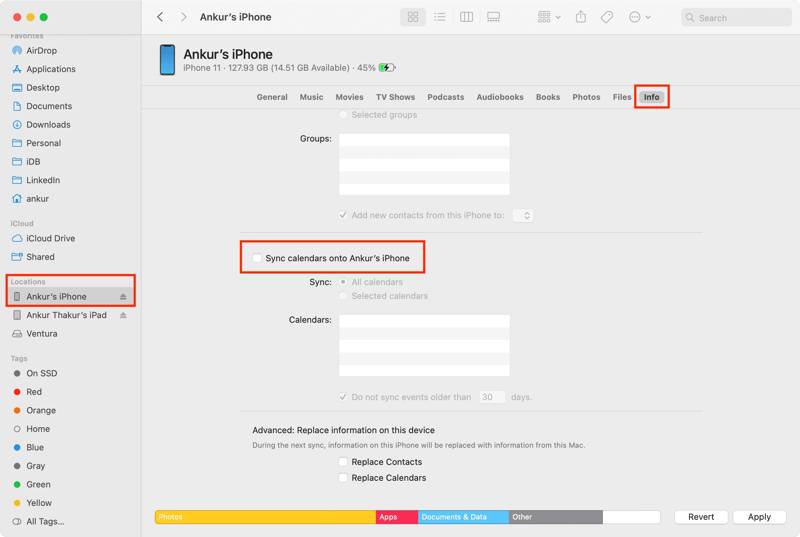
Шаг 3. Перейдите на сайт Инфо вкладка и отметьте Синхронизировать календари на iPad [ваше имя]..
Шаг 4. Затем выберите «Все календари» или «Выбранные календари» и выберите нужные календари.
Шаг 6. Нажмите Применить .
Шаг 7. После завершения отсоедините iPad и подключите iPhone к тому же устройству с помощью USB-кабеля.
Шаг 8. Далее выполните синхронизацию календарей между iPhone и iPad.
Часть 3: Как синхронизировать календарь iPhone с календарем Google на iPad
Если вы хотите использовать разные учетные записи Apple ID на iPhone и iPad, вы также можете синхронизировать календарь iPhone с iPad, используя учетную запись Google. При правильной настройке вы сможете получить доступ к своим событиям на обоих устройствах.
Шаг 1. Убедитесь, что оба устройства подключены к интернету.
Шаг 2. Откройте приложение Настройки приложение на вашем iPhone.
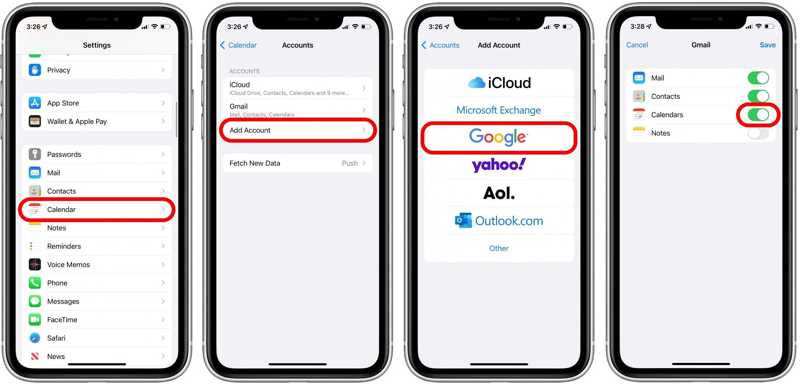
Шаг 3. Прокрутите вниз и выберите Календарь.
Шаг 4. Нажмите Аккаунт, выберите Добавить учетную записьи выбрать Google.
Шаг 5. Введите данные своей учетной записи Google.
Шаг 6. Включить Календарь чтобы загрузить свои календари.
Шаг 7. Затем перейдите к целевому устройству.
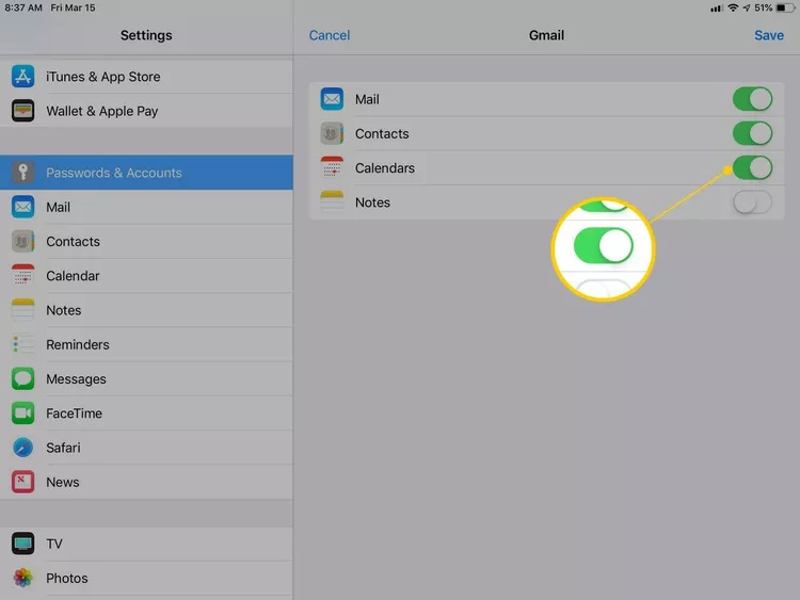
Шаг 8. Повторите описанные выше шаги, чтобы синхронизировать календари iPhone с iPad или наоборот.
Часть 4: Как синхронизировать определенные календари между iPhone и iPad
Если вышеуказанные методы вам недоступны, Apeaksoft iPhone Transfer Это еще один вариант синхронизации календарей между iPhone и iPad. Удобный интерфейс упрощает процесс синхронизации календарей.
Быстрый способ синхронизации календарей между iPhone и iPad.
- Синхронизируйте календари iPhone с iPad или наоборот.
- Предварительный просмотр календарей iOS на вашем компьютере.
- Работа как по организации мероприятий, так и в рамках стажировок.
- Поддержка последних моделей iPhone и iPad.

Как синхронизировать календари с iPhone на iPad
Шаг 1. Подключиться к вашему устройству
Запустите iPhone Transfer после установки программы на компьютер. Она совместима с Windows и Mac. Подключите исходное устройство к компьютеру с помощью кабеля Lightning.

Шаг 2. Экспорт календарей
Перейдите на сайт Другое и выберите Календарь Чтобы просмотреть все календари на вашем устройстве, выберите нужные элементы и нажмите кнопку. Экспортировать и выберите ICS-файлУкажите папку для сохранения и подтвердите это. Затем отправьте ICS-файл на указанный вами адрес электронной почты.

Шаг 3. Импорт календарей
Откройте приложение Почта Приложение на целевом устройстве. Откройте новое сообщение и нажмите на файл ICS. Принять or Добавить в календарь для синхронизации календарей между iPhone и iPad. Вы также можете переносить фотографии с iPhone на iPadЭта программа поддерживает фото и видео в режиме реального времени.
Дальнейшее чтение
Заключение
В этом руководстве были описаны четыре эффективных способа Синхронизация календаря с iPhone и iPadПри правильной настройке одна и та же учетная запись iCloud, Google или Outlook позволяет получать доступ к календарям на iPhone и iPad. Синхронизацию календаря на компьютере можно выполнить с помощью кабеля. Apeaksoft iPhone Transfer Это быстрый способ доступа к вашим календарям на любом устройстве.
Статьи по теме
В этом руководстве рассказывается, как синхронизировать iPhone и iPad с iCloud или без него, чтобы перенести данные и файлы с одного устройства iOS на другое.
Если вы ищете лучший способ передачи видеофайлов с iPhone на iPad, вы можете найти правильный ответ здесь, используя дополнительные способы 5.
Вы узнаете о четырех эффективных способах переноса контактов между iPhone и iPad с помощью USB-кабеля или по беспроводной сети.
Нужно перенести музыкальные файлы на iPad? Вы можете найти лучшие методы 3 для передачи музыкальных файлов с iPhone на iPad. Узнайте больше деталей из статьи сейчас.



