

Как быстро синхронизировать плейлист iTunes с вашим iPhone

iTunes был утилитой для управления и синхронизации музыки на устройствах iOS; однако Apple прекратила его поддержку. В настоящее время новое приложение Apple Music заменяет iTunes. Вся ваша купленная музыка будет автоматически перенесена, включая импортированные компакт-диски и созданные плейлисты в iTunes. Если вы не можете найти свои плейлисты на своем iPhone, следуйте нашему руководству, чтобы Добавить плейлисты из iTunes на iPhone с помощью USB-кабеля или сети Wi-Fi.
СОДЕРЖАНИЕ СТРАНИЦЫ:
Часть 1: Как синхронизировать плейлисты iTunes с iPhone с помощью iTunes
Хотя Apple прекратила поддержку iTunes, эта утилита по-прежнему доступна в Windows и macOS Mojave и более ранних версиях. Вы можете перенести плейлисты iTunes на свой iPhone через USB-кабель или сеть Wi-Fi.
Шаг 1. Откройте последнюю версию iTunes.
Шаг 2. Подключите свой iPhone к iTunes:
Вариант 1: через кабель
Подключите свой iPhone к компьютеру с помощью совместимого кабеля.
Вариант 2: через Wi-Fi
Подключите свой iPhone и компьютер к сети Wi-Fi.
Советы: Вы, должно быть, проверили. Синхронизация с этим iPhone через Wi-Fi в iTunes.
Шаг 3. Нажмите Телефон Кнопка находится в верхнем левом углу после того, как ваше устройство будет обнаружено.
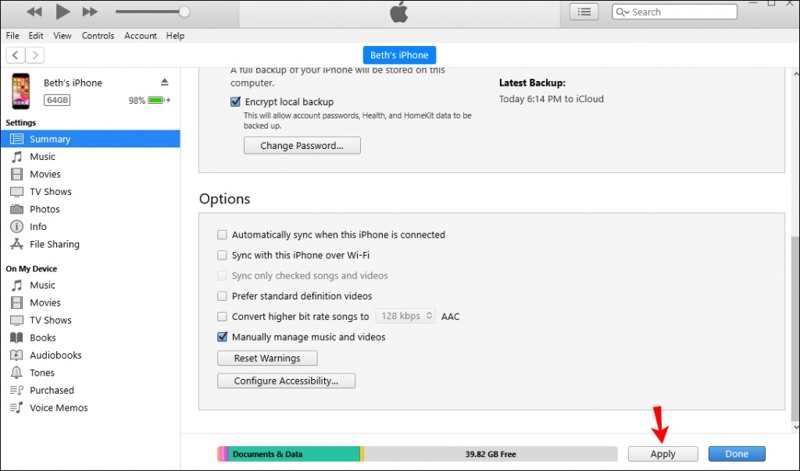
Шаг 4. Перейдите на сайт Резюме вкладку и найдите Параметры .
Шаг 5. Проверка Ручное управление музыкой и видео Если вы хотите скопировать плейлист из iTunes на iPhone.
Советы: Чтобы синхронизировать все плейлисты, установите флажок. Автоматическая синхронизация при подключении этого iPhone.
Шаг 6. Нажмите Применить в нижней части.

Шаг 7. Перейдите на сайт Music вкладка под Настройки на боковой панели.
Шаг 8. Проверка Синхронизация музыкии выбрать Избранные плейлисты, исполнители, альбомы и жанры.
Шаг 9. Далее выберите нужный плейлист в Плейлисты панель.
Шаг 10. Наконец, нажмите Применить or Синхронизация кнопка для синхронизации плейлиста из iTunes на iPhone.
Часть 2: Как добавить плейлист iTunes на iPhone через iCloud
Если вы используете музыкальную библиотеку iCloud, убедитесь, что она включена как на вашем компьютере, так и на iPhone. Тогда все ваши плейлисты, созданные в iTunes, будут автоматически синхронизироваться между устройствами, подключенными к одной и той же учетной записи Apple ID.
Включите музыкальную библиотеку на iPhone.

Шаг 1. Откройте приложение Настройки приложение
Шаг 2. Перейдите на Music.
Шаг 3. Включить Синхронизировать библиотеку.
Включите музыкальную библиотеку на Mac.
Шаг 1. Обязательно войдите в систему, используя тот же Apple ID.
Шаг 2. Откройте приложение Apple Music приложение
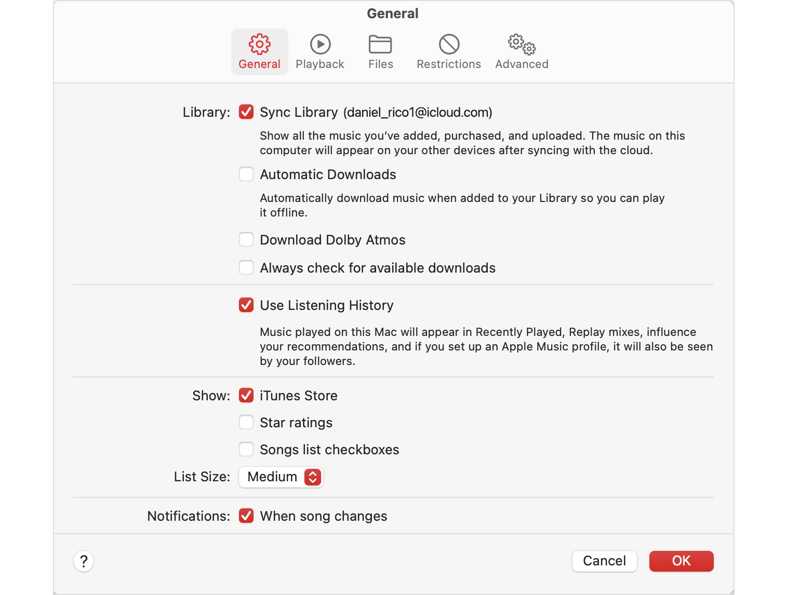
Шаг 3. Выбирайте Music и выбирите Настройки.
Шаг 4. Перейдите на сайт Общие меню.
Шаг 5. Проверка Синхронизировать библиотеку и нажмите OK чтобы экспортировать плейлист iTunes на iPhone.
Включите музыкальную библиотеку на компьютере.

Шаг 1. Откройте приложение Apple Music приложение
Шаг 2. Войдите в систему, используя тот же Apple ID.
Шаг 3. Нажмите Действия боковой панели , а затем выбрать Настройки.
Шаг 4. Нажмите Общие, и включите Синхронизировать библиотеку.
Дальнейшее чтение
Часть 3: Как импортировать плейлисты iTunes с помощью функции переноса данных с iPhone
Если вы перестали пользоваться iTunes, вы все равно можете переносить плейлисты из iTunes на iPhone с помощью Apeaksoft iPhone TransferПриложение позволяет переносить как купленную, так и некупленную музыку с компьютера на ваш iPhone. Что еще более важно, интуитивно понятный интерфейс упрощает навигацию, особенно для новичков.
Быстрый способ перенести плейлисты iTunes на iPhone без использования iTunes.
- Быстро переносите плейлисты iTunes на свой iPhone.
- Работает со всеми музыкальными файлами, включая зашифрованные.
- Совместимо с широким спектром аудиоформатов.
- Управляйте музыкальными файлами и альбомами на своем iPhone.
- Поддержка последних версий iOS и iPadOS.

Как импортировать плейлисты iTunes с компьютера на iPhone
Шаг 1. Подключиться к вашему iPhone
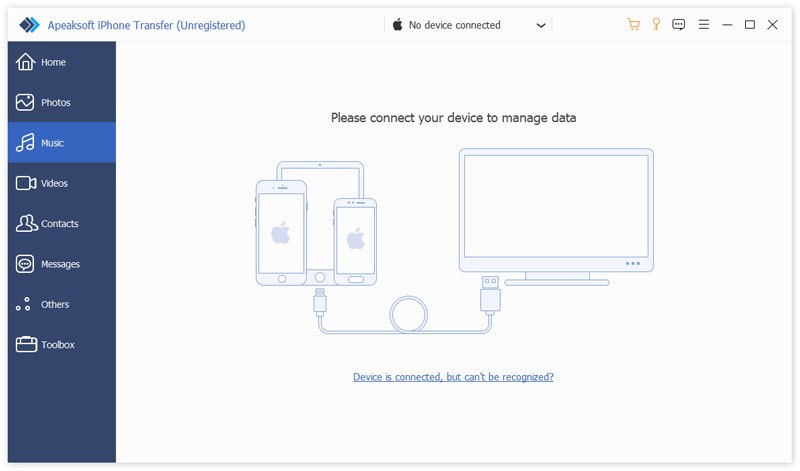
Загрузите и установите программу для переноса данных с iPhone на свой компьютер. Существует также версия для пользователей Mac. Подключите iPhone к компьютеру с помощью кабеля Lightning. Если появится запрос, нажмите Доверие на экране, чтобы доверять этому ПК.
Шаг 2. Предварительный просмотр музыки для iPhone
Как только ваш iPhone будет обнаружен, перейдите в Music Вкладка позволяет просмотреть всю музыку и альбомы на вашем устройстве. Если вы хотите освободить место, выберите ненужные песни и нажмите на кнопку. Удалить Кнопка на верхней ленте.

Шаг 3. Импортируйте плейлист iTunes на iPhone.
Нажмите Ящик для инструментов и выберите Новый плейлист Чтобы создать новый плейлист, нажмите на кнопку. Затем нажмите на кнопку. Добавить и выберите Добавить файлы or Add FolderНайдите свою библиотеку iTunes, выберите нужную музыку и нажмите ОткрытоЗатем выберите эти песни, щелкните правой кнопкой мыши по одной из них и выберите Добавить в плейлисти выберите новый плейлист.
Заключение
В этом руководстве описаны три способа Загружайте плейлисты iTunes на iPhone С помощью USB-кабеля или по беспроводной связи. Если у вас на компьютере все еще установлен iTunes, вы можете синхронизировать все или определенные плейлисты с вашим телефоном. При настройке беспроводного соединения вы можете завершить процесс с помощью Wi-Fi. Конечно, iCloud Music Library позволяет быстро синхронизировать плейлисты. Apeaksoft iPhone Transfer Это быстрый способ перенести любые песни с компьютера на iPhone или iPad.
Статьи по теме




