


Как эффективно деактивировать учетную запись Apple ID

Хотя Apple ID играет ключевую роль на iPhone, iPad и компьютерах Mac, вы можете захотеть временно или навсегда покинуть экосистему Apple. По данным Apple, пользователи могут удалять или деактивировать учетные записи Apple по различным причинам. Если вы предполагаете, что ваша учетная запись вам больше никогда не понадобится, и хотите... деактивируйте свой Apple ID на iPhone.Для iPad или Mac следуйте нашему подробному руководству.
СОДЕРЖАНИЕ СТРАНИЦЫ:
Часть 1: Удаление Apple ID против деактивации Apple ID
Удаление Apple ID означает безвозвратное удаление вашей учетной записи Apple, что дает вам контроль над вашими данными и конфиденциальностью. После удаления учетной записи вы потеряете доступ к сервисам Apple, данным в iCloud, транзакциям Apple и службе поддержки Apple.
Деактивация учетной записи Apple ID позволяет получить немного дополнительных средств. Эта опция временно блокирует вашу учетную запись, сохраняя при этом ваши данные и другие элементы в целости. Вы можете повторно активировать свою учетную запись в любое время.
Зачем нужно деактивировать свой Apple ID? Основные причины включают в себя проблемы с конфиденциальностью, наличие нескольких учетных записей, проблемы с безопасностью и многое другое.
Часть 2: Перед деактивацией Apple ID
Хотя деактивация Apple ID не приведет к удалению ваших данных, лучше предпринять некоторые действия, чтобы избежать их потери. Например, лучше сделать резервную копию своего iPhone или iPad на компьютере или резервную копию Mac в Time Machine.
Создайте резервную копию iPhone/iPad на компьютере.
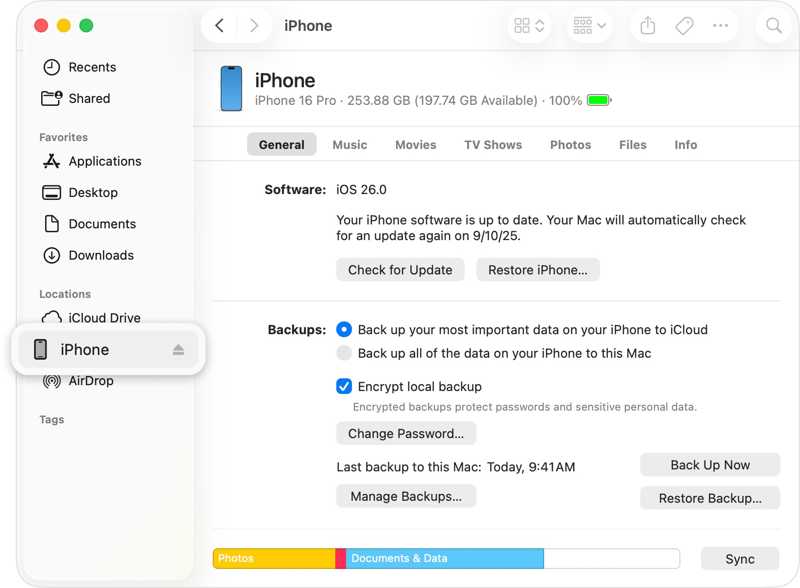
Шаг 1. Подключите свой iPhone или iPad к компьютеру с помощью USB-кабеля.
Шаг 2. Откройте iTunes в Windows или macOS Mojave и более ранних версиях. Откройте Finder в macOS Catalina и более поздних версиях.
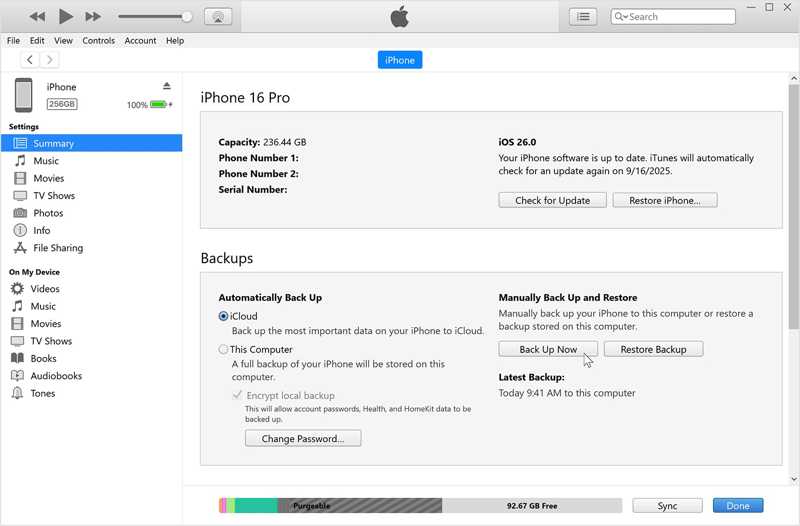
Шаг 3. Нажмите Телефон нажмите кнопку в iTunes и перейдите по адресу РезюмеЩелкните по названию вашего устройства в Finder и перейдите в... Общие.
Шаг 4. Нажмите Создать копию в Резервные копии .
Создайте резервную копию Mac в Time Machine.
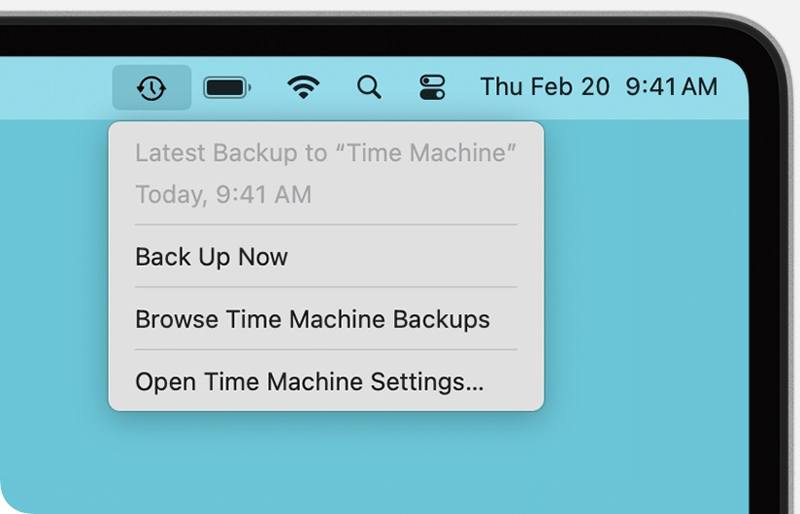
Шаг 1. Вставьте резервный внешний жесткий диск в свой MacBook.
Шаг 2. Нажмите Time Machine кнопка в верхней строке меню.
Шаг 3. Выбирайте Создать копию Чтобы создать резервную копию перед деактивацией вашего Apple ID.
Выйдите из своей учетной записи Apple ID на iPhone/iPad.
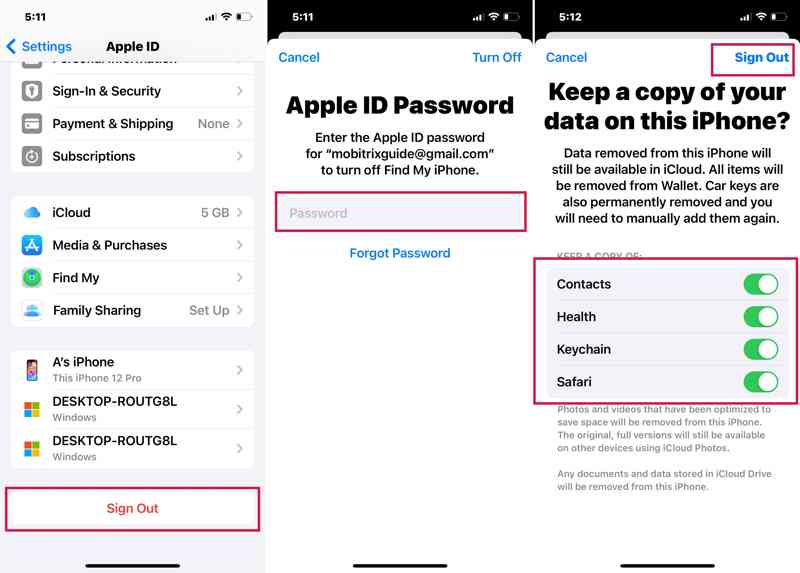
Шаг 1. Запустите Настройки приложение
Шаг 2. Нажмите на свой профиль.
Шаг 3. Прокрутите вниз и нажмите Выход из системы .
Шаг 4. Введите пароль от своей учетной записи Apple ID и нажмите Отключить.
Шаг 5. Выберите типы данных для сохранения и нажмите Выход из системы.
Выйдите из учетной записи Apple ID на Mac.
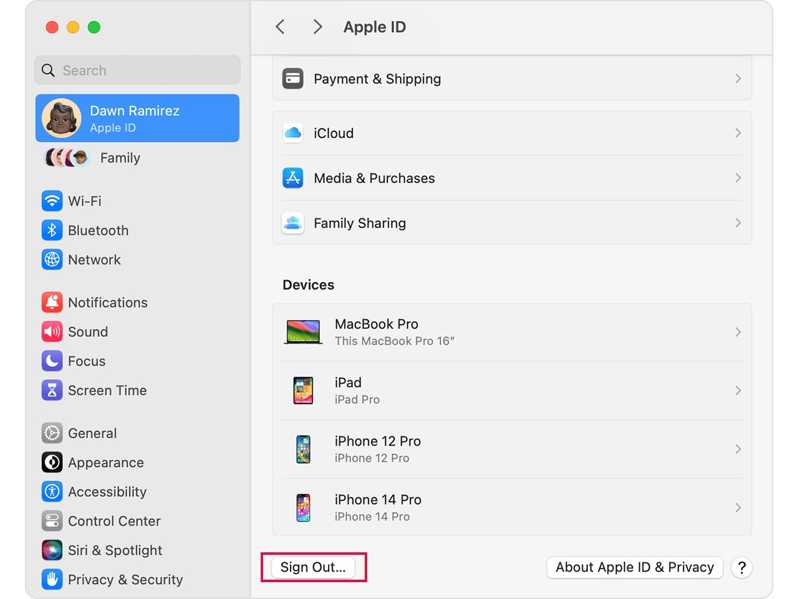
Шаг 1. Нажмите Apple .
Шаг 2. Выбирайте Настройки системы or Системные настройки.
Шаг 3. Нажмите на свой Apple ID и затем нажмите Выход из системы .
Шаг 4. Следуйте инструкциям на экране, чтобы выйти из своей учетной записи.
Часть 3: Как деактивировать Apple ID
После резервного копирования вашего устройства Apple и выхода из учетной записи вы можете деактивировать свой Apple ID. Согласно Apple, для временного закрытия учетной записи необходимо отправить запрос на веб-сайте Apple, посвященном вопросам конфиденциальности.
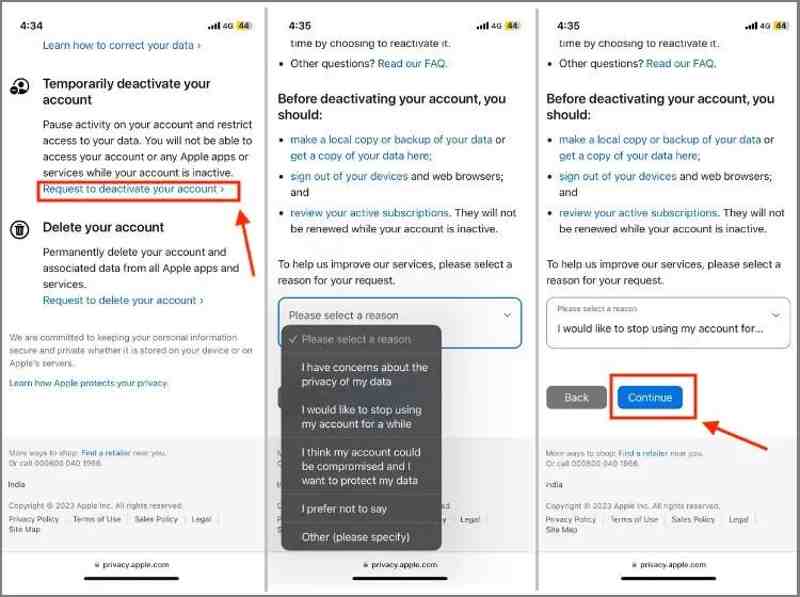
Шаг 1. Перейдите по ссылке https://privacy.apple.com/ в веб-браузере.
Шаг 2. Введите адрес электронной почты или номер телефона вашего Apple ID и нажмите Продолжить.
Шаг 3. Введите пароль от вашей учетной записи Apple ID, чтобы войти в учетную запись, которую вы хотите деактивировать.
Шаг 4. Прокрутите вниз до Временно деактивировать свою учетную запись .
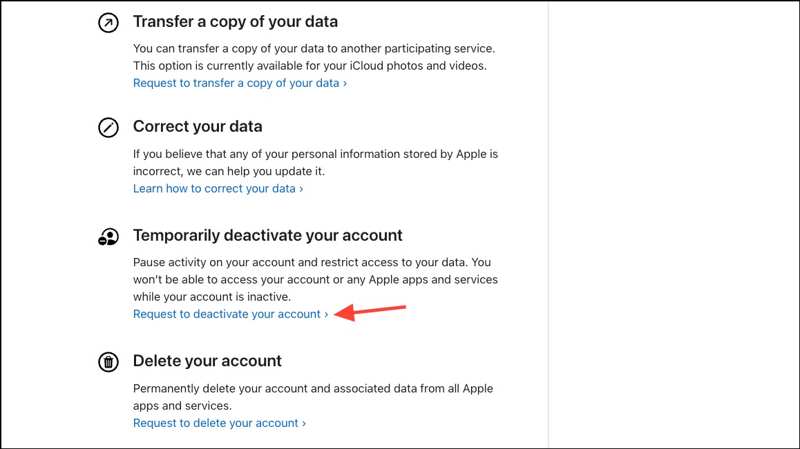
Шаг 5. Нажмите Запрос на деактивацию вашей учетной записи ссылку.
Шаг 6. Далее выберите правильную причину из выпадающего списка и нажмите кнопку. Продолжить.
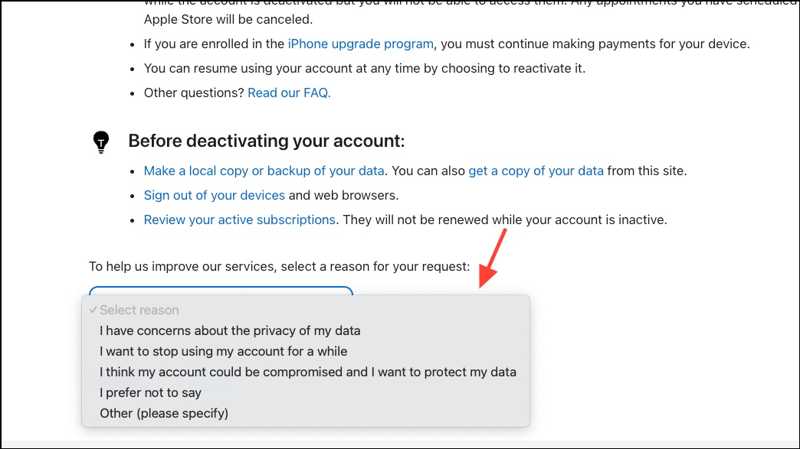
Шаг 7. Ознакомьтесь с условиями использования, примите их и нажмите кнопку. Продолжить.
Шаг 8. Выберите адрес электронной почты или номер телефона для получения информации.
Шаг 9. Сохраните код доступа и нажмите Продолжить.
Шаг 10. Введите код и нажмите Продолжить.
Шаг 11. Наконец, нажмите Деактивировать аккаунт кнопку, чтобы отправить запрос.
Дальнейшее чтение
Часть 4: Как удалить деактивированный Apple ID
Если вы забыли выйти из своей учетной записи Apple ID перед деактивацией, ваше устройство iOS может быть заблокировано. К счастью, Apeaksoft iFoneKit iOS Unlocker Это поможет вам решить эту проблему. Программа позволяет удалить старый Apple ID с вашего iPhone или iPad без пароля.

Загружено более 1,000,000 пользователей
- Удалите Apple ID со своего устройства iOS за 3 шага.
- Не запрашивайте пароль iPhone или Apple ID.
- Работает с деактивированными, заблокированными и отключенными учетными записями Apple ID.
- Поддерживается широкий спектр устройств iPhone и iPad.

Как удалить деактивированный Apple ID с iPhone без пароля
Шаг 1. Установите iFoneKit
Загрузите и установите программу для удаления Apple ID на свой ПК или Mac и запустите её с рабочего стола. Выберите... Удалить Apple ID Режим.

Шаг 2. Подключиться к вашему iPhone
Подключите свой iPhone к компьютеру с помощью кабеля Lightning. Как только программа обнаружит ваше устройство, нажмите кнопку... контакт .

Шаг 3. Удалить деактивированный Apple ID
Если функция «Найти мой Apple ID» отключена, программа немедленно начнет удаление деактивированного Apple ID. Если функция «Найти мой Apple ID» включена, сбросьте все настройки. Нажмите на кнопку. OK кнопку и нажмите Подтвердите еще раз чтобы начать процесс.

Заключение
В этом руководстве объясняется, как деактивируйте свой Apple ID На вашем iPhone, iPad или компьютере Mac. Перед началом процесса рекомендуется сделать резервную копию данных. Затем вы можете следовать нашим инструкциям, чтобы временно деактивировать свою учетную запись. Apeaksoft iFoneKit iOS Unlocker Позволяет удалить любую учетную запись Apple ID с вашего устройства iOS без ограничений.

Статьи по теме




