


10 способов исправить проблему с приостановкой синхронизации с iCloud в iMessage

В моем iMessage отображается сообщение «Синхронизация с iCloud приостановлена». Как это исправить? Пожалуйста, помогите.
Многие пользователи сообщают о проблеме с приостановкой синхронизации iMessage на своих iPhone. Почему синхронизация с iCloud приостанавливается в iMessage? Не волнуйтесь. В этой статье представлены 10 проверенных способов решения этой проблемы. Если вы столкнулись с той же проблемой, прочтите эту статью и найдите решение.
СОДЕРЖАНИЕ СТРАНИЦЫ:
Часть 1. Почему синхронизация с iCloud приостановлена в iMessage
Что означает синхронизация приостановлена для сообщений iPhone? Ну, это означает, что ваши сообщения на вашем iPhone не будут синхронизироваться с iCloud после ее приостановки. После этого все сообщения, отправленные или полученные от других, не будут сохраняться в iCloud или видны на других iDevices.
Причин остановки синхронизации в iMessage может быть много, некоторые из них могут быть незаметными. В этом разделе мы перечислим как можно больше потенциальных факторов этой ошибки, прежде чем погрузимся в решения.
Проблема системы: Это проблема, с которой сталкивается большинство пользователей в обсуждениях Apple. После обновления механизма синхронизации сообщений в iCloud в iOS 17.2 многие пользователи столкнулись с ошибкой «Синхронизация iMessage приостановлена» при обновлении версии iOS до iOS 17.2 или выше (например, iOS 26).
Ошибка Интернета: Синхронизация iCloud основана на интернет-подключении. Поэтому синхронизация временно приостанавливается, если подключение к интернету на вашем iPhone нестабильно или отсутствует.
Низкий режим работы от батареи: Синхронизация данных iCloud — энергоемкая деятельность. Если вы включите режим низкого заряда батареи на своем iPhone, синхронизация будет автоматически приостановлена, пока вы ее не перезапустите.
Программные ошибки: Программное обеспечение часто обновляется, чтобы гарантировать плавный пользовательский опыт и устранять проблемы и ошибки. Если используемая вами версия iCloud имеет ошибки, это может привести к остановке синхронизации.
Недостаточно места в хранилище iCloud: iCloud предоставляет только 5 ГБ хранилища для бесплатных пользователей, что обычно недостаточно для резервного копирования данных. Поэтому, если хранилище iCloud заполнено, синхронизация также приостановится.
Проблемы с аутентификацией Apple ID: Проблема с приостановкой синхронизации iMessages с iCloud также может быть вызвана ошибкой аутентификации вашей учетной записи Apple ID. Часто это происходит, когда вы вышли из своей учетной записи Apple ID или недавно изменили пароль.
Часть 2. Как исправить синхронизацию с iCloud, приостановившую iMessages [10 проверенных решений]
1. Убедитесь, что iMessage синхронизирован
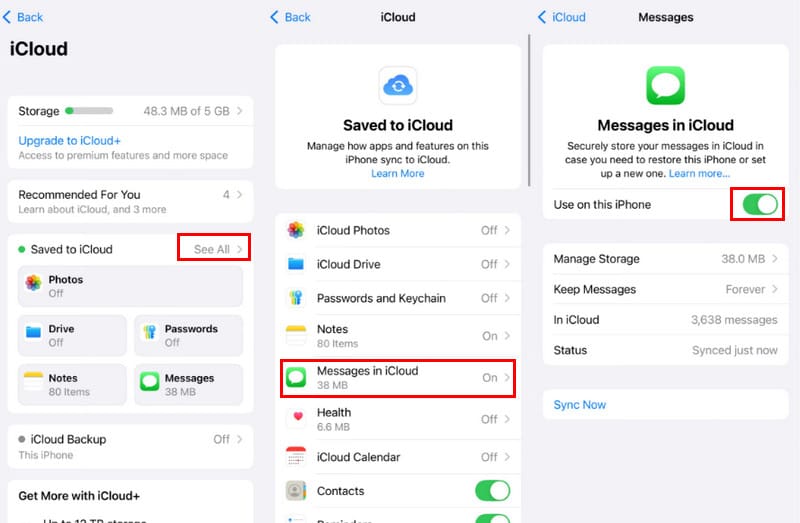
Если вы не включили синхронизацию сообщений на iPhone, вы наверняка столкнётесь с остановкой синхронизации в iMessage. Поэтому первым делом проверьте, включена ли опция «Сообщения». Следуйте инструкциям ниже, чтобы проверить, включена ли она:
Шаг 1. Открыто Настройки на вашем iPhone.
Шаг 2. Нажмите свое имя и выберите ICloud.
Шаг 3. Нажмите Увидеть все рядом с Сохранено в iCloud. Выберите Сообщения в iCloud опцию.
2. Перезапустите синхронизацию сообщений в iCloud.
В разделе обсуждений Apple 225 пользователей оставили положительные отзывы о том, что предупреждение о приостановке синхронизации исчезло после перезапуска синхронизации сообщений в iCloud. Вы также можете попробовать этот метод для решения проблемы с приостановкой синхронизации iMessage.
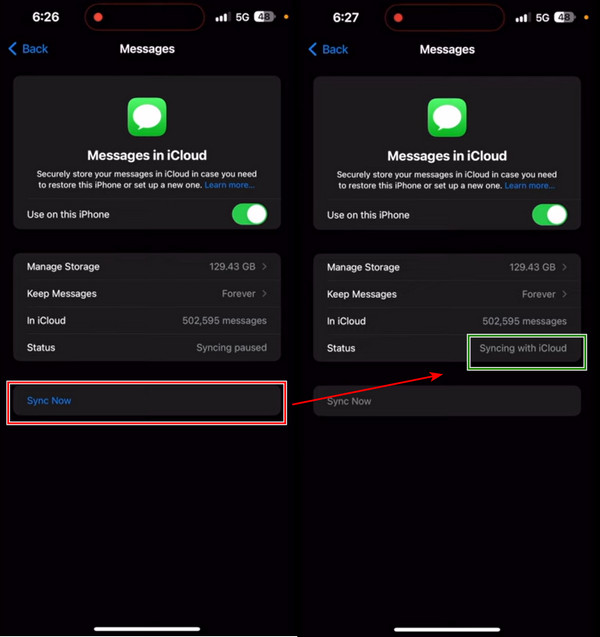
Шаг 1. Enter Настройки На вашем iPhone. Нажмите на имя вверху. Затем выберите ICloud.
Шаг 2. Нажмите Сообщения.
Шаг 3. Здесь вы можете увидеть статус: Синхронизация приостановленаНажмите синюю кнопку «Синхронизировать сейчас», и статус изменится на Синхронизировать с iCloud. Подождите несколько минут, и ваши сообщения будут синхронизированы с iCloud.
3. Перезагрузите iPhone.
Иногда проблема с приостановкой синхронизации iCloud в iMessage вызвана временными системными сбоями. Простая перезагрузка может обновить систему и помочь возобновить синхронизацию iMessage.
4. Проверьте подключение к Интернету.
При плохом качестве сети синхронизация с iCloud также может быть приостановлена. Сначала проверьте состояние вашей сети Wi-Fi. Если вы используете мобильные данные, убедитесь, что сотовая связь включена и разрешена для iMessages.
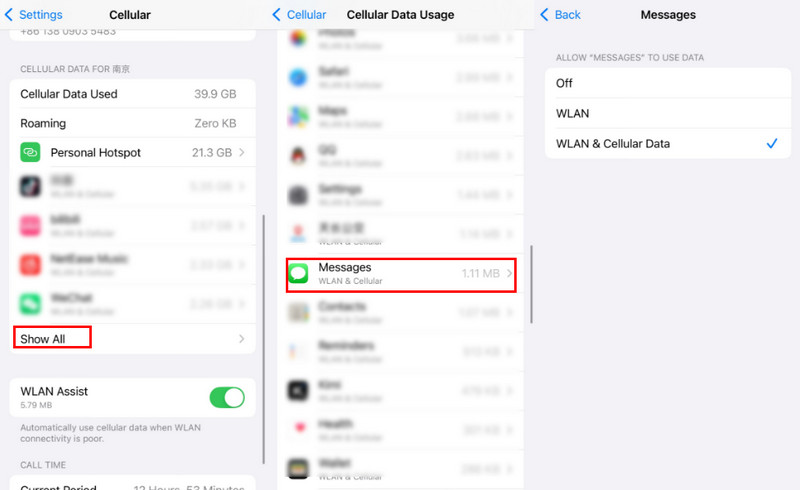
Шаг 1. Запуск Настройки и нажмите Сотовый. Убедитесь, что он открыт.
Шаг 2. Прокрутите вниз, чтобы найти показать все вариант. Щелкните по нему.
Шаг 3. Прокрутите страницу вниз, чтобы найти Сообщения. Нажмите на него и проверьте, включена ли сотовая связь для сообщений.
5. Обновить iOS
Иногда определенная версия системы iOS сохраняет некоторые внутренние проблемы, и вы можете исправить их только с помощью методов, если обновите iOS до другой версии. В этой части будет показано, как возобновить синхронизацию сообщений, обновив версию iOS.
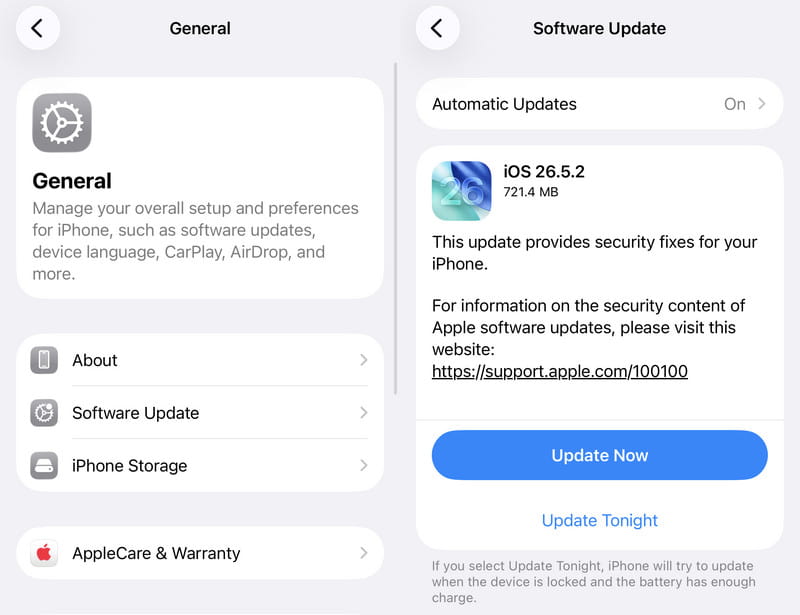
Шаг 1. На вашем iPhone откройте Настройки и нажмите Общие.
Шаг 2. Ты увидишь В Обновлении Программного Обеспечения в верхней части экрана. Выберите его.
Шаг 3. Вы увидите Обновить Сейчас кнопку, если ваша версия iOS не последняя. Нажмите на нее, и система будет загружена и установлена. Процесс займет около часов.
6. Проверьте и освободите хранилище iCloud
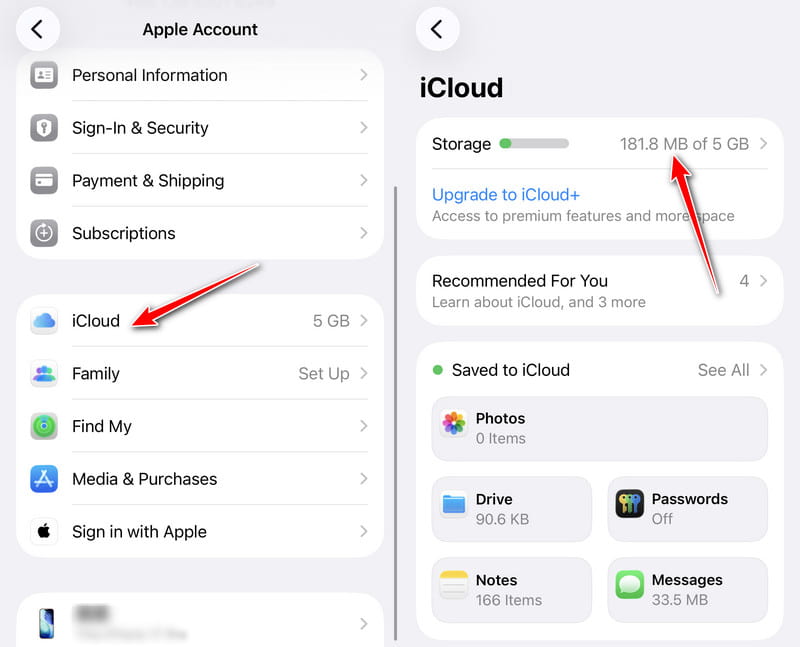
iCloud предоставляет всего 5 ГБ бесплатного хранилища для каждой учетной записи Apple. После того, как оно закончится, синхронизация iCloud может быть приостановлена, включая синхронизацию iMessage. Если вы не хотите переходить на платный тариф iCloud+ или уже сделали это, но места по-прежнему недостаточно, проверьте и освободите место в хранилище iCloud, чтобы устранить ошибку «синхронизация приостановлена» в сообщениях iPhone.
Шаг 1. В Настройки приложение на вашем iPhone, нажмите на свое имя в верхней части.
Шаг 2. Выбирайте ICloud, Вы можете нажать на Обновите до iCloud+ опция для управления хранилищем iCloud. Или нажмите Память наверху.
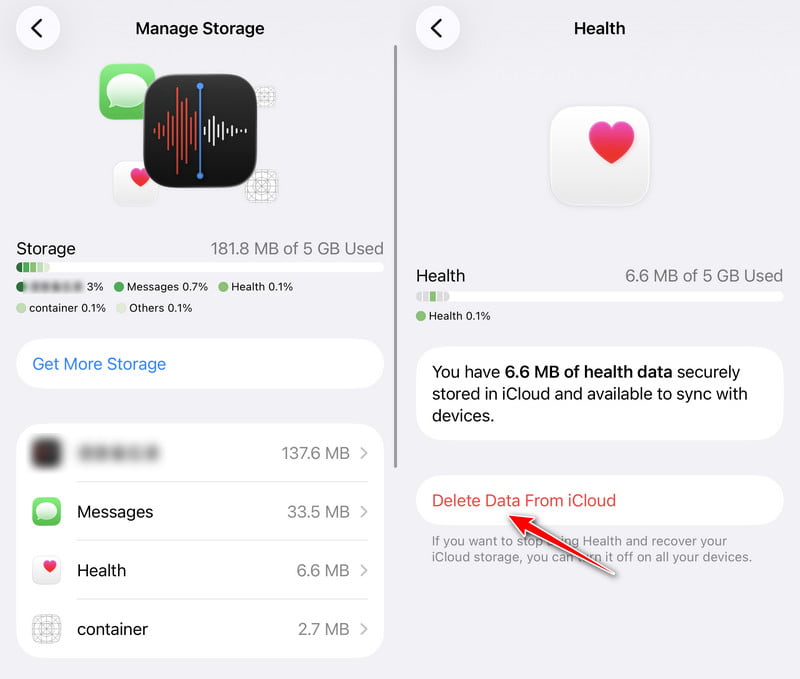
Шаг 3. Выберите одно приложение, которое вы больше не хотите синхронизировать, и нажмите на него.
Шаг 4. Нажмите Удалить данные из iCloud и подтвердите это на следующей странице.
7. Отключите режим низкого заряда батареи.
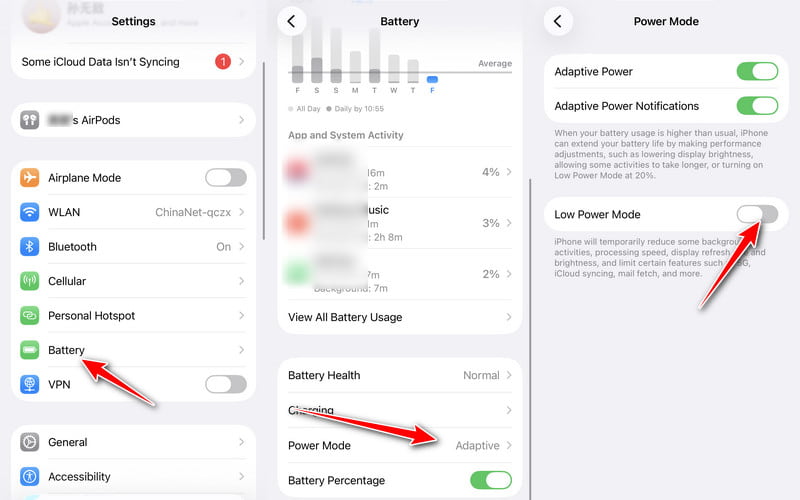
Кроме того, ошибку синхронизации приостановленных сообщений на iPhone можно исправить, отключив режим экономии заряда батареи. В этом случае ваши сообщения будут синхронизироваться с iCloud в фоновом режиме iPhone.
Шаг 1. На вашем iPhone откройте Настройки > прокрутите вниз и выберите Аккумулятор.
Шаг 2. Нажмите Режим питания.
Шаг 2. Выключить Режим низкого заряда батареи.
8. Проверьте сервер iCloud
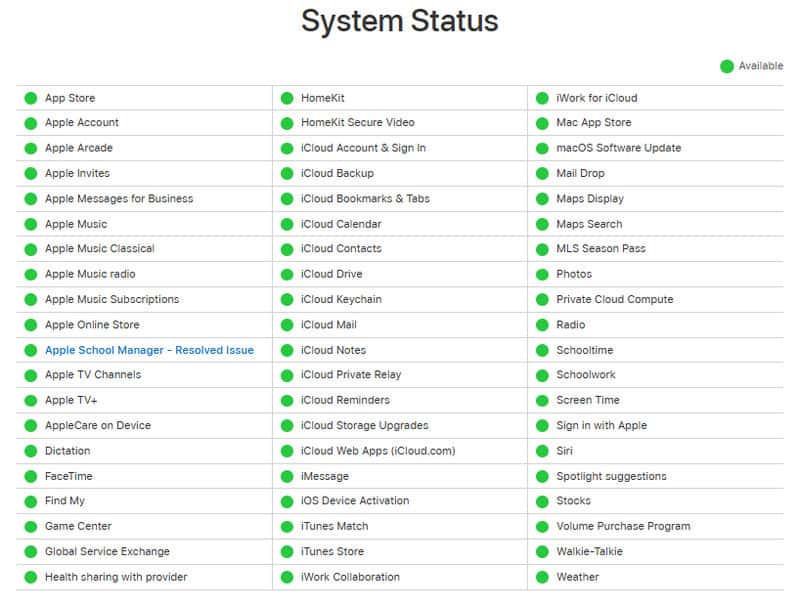
Хотя это случается редко, иногда может произойти приостановка синхронизации iMessage из-за планового технического обслуживания или ошибки на стороне Apple. Рекомендуется проверить страницу состояния системы Apple (https://www.apple.com/in/support/systemstatus/), чтобы узнать, приостановлена ли синхронизация. Шеззаде or Аккаунт iCloud и вход Сервисы работают корректно. Зеленые точки указывают на нормальную работу сервера.
9. Проверьте и обновите настройки своего Apple ID.
Если для вашей учетной записи Apple ID требуется подтверждение, синхронизация с iCloud может быть приостановлена. Поэтому вам нужно открыть «Настройки» и проверить, нет ли каких-либо предупреждений, например, таких: Обновить настройки Apple ID or Вашему Apple ID требуется внимание. под своим именем.
10. Исправление системных сбоев
Иногда некоторые системные проблемы также приводят к ошибке «Синхронизация iMessage с iCloud приостановлена». Поэтому следует использовать инструменты для сканирования и устранения системных проблем iPhone. Вот бесплатный инструмент для быстрого исправления ошибок системы iOS одним щелчком мыши:

Загружено более 1,000,000 пользователей
- Проверенный способ исправить проблему с приостановкой синхронизации с iCloud.
- Профессионально восстановите работоспособность систем iOS.
- Предлагает быстрый и бесплатный способ устранения неполадок.
- Спасите свой iPhone от системных проблем, таких как логотип Apple, режим восстановления, черный экран и т. д.
- Поддерживаются все версии iOS, включая iOS 27/26.

Шаг 1. Нажмите кнопку выше, чтобы бесплатно загрузить это программное обеспечение.
Шаг 2. Подключите iPhone к компьютеру и выберите Восстановление системы iOS на главном интерфейсе.
Шаг 3. Нажмите Начать Нажмите кнопку, и эта профессиональная программа просканирует ваше устройство. Выберите Стандарт or Фильтр в режиме, установить прошивку и нажать Следующая чтобы начать восстановление.

Вот и все о том, как снять паузу с синхронизации сообщений. Вы можете попробовать их сейчас и посмотреть, какой из них вам подходит. Кстати, вам лучше резервные сообщения прежде чем исправить эту проблему, чтобы не потерять ни одного сообщения.
Часть 3. Как синхронизировать iMessages без iCloud
Хотя iCloud является официальным способом синхронизации iMessages между устройствами, это не единственное решение. Если вы попробовали все вышеперечисленные методы, но проблема с приостановкой синхронизации iMessages с iCloud всё ещё остаётся, мы рекомендуем попробовать другой способ перемещения iMessages между устройствами Apple. Apeaksoft iPhone Transfer.
Загружено более 1,000,000 пользователей
- Передача iMessages без iCloud.
- Передавайте сообщения iPhone без потери данных.
- Передача других данных iOS, таких как фотографии, музыка, заметки, календари и т. д.
- Совместим с Windows и Mac.
- Управляйте сообщениями в правильном порядке и обеспечивайте их безопасность.

Заключение
В этой статье мы объяснили почему в iMessage написано, что синхронизация приостановлена и как это исправить. Вы можете перезапустить Сообщения в iCloud, обновить iOS, освободить хранилище iCloud и отключить Режим низкого заряда батареи. Прежде чем попробовать эти методы, быстро создайте резервную копию сообщений на компьютере с помощью Apeaksoft iPhone Transfer чтобы не произошло никаких других ошибок и ваши сообщения не были потеряны.

Статьи по теме




