

Как перенести данные с iPad на другой планшет по беспроводной связи или через кабель.

Переход на новое устройство iOS — это захватывающее событие, но... перенос с iPad на iPad Это может быть довольно проблематично. Благодаря отличной производительности и великолепным экранам, пользователи хранят свои iPad на работе, дома, в дороге и где угодно. Вполне логично, что они сохраняют на своих устройствах рабочие документы, учебные файлы, важные воспоминания и многое другое. В этом руководстве описаны проверенные методы и пошагово показаны рабочие процессы.
СОДЕРЖАНИЕ СТРАНИЦЫ:
Часть 1: Быстрый способ переноса данных с iPad на iPad
Apeaksoft iPhone Transfer Это гибкий способ передачи данных с одного iPad на другой без подключения к интернету. Он работает как с новыми iPad, так и с подержанными устройствами iOS. Более того, он не требует никаких технических навыков. Интуитивно понятный интерфейс делает его простым в использовании, особенно для обычных пользователей.
Быстрый способ переноса данных с iPad на iPad
- Переносите данные между устройствами iOS одним щелчком мыши.
- Совместимо с широким спектром типов данных.
- Предварительный просмотр файлов на iPad для выборочной передачи данных.
- Предлагайте бонусные функции, например, создание рингтонов.
- Поддерживаются новейшие модели iPad.

Как перенести данные с iPad на iPad
Шаг 1. Свяжите свои устройства
Запустите программу для переноса данных с iPad после установки на компьютер. Она работает на Windows 11/10/8/7/XP/Vista и macOS 10.7 и выше. Подключите исходное и целевое устройства к компьютеру с помощью кабелей Lightning. Программа мгновенно обнаружит ваши устройства.
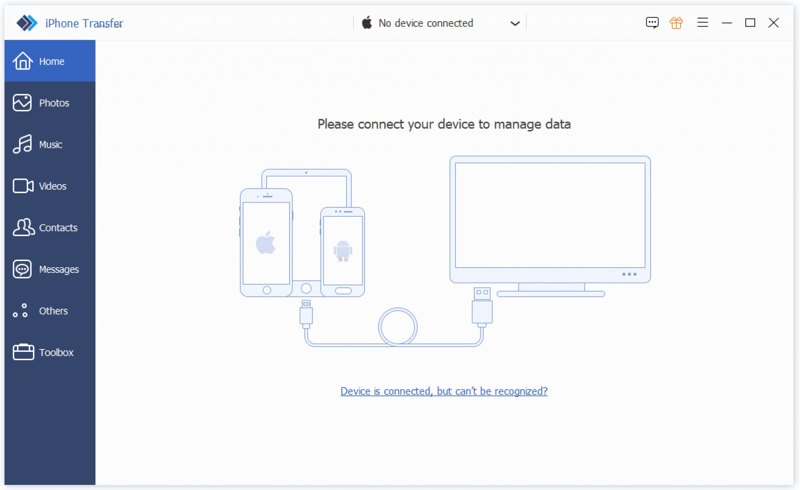
Вариант 1
Шаг 2. Перенос данных с iPad на iPad
Выберите iPad в качестве источника из выпадающего списка вверху. Затем вы сможете просмотреть свои данные, например: Фото, Музыка, Видео, Контактыи многое другое. Выберите файлы и элементы, которые хотите переместить. Нажмите кнопку «Телефон» на верхней панели инструментов и выберите целевой iPad.
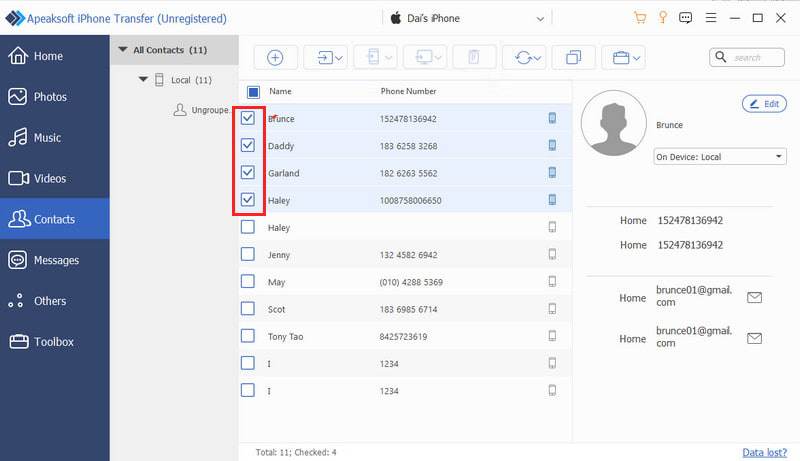
Вариант 2
Шаг 3. Перенесите все данные с iPad на iPad.
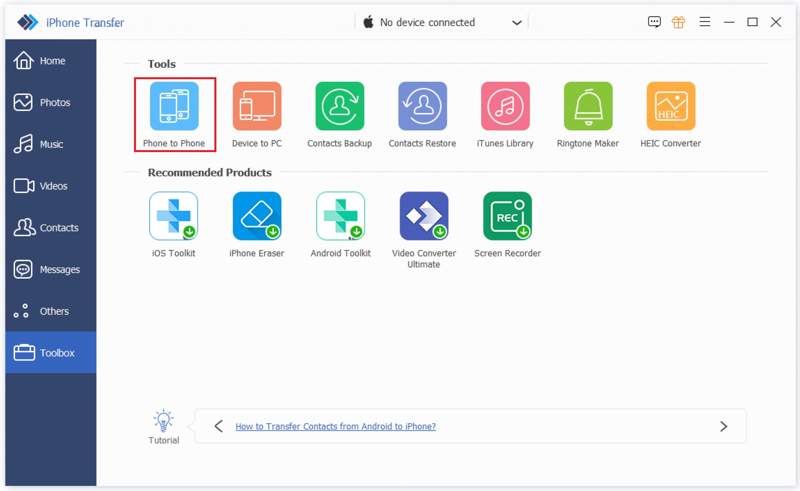
Перейдите на вкладку «Инструменты» на боковой панели и выберите «Телефон на телефон». Убедитесь, что слева выбрано исходное устройство, а справа — целевое. Затем отметьте нужные типы данных. Наконец, нажмите кнопку «Начать», чтобы начать перенос всех данных с одного iPad на другой.
Часть 2: Как перенести данные с iPad на новый iPad
Если вы только что приобрели новый iPad, вы можете перенести данные со старого iPad на новый при его настройке. Компания Apple выпустила функцию «Быстрый старт», которая поможет вам настроить новый iPad с помощью старого устройства через интернет-соединение.
Требования
1. Два устройства iPad.
2. Интернет-сеть.
3. На ваших устройствах должна быть установлена iPadOS 13 или более поздняя версия.
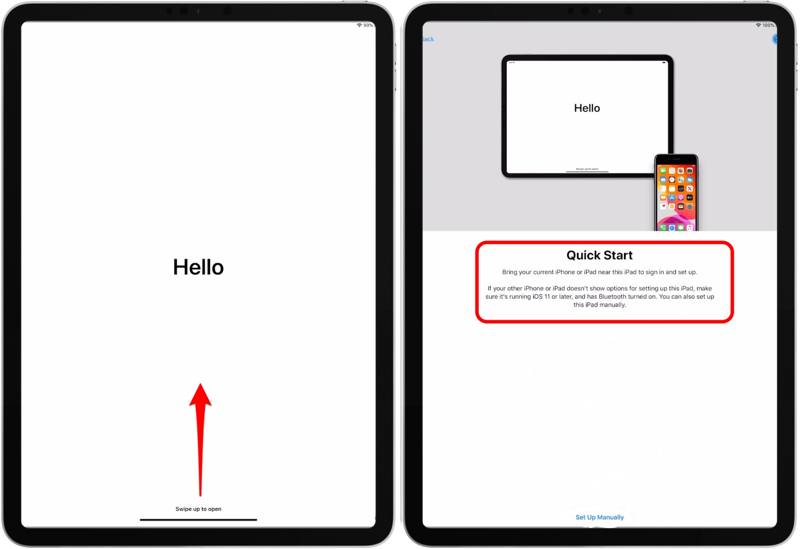
Шаг 1. Включите старый iPad, зайдите в Центр управления и включите Bluetooth и Wi-Fi.
Шаг 2. Включите новый iPad и следуйте инструкциям помощника для его настройки.
Шаг 3. Обязательно выберите сеть Wi-Fi и подключите к ней новый iPad.
Шаг 4. Когда Быстрое начало Появляется всплывающее окно, положите старый iPad рядом с другим.
Шаг 5. Затем Настройка нового iPad Сообщение появится на старом iPad.
Шаг 6. На новом iPad будет отображаться анимация.
Шаг 7. Возьмите свой старый iPad, откройте... камера и отсканируйте новый экран iPad с помощью приложения.
Шаг 8. Если потребуется, введите пароль от старого iPad на новом устройстве.
Шаг 9. Далее настройте Touch ID или Face ID и выберите нужный вариант. Перенос с iPad чтобы начать переносить данные с одного iPad на другой.
Часть 3: Как перенести данные с одного iPad на другой через iCloud
После приобретения устройства Apple вам будет предложено создать Apple ID и пароль. Одновременно вам будет предоставлено 5 ГБ бесплатного хранилища iCloud. Вы можете переносить данные с одного iPad на другой, используя ту же учетную запись.
Требования
1. Идентификатор Apple ID и пароль.
2. Стабильное подключение к Интернету.
3. 3. Достаточно места в iCloud.
Шаг 1. Включите старый iPad и запустите... Настройки приложение
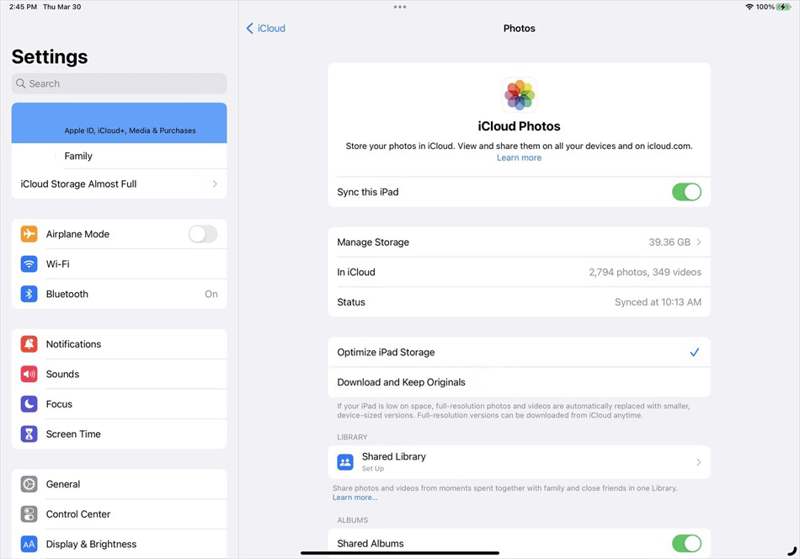
Шаг 2. Нажмите на свой профиль и выберите ICloud.
Шаг 3. Выберите Фото, и включите Синхронизировать этот iPad.
Шаг 4. Далее синхронизируйте заметки, сообщения, контакты и другие доступные типы данных с iCloud.
Шаг 5. Когда процесс завершится, включите другой iPad. Чтобы перенести данные с одного iPad на другой, выполните его настройку.
Шаг 6. Запустите Настройки приложение и подключитесь к сети Wi-Fi.
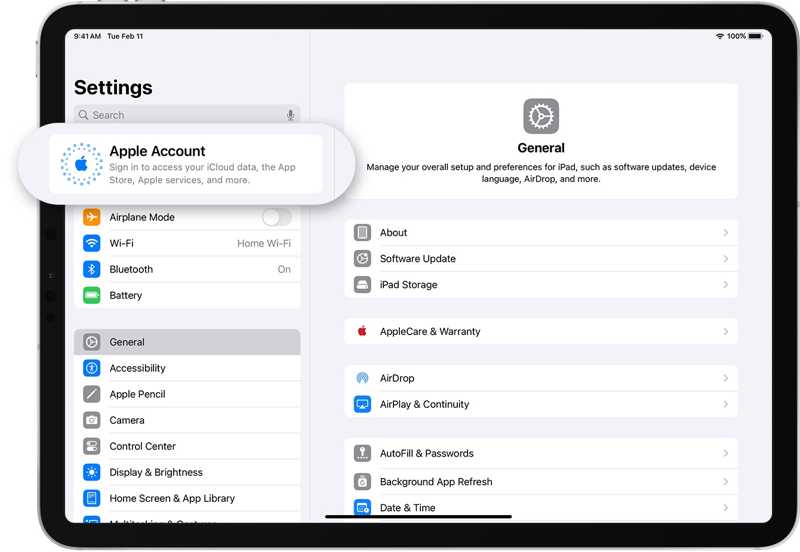
Шаг 7. Нажмите Аккаунт Apple, и выберите Войти вручную.
Шаг 8. Введите Apple ID и пароль, связанные со старым iPad.
Шаг 9. Далее нажмите на свой профиль и выберите ICloud.
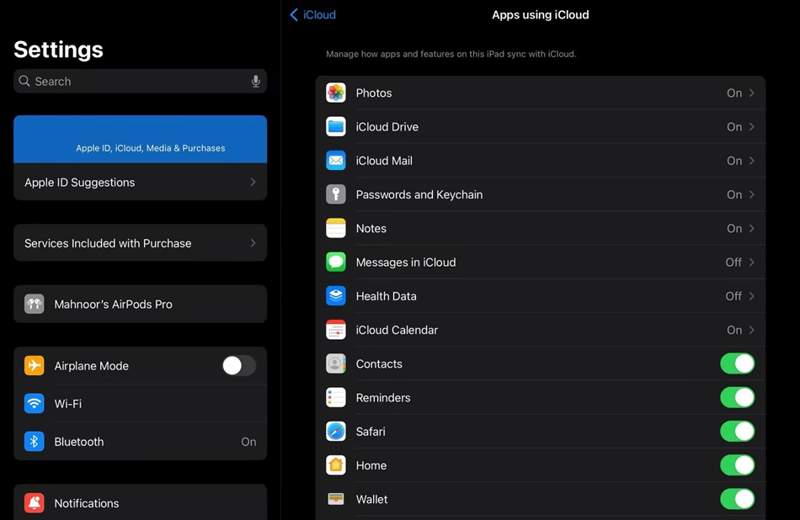
Шаг 10. включать Фото iCloud, ICloud Drive, Сообщенияи другие типы данных.
Дальнейшее чтение
Часть 4: Как перенести данные с iPad на iPad с помощью резервной копии iTunes
Ещё один способ перенести данные с одного iPad на другой — это резервное копирование через iTunes. Этот способ доступен, если у вас нет подключения к интернету. Однако для этого вам понадобится компьютер и кабель.
Требования
1. Компьютер и USB-кабель.
2. Последняя версия iTunes или Finder.
Шаг 1. Подключите старый iPad к компьютеру с помощью USB-кабеля.
Шаг 2. Откройте iTunes в Windows и macOS Mojave или более ранних версиях. Или запустите Finder в macOS Catalina или более поздних версиях.
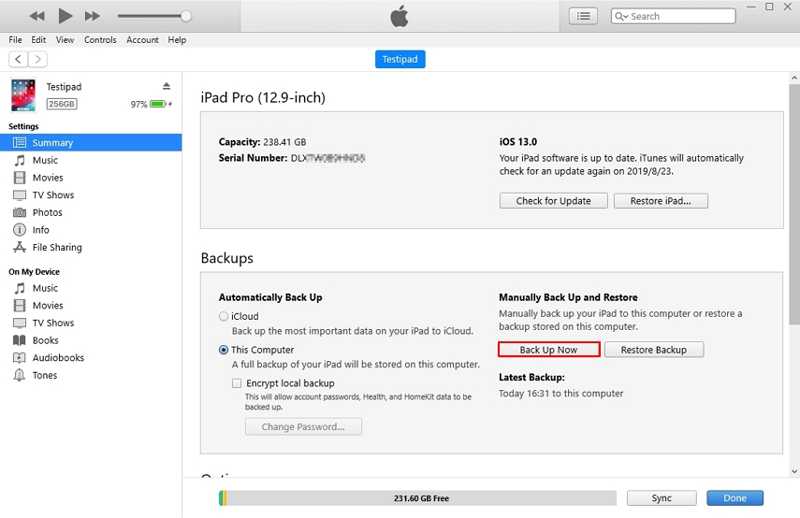
Шаг 3. Перейдите на сайт Резюме or Общие Вкладка появится после обнаружения вашего устройства.
Шаг 4. Нажмите Создать копию кнопка для создания резервной копии.
Шаг 5. После завершения отсоедините старый iPad и подключите другой iPad к компьютеру с помощью совместимого кабеля.
Наконечник: Если вы настраиваете новый iPad, выберите... Восстановление с Mac или ПК на Приложения и данные экран.
Шаг 6. Затем нажмите Восстановить из копии в Резюме or Общие меню.
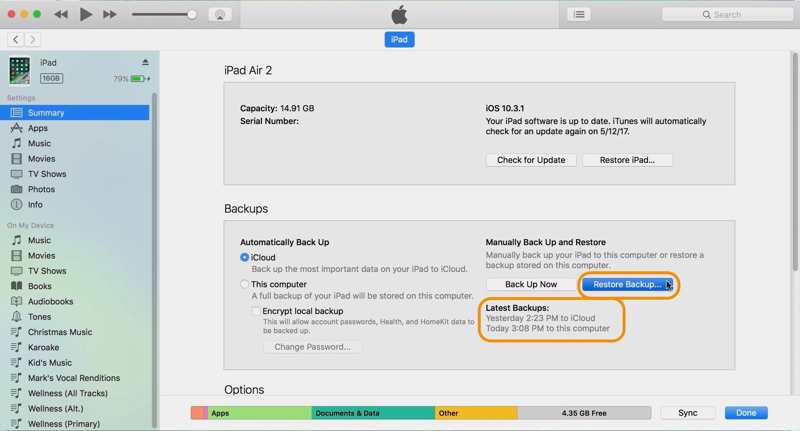
Шаг 7. Выберите последнюю резервную копию и восстановите её на свой iPad.
Заключение
В этом руководстве перечислены четыре способа перенести iPad на iPad Беспроводным способом или с помощью USB-кабеля. Функция «Быстрый старт» — это быстрый способ переноса данных со старого iPad на новый iPad при его настройке. iCloud позволяет завершить процесс беспроводным способом. Резервное копирование через iTunes позволяет завершить работу с помощью компьютера. Apeaksoft iPhone Transfer Это быстрый способ передачи всех данных или отдельных файлов между устройствами iPad.
Статьи по теме
Независимо от того, хотите ли вы сбросить настройки iPad до заводских или восстановить iPad из резервной копии, например iCloud или iTunes, вы найдете подробные руководства в этой статье.
Вы узнаете о четырех эффективных способах переноса контактов между iPhone и iPad с помощью USB-кабеля или по беспроводной сети.
Прежде чем удалять файлы, лучше всего перенести их с iPad на ПК, следуя нашим проверенным методам и конкретным инструкциям.
Если ваш iPad заблокирован, вы можете сбросить настройки с помощью iTunes, iCloud, режима восстановления, режима DFU или профессионального инструмента разблокировки, например Apeaksoft iOS Unlocker.



