


Как перенести видео с iPad на компьютер

Видеофайлы большие и занимают много места. Хотя Apple увеличила объем памяти iPad, этого недостаточно для хранения видеофайлов. Если у вас много видео на планшете Apple, он будет работать все медленнее и медленнее. Одно из лучших решений — перенос видео с iPad на компьютерВ этом руководстве представлены несколько проверенных способов выполнения этой задачи с помощью приложения «Фотографии», USB-кабеля, iCloud и других средств.
СОДЕРЖАНИЕ СТРАНИЦЫ:
- Часть 1: Как перенести видео с iPad на ПК с помощью кабеля
- Часть 2: Как скопировать видео с iPad на ПК с помощью фотографий
- Часть 3: Как перенести видео с iPad на ПК с помощью iCloud
- Часть 4: Как перенести видео с iPad на ПК по электронной почте
- Часть 5: Как быстро перенести видео с iPad на компьютер
Часть 1: Как перенести видео с iPad на ПК с помощью кабеля
Поскольку iPadOS — это закрытая операционная система, вы не можете получить доступ к файлам iPad, просто подключив его к компьютеру. Однако медиафайлы являются исключением. Другими словами, вы можете передавать видео с iPad на компьютер с помощью USB-кабеля.
Шаг 1. Подключите iPad к компьютеру с помощью совместимого кабеля.
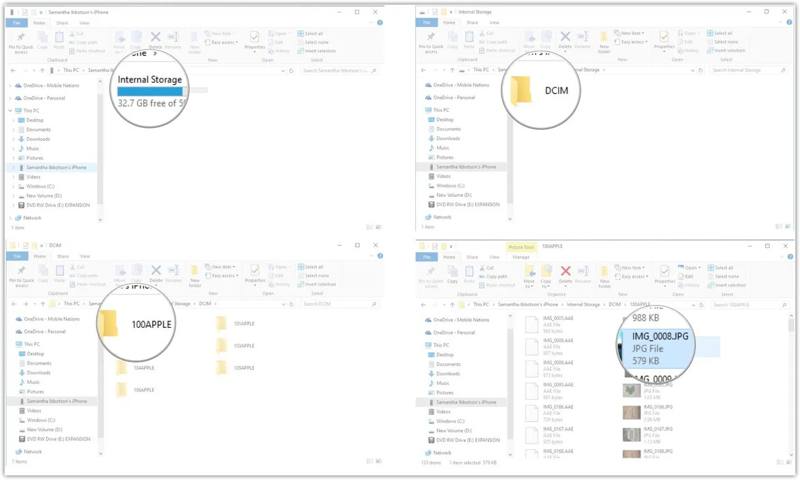
Шаг 2. Открыть Проводник Windows нажав Windows + E ярлык.
Шаг 3. Нажмите и раскройте Этот компьютер опцию.
Шаг 4. Далее нажмите на название вашего iPad.
Шаг 5. Перейдите в Внутренние хранения, а затем DCIM.
Шаг 6. Теперь перейдите в папки, чтобы найти видеофайлы, которые вы хотите перенести.
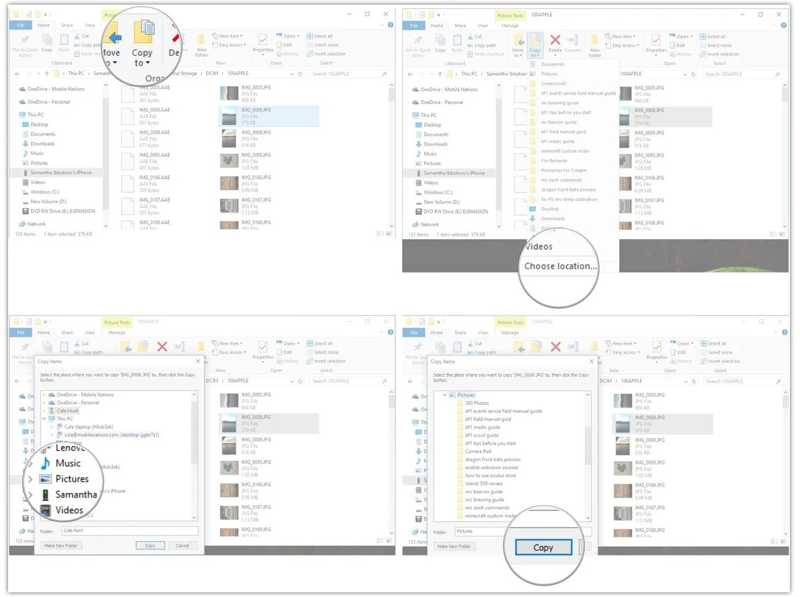
Шаг 7. Затем выберите видеофайлы, скопируйте их, перейдите в нужное место и вставьте.
Часть 2: Как скопировать видео с iPad на ПК с помощью фотографий
В Windows 11/10 встроенное приложение «Фотографии» позволяет копировать видео с iPad на компьютер. Вам просто нужно подключить устройство к ПК с помощью кабеля и следовать нашим инструкциям для импорта нужных видео.
Шаг 1. Подключите iPad к ПК с помощью USB-кабеля.
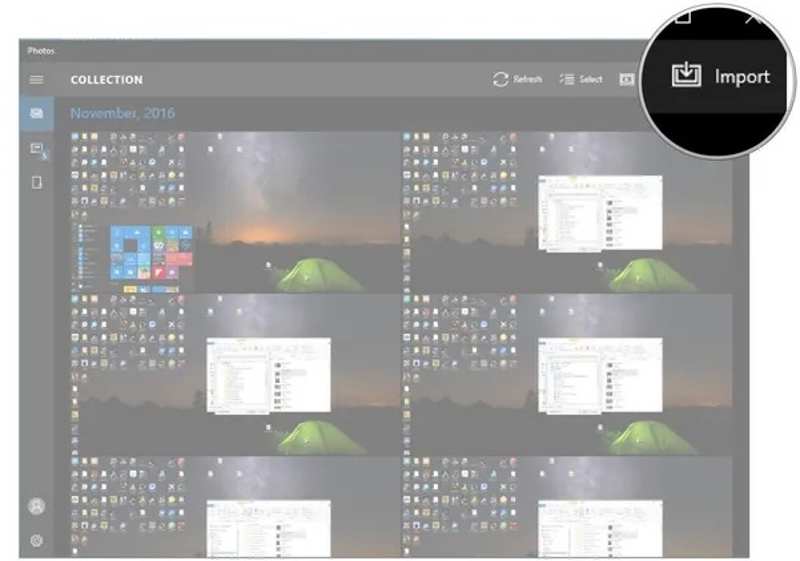
Шаг 2. Откройте приложение Фото Приложение можно найти в меню «Пуск» в Windows 11/10.
Шаг 3. Нажмите Импортировать кнопка в правом верхнем углу.
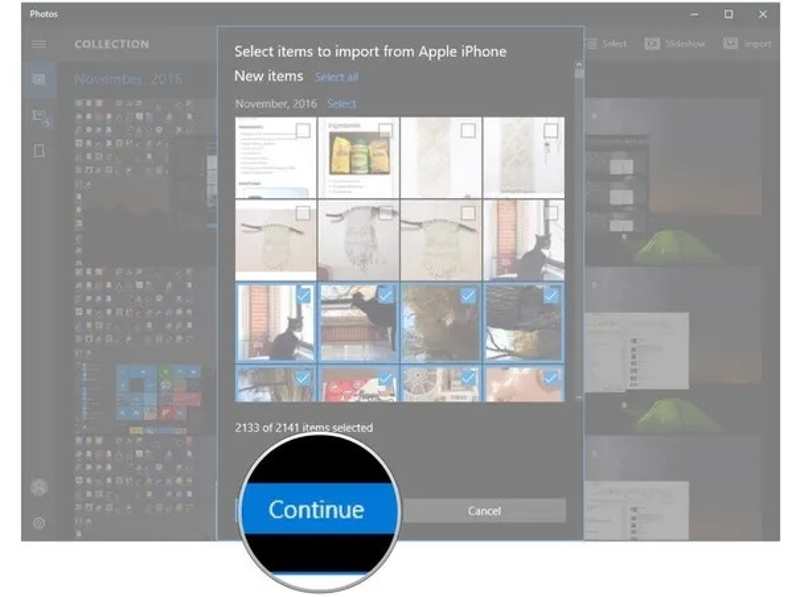
Шаг 4. Нажмите на нужные видео и нажмите Продолжить.
Шаг 5. Теперь вы можете проверить, успешно ли были переданы видео с iPad.
Часть 3: Как перенести видео с iPad на ПК с помощью iCloud
Если у вас нет USB-кабеля, облачное хранилище позволяет беспроводным способом перемещать видео с iPad на компьютер. Например, iCloud — это официальное облачное хранилище для пользователей iPad. Также доступны Google Photos, OneDrive и Dropbox.
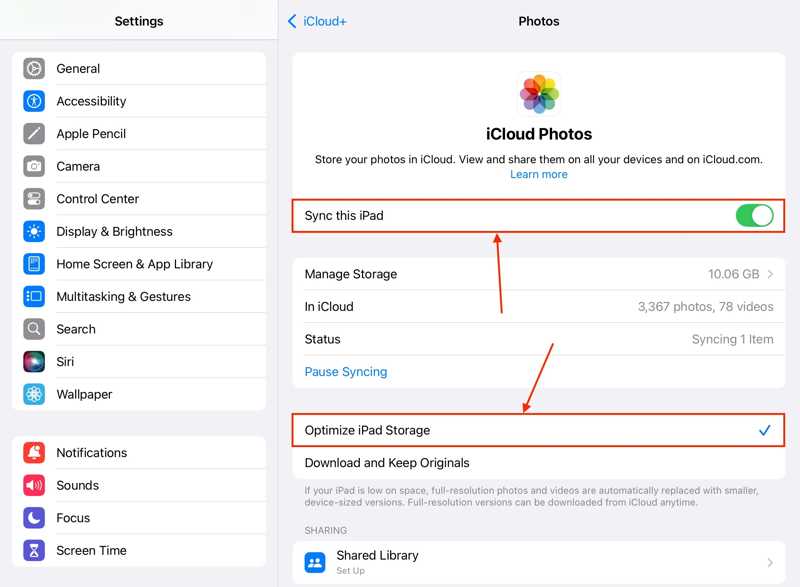
Шаг 1. Откройте приложение «Настройки» на своем iPad.
Шаг 2. Подключитесь к сети Wi-Fi.
Шаг 3. Нажмите на свой профиль и выберите ICloud.
Шаг 4. Выбирайте Фото под Сохранено в iCloud .
Шаг 5. Включить Синхронизировать этот iPad.
Шаг 6. Включите компьютер, откройте браузер и перейдите по адресу www.icloud.com.
Шаг 7. Войдите под своим Apple ID и паролем.
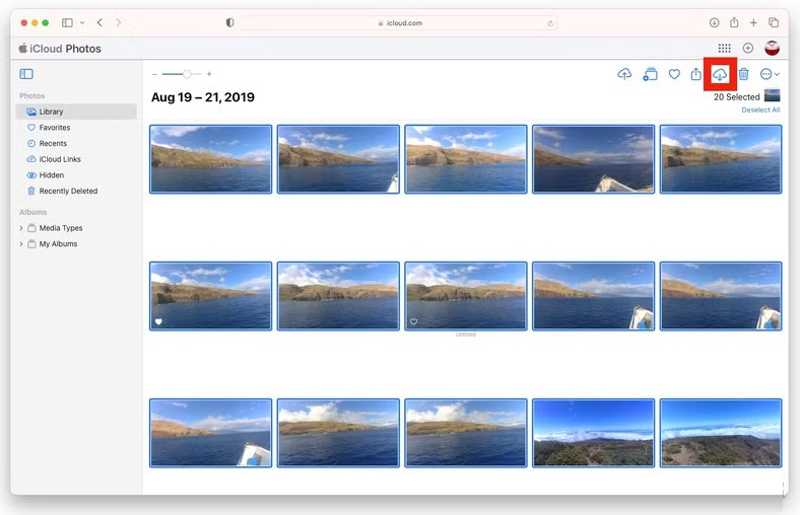
Шаг 8. Выбирайте Фото, перейдите в Библиотекаи найти нужные видео.
Шаг 9. Выделите видео, нажмите на них. Скачать нажмите кнопку и укажите папку для сохранения результата.
Часть 4: Как перенести видео с iPad на ПК по электронной почте
Если вам просто нужно перенести видео с iPad на компьютер, электронная почта — хороший вариант. Например, Gmail позволяет отправлять письма размером до 25 МБ. Кроме того, вы сможете позже загрузить видео с iPad на любую платформу.
Шаг 1. Запустите Фото приложение на главном экране.
Шаг 2. Перейдите на сайт Библиотека or Альбомы и найдите нужное видео.
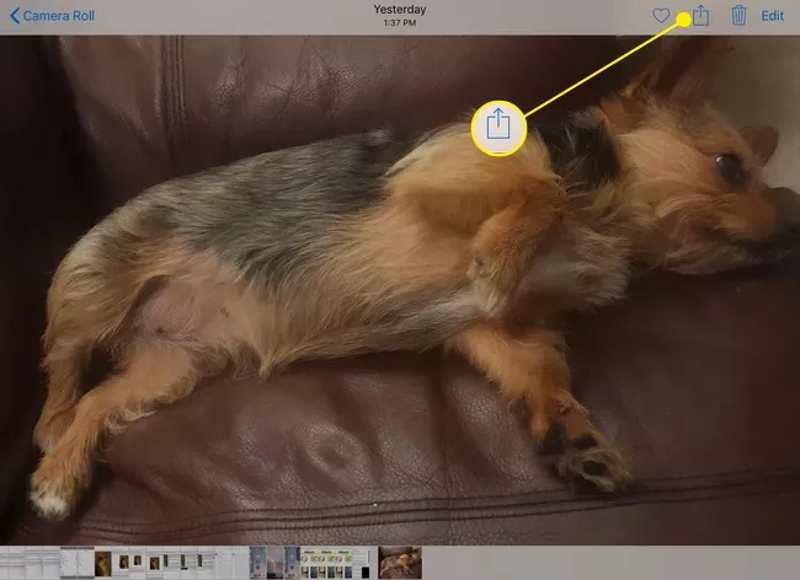
Шаг 3. Нажмите Поделиться и выберите Почта из панели инструментов.
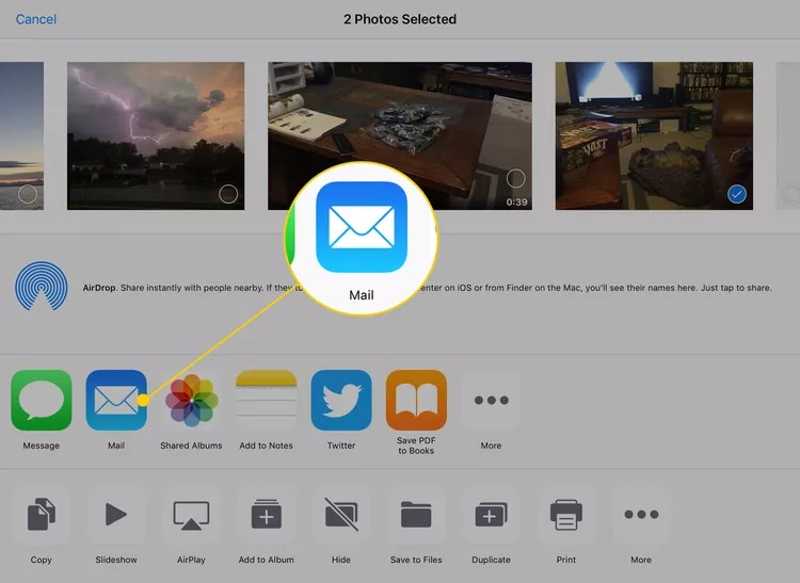
Шаг 4. Введите свой адрес электронной почты в поле к в поле добавьте тему и нажмите Отправить.
Шаг 5. Теперь откройте свою электронную почту на компьютере, прочтите новое письмо и загрузите прикрепленное видео.
Дальнейшее чтение
Часть 5: Как быстро перенести видео с iPad на компьютер
Если указанные выше методы недоступны, попробуйте следующее. Apeaksoft iPhone TransferЭто приложение позволяет переносить видео с iPad на компьютер без подключения к интернету. Что еще более важно, оно сохраняет качество видео на протяжении всего процесса.

Загружено более 1,000,000 пользователей
- Быстро перемещайте видео между iPad и ПК.
- Транскодируйте видеофайлы в соответствии с целевым устройством.
- Защитите качество видео с помощью ИИ.
- Предварительный просмотр видео с iPad во время передачи.
- Поддерживаются последние версии iPadOS.

Как быстро перенести видео с iPad на ПК
Шаг 1. Подключитесь к iPad
Запустите программу для передачи видео с iPad после установки на ПК. Существует также версия для Mac. Подключите iPad к ПК с помощью кабеля Lightning. Если появится запрос, подтвердите доверие к этому ПК.
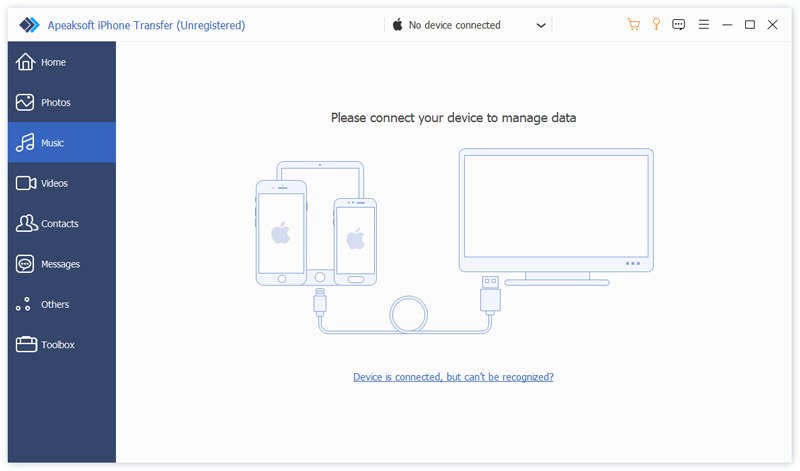
Шаг 2. Предварительный просмотр видеороликов для iPad
После того, как ваш iPad будет обнаружен, перейдите в... Видео Теперь вы можете просматривать все фотографии и видео на своем устройстве.

Шаг 3. Экспорт видео с iPad
Выберите видеофайлы, которые хотите перенести, и нажмите кнопку. PC нажмите кнопку в верхней панели меню и выберите Экспорт на ПКУкажите местоположение и подтвердите его.

Заключение
В этом руководстве представлены пять методов копирование видео с iPad на компьютер С USB-кабелем или без него. Приложение «Фотографии» позволяет импортировать видео с iPad непосредственно на компьютер. Проводник файлов может получать доступ к видео с iPad и копировать их. iCloud Photos — это беспроводной способ выполнить эту задачу. Для одного видеоролика можно также отправить его по электронной почте. Apeaksoft iPhone Transfer Это быстрый способ для начинающих.

Статьи по теме




