


Перенос фотографий с iPhone на компьютер: полное руководство 2026 года

Фотографировать на iPhone очень легко. Благодаря потрясающим камерам новых моделей, таких как серия iPhone 17, мы делаем больше снимков, чем когда-либо прежде. Однако высококачественные изображения и видео в формате 4K занимают много места в памяти. Вскоре память телефона заполняется. Чтобы сэкономить место и сохранить свои воспоминания, необходимо научиться... как перенести фотографии с iPhone на компьютер.
Перенос фотографий на Mac или ПК с Windows не должен быть сложным, но сохранить наилучшее качество и увеличить скорость передачи не так-то просто. В этой статье мы покажем вам, как именно отправлять фотографии с iPhone на компьютер с помощью кабелей, беспроводных средств и облачных сервисов. Мы также поделимся важными советами по ускорению передачи.
СОДЕРЖАНИЕ СТРАНИЦЫ:
- Часть 1: Самый быстрый способ перенести фотографии с iPhone на компьютер.
- Часть 2: Как синхронизировать фотографии с iPhone на компьютер с помощью iCloud
- Часть 3: Как отправить фотографии с iPhone на компьютер по беспроводной сети (локальная передача)
- Часть 4: Важные советы по ускорению передачи фотографий
- Часть 5: Краткое описание методов фотопереноса
- Часть 6: Часто задаваемые вопросы о переносе фотографий с iPhone на компьютер
Часть 1: Самый быстрый способ перенести фотографии с iPhone на компьютер.
При передаче фотографий или видео с iPhone 18 Pro/17/16 на компьютер под управлением Windows или Mac наиболее важными факторами являются скорость и качество. Иногда плохая связь может остановить передачу. Однако, Apeaksoft iPhone Transfer Это идеальное решение для передачи файлов. Для передачи не требуется подключение к интернету, что значительно повышает скорость передачи. Вы можете без труда передавать фотографии, живые фотографии и видео.

Загружено более 1,000,000 пользователей
- Подключите свой iPhone к компьютеру, чтобы быстро начать передачу данных.
- Перед передачей просмотрите свои фотографии, живые фотографии и видео.
- Увеличьте скорость передачи данных с помощью передовых технологий.
- Позволяет переносить выбранные фотографии или все фотографии одним щелчком мыши.

Шаг 1. Подключите iPhone к компьютеру
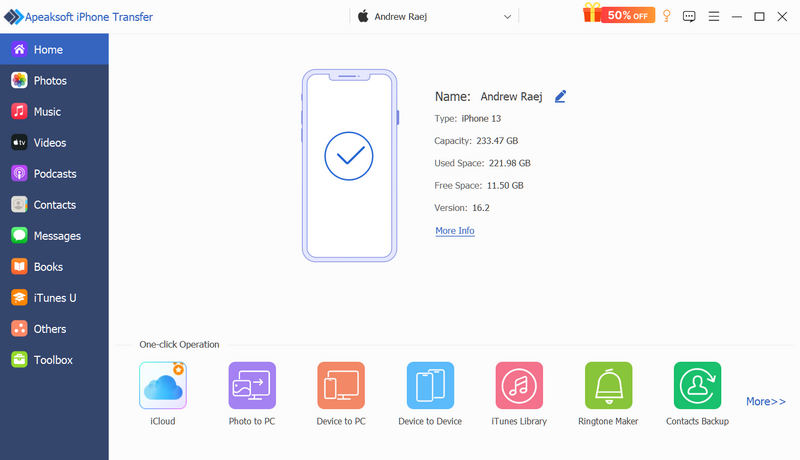
Скачайте, установите и запустите Apeaksoft iPhone Transfer На компьютере с Windows или Mac подключите свой iPhone к компьютеру. После этого вы увидите, что программа распознала ваш iPhone.
Шаг 2. Просмотрите свои фотографии
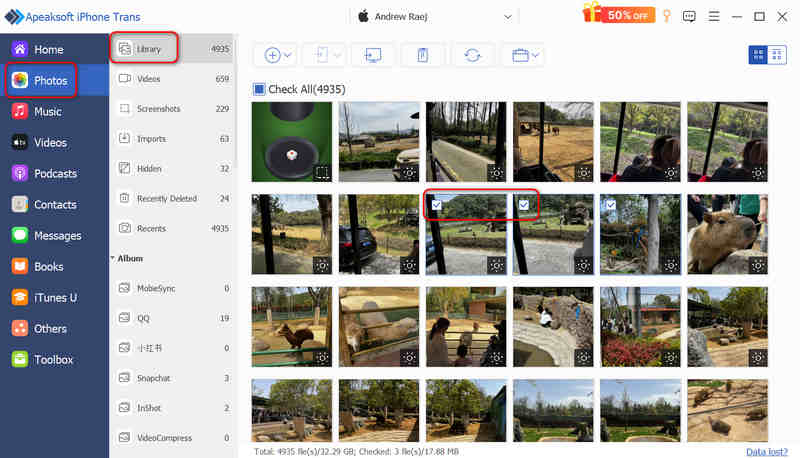
Нажмите Фото Вкладка находится слева. Затем Apeaksoft iPhone Transfer быстро обнаружит все фотографии на вашем iPhone.
Затем вы сможете просмотреть все фотографии на своем iPhone. Вы сможете перемещаться по фотоальбомам и выбирать нужные фотографии. Вы также можете переключаться между режимами просмотра. Отметить все выбрать весь фотоальбом.
Шаг 3. Перенос фотографий с iPhone на ПК
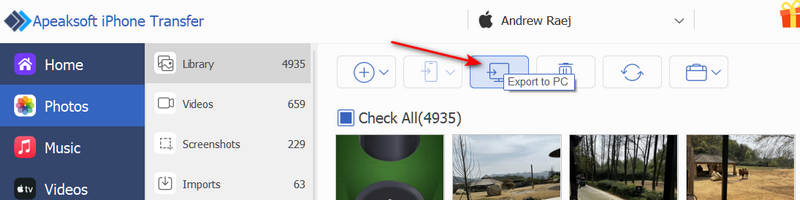
Наконец, вам просто нужно нажать кнопку Экспорт на ПК кнопка для удобной отправки фотографий с вашего iPhone на компьютер под управлением Windows или Mac.
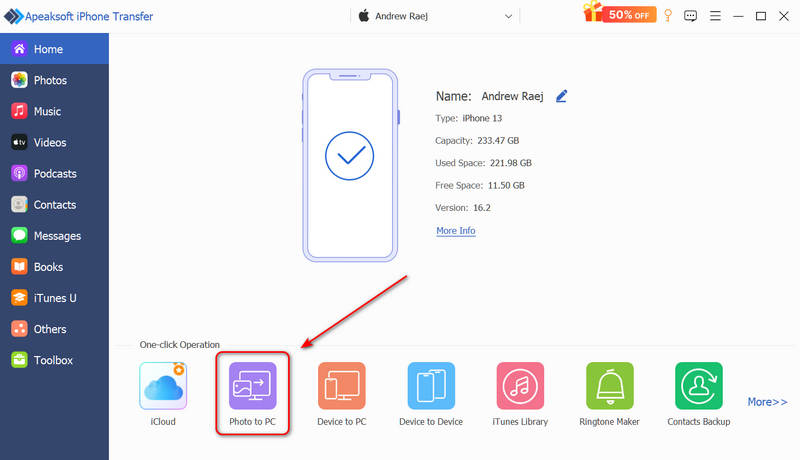
Если вам нужно перенести все фотографии и все фотоальбомы с вашего iPhone или iPad на компьютер, вы также можете перейти по ссылке... Главная экран и щелкните Фото на ПК Кнопка. С её помощью можно легко перенести все фотографии или только новые фотографии (перенесенные с помощью этой программы фотографии — старые) на ваш компьютер.
Часть 2: Как синхронизировать фотографии с iPhone на компьютер с помощью iCloud
Если вы ненавидите провода и предпочитаете, чтобы всё происходило автоматически, облачное хранилище — идеальное решение. Apple предоставляет iCloud, который поможет вам научиться синхронизировать фотографии с iPhone на компьютер без ежедневных ручных действий, даже на компьютере с Windows. Однако следует знать, что синхронизация фотографий отличается от их передачи. Она также синхронизирует операции удаления.
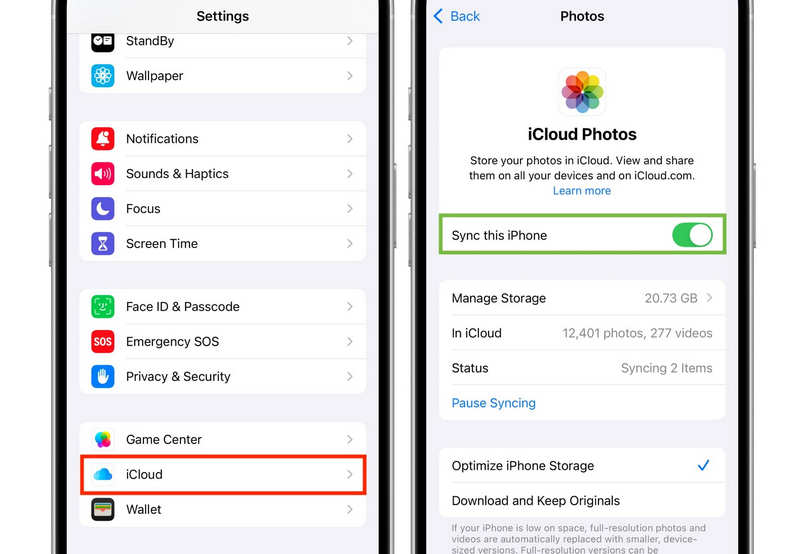
Шаг 1. Включите iCloud Photos на своем iPhone.
Перейти на свой iPhone Настройки, нажмите на свое имя вверху, выберите ICloud, а затем нажмите Фото, Включить Синхронизировать этот iPhoneТеперь каждая сделанная вами фотография будет напрямую синхронизироваться с вашим iCloud при подключении к Wi-Fi.
Шаг 2. Получите доступ к фотографиям на вашем компьютере.
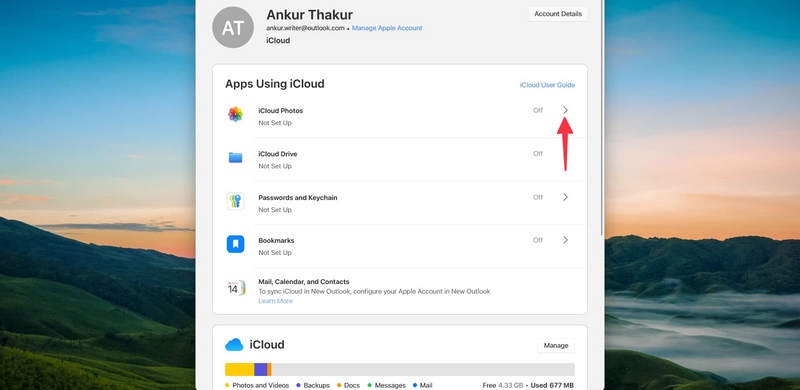
Чтобы загрузить фотографии с iPhone на компьютер с помощью iCloud, выполните следующие действия в зависимости от операционной системы вашего устройства:
На Mac: Войдите в систему, используя тот же Apple ID. Откройте приложение «Фотографии» на Mac, включите iCloud Photos в настройках, и ваши изображения отобразятся автоматически.
На ПК с Windows: Скачать официальную iCloud для Windows Приложение из Microsoft Store. Откройте приложение, войдите в систему и включите его. Фото iCloudВаши облачные изображения будут синхронизироваться со специальной папкой в проводнике Windows.
Дальнейшее чтение
Часть 3: Как отправить фотографии с iPhone на компьютер по беспроводной сети (локальная передача)
Иногда нужно быстро перенести всего 5 или 10 фотографий, и при этом не хочется настраивать iCloud или искать кабель. Вот как быстро отправить фотографии с iPhone на компьютер, используя локальные беспроводные средства.
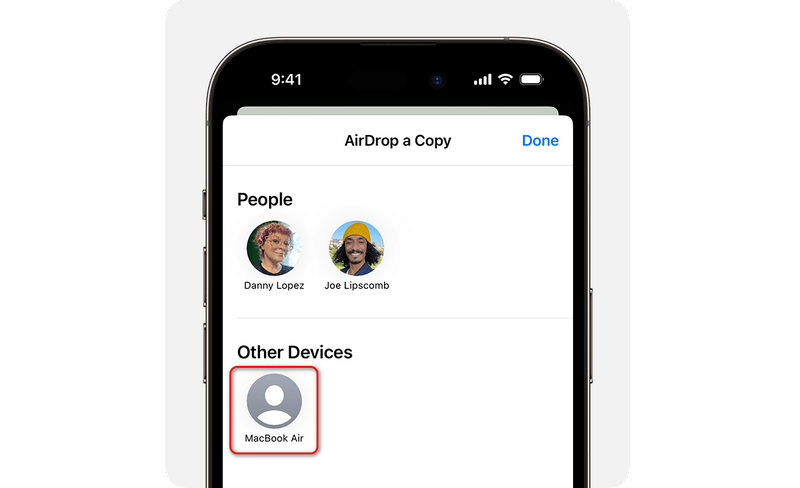
AirDrop (только для пользователей Mac)
AirDrop — это самый простой беспроводной способ для владельцев устройств Apple. Откройте приложение «Фотографии» на своем iPhone, выберите изображения, коснитесь значка Поделиться и выберите AirDropВыберите свой компьютер Mac из списка. Изображения мгновенно появятся в папке «Загрузки» на вашем Mac.
LocalSend (для пользователей Windows и Mac)
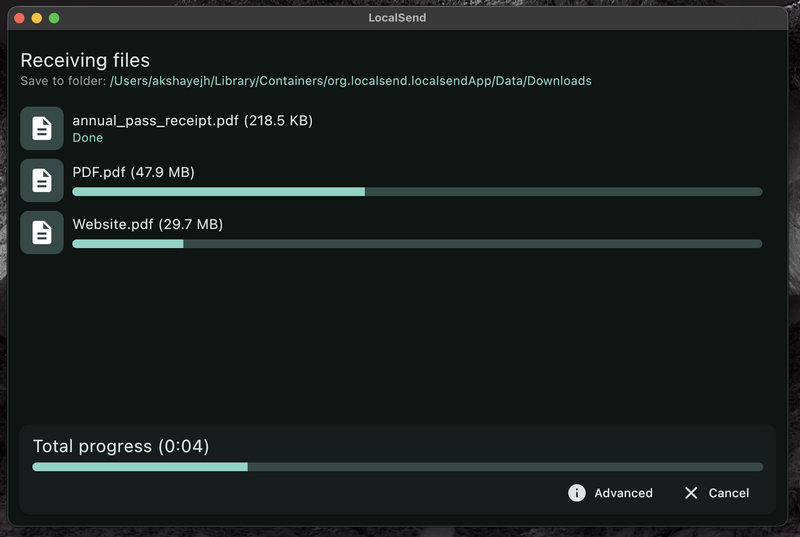
Если вы используете компьютер с Windows, AirDrop не работает. Вместо этого вы можете использовать бесплатный инструмент с открытым исходным кодом под названием... Локальная отправкаЧтобы отправить фотографии с iPhone на ПК или Mac, загрузите приложение LocalSend на свой iPhone и компьютер. Убедитесь, что оба устройства подключены к одной и той же домашней сети Wi-Fi. Откройте приложение на телефоне, выберите фотографии и отправьте их на компьютер. Это быстро, конфиденциально и не требует подключения к интернету.
Часть 4: Важные советы по ускорению передачи фотографий
Многие пользователи жалуются, что при попытке перенести фотографии с iPhone на компьютер это занимает очень много времени или соединение обрывается. Это особенно актуально, поскольку настройки камеры на iPhone позволяют получать фотографии высокого качества, но в очень большом размере. К счастью, вот несколько простых советов, которые помогут ускорить процесс переноса фотографий:
Совет 1: Проверьте свой USB-кабель и модель iPhone.
Знаете ли вы, что не все USB-кабели одинаковы? Если у вас стандартный iPhone 15, 16 или 17, ваш порт USB-C ограничен низкой скоростью USB 2.0 (до 60 МБ/с).
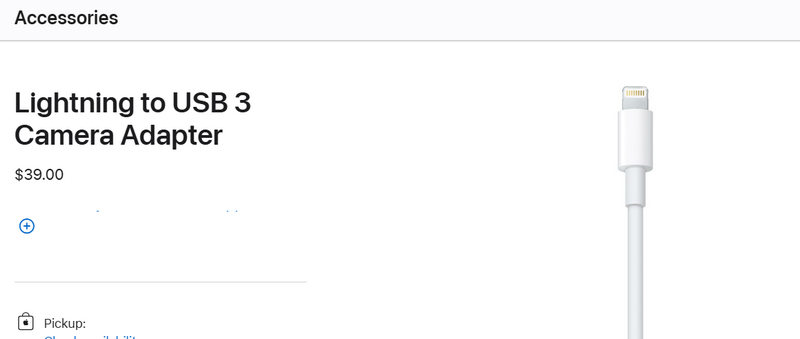
Если у вас модель Pro (например, iPhone 17 Pro), ваш телефон поддерживает сверхбыструю скорость USB 3.0 (до 1250 МБ/с). Однако стандартный USB-кабель в комплекте с телефоном от Apple — это только кабель USB 2.0! Это означает, что вам все равно придется покупать отдельный высокоскоростной кабель USB 3.0 или USB 4 в официальном магазине Apple или приобрести надежный кабель с MFI.
Совет 2: Измените настройки формата передачи.
По умолчанию iPhone сохраняют изображения в формате HEIC. При переносе на компьютер телефон тратит время на преобразование их в формат JPG. Это замедляет передачу.
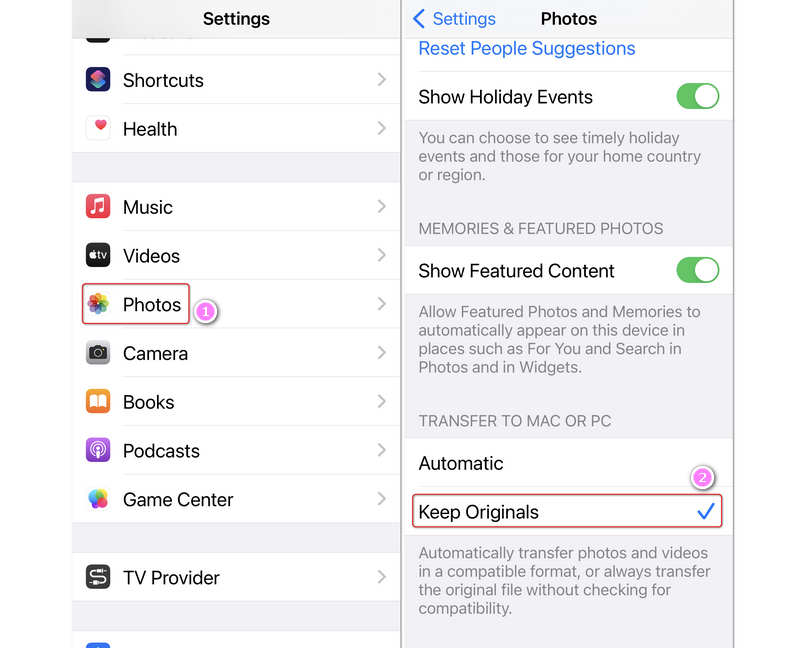
Чтобы это исправить, перейдите на iPhone. Настройки > ФотоПрокрутите вниз и под Перенос на Mac или ПКизменить это с Автоматический в Сохранить оригиналы.
Это может ускорить передачу фотографий с iPhone на компьютер, поскольку формат HEIC/HEIF имеет более высокую степень сжатия по сравнению с форматами JPG и PNG, сохраняя при этом высокое качество изображения.
Часть 5: Краткое описание методов фотопереноса
| Способ доставки | Для каких задач | Плюсы | Минусы |
| Apeaksoft iPhone Transfer | Высокоскоростная пакетная передача данных; передача больших фотографий и видео в формате 4K. | Передача данных одним щелчком мыши; позволяет предварительно просмотреть фотографии/альбомы перед копированием; сверхбыстрая работа; отсутствие потери данных. | Требуется установка программного обеспечения на компьютер. |
| iCloud синхронизация | Ежедневное автоматическое резервное копирование | Никакого ручного труда; работает где угодно. | Требуется подключение к интернету; ограниченное количество бесплатного места для хранения данных (5 ГБ). |
| AirDrop / LocalSend | Быстрая беспроводная передача нескольких файлов. | Полностью беспроводная связь; очень удобная локальная передача данных. | Устройства должны располагаться близко друг к другу. |
Часть 6: Часто задаваемые вопросы о переносе фотографий с iPhone на компьютер
Как мне извлечь все фотографии с моего iPhone?
1. Подключите iPhone к компьютеру.
2. запуск Apeaksoft iPhone Transfer.
3. Нажмите Фото на ПК кнопка для экспорта всех фотографий с вашего iPhone на компьютер.
Почему я не могу скопировать фотографии с iPhone на компьютер?
Причины могут быть разными. Возможно, ваш iPhone заблокирован или не является доверенным для подключенного компьютера, USB-кабель поврежден или работает только на зарядку, или, возможно, у вас большой объем изображений, поэтому процесс преобразования займет много времени.
Как перенести 1000 фотографий с iPhone на ноутбук?
Для переноса такого большого количества фотографий с iPhone на компьютер необходима стабильная и быстрая программа для конвертации, такая как Apeaksoft iPhone Transfer. Это легкая и стабильная настольная программа, которая позволяет предварительно просмотреть и оценить быстрый и надежный процесс переноса.
Как перенести фотографии с iPhone на компьютер без кабеля?
Для синхронизации фотографий с iPhone на компьютер можно использовать iCloud: в Windows вам потребуется вручную загрузить iCloud для Windows. Также для беспроводной отправки фотографий можно использовать LocalSend.
Как скопировать всю свою библиотеку iPhoto на внешний жесткий диск?
С помощью Apeaksoft iPhone Transfer вы можете легко копировать фотографии одним щелчком мыши. Подключите свой iPhone и внешний жесткий диск к компьютеру. Затем используйте... Фото на ПК функция, позволяющая одним щелчком мыши копировать фотографии непосредственно на внешний жесткий диск.
Заключение
В 2026 году учиться стало гораздо выгоднее. как отправить фотографии с iPhone на компьютер Несмотря на наличие надежных методов, поскольку размеры фотографий увеличиваются, а стоимость хранения на жестких дисках значительно выросла, хотя существуют инструменты быстрой передачи данных, такие как AirDrop и LocalSend, а также облачная синхронизация, например iCloud, скорость передачи и загрузки слишком низкая. Вы можете попробовать... Apeaksoft iPhone TransferЭто очень удобный инструмент, позволяющий быстро передавать все фотографии или только выбранные. Стабильная работа программы также обеспечивает безопасность вашего жесткого диска и качество фотографий, что является достойным и перспективным решением для современных технологий передачи файлов.

Статьи по теме




